
觉得 VRChat 界面太复杂、不想用特别难看的默认机器人吗?这篇专为新手打造的完整图文教学,带你从 Meta Quest 下载注册、基础防眩晕操作,到如何换上免费又好看的动漫 Avatar,最后直奔华人与日本玩家最多的热门世界!
VRChat 介绍
这几年 Meta 在推动元宇宙,让玩家不只是用头显看电影、玩游戏。而是像电影头号玩家的样子,让你每天一醒过来就想在VR世界中,和伙伴冒险、组队、生活。
在 Meta Quest 中,也有几款软件的生态接近这种感觉,例如:
- VRChat:可以自己设计角色与世界,让全世界的玩家一起进入同一个 VR 空间互动。
- Rec Room:比较像乐园与游戏厅,里面有很多小游戏可以一起玩。不过官方已公告,Rec Room 将在 2026 年 6 月 1 日关闭。
- Horizon Worlds:这是 Meta 主推的元宇宙平台,互动方式和 VRChat 有点类似,也结合了 Facebook 体系。不过国内用户不算多,而且 Meta 已经将 Worlds 的重心转向手机版,Quest 商店也不再主推个别 Worlds 世界。
VRChat 在Meta商店可以免费下载、注册使用。想要深入学习创建世界与人物,需要几十个小时以上的投入。
学习创作需要时间,这篇文章先不讲这些,先上手体验再说。我们的目标是在半小时内,传送到VRChat各个世界游玩。就如同软件名称一样-VR Chat,在VR的世界里找人聊聊天。
在现实生活中,我不会主动搭讪陌生人,尤其是面对外国人。但是,在 VRChat 的世界中,聊天没有任何的压力,走过去聊上两句,对方还会很惊讶的问:えっ!?うそ~!君、日本人じゃないの!?「咦!你不是日本人吗?」
今天下班感觉身心疲惫,跑去便利店买了啤酒,戴上头显,在VRChat世界中和日本玩家聊天,瞬间仿佛置身东京居酒屋。
你也来试试看,说不定你遇到的人也很有趣~
注册与安装
玩 VRChat 有两种方式,使用 Meta Quest 头显内的 VRChat APP,或者连接电脑用Steam VR游玩。
受限于 Meta Quest 头显的性能,没有连接电脑时,部分复杂度较高的世界无法进入。
两种模式的优缺点如下:
| 游玩方式 | 优点 | 缺点 |
| Meta 头显执行 (仅限 Quest 兼容世界) |
1. 方便:戴上头显就能玩 2. 省钱:不用连接电脑 |
1. 受硬件性能限制,画质、分辨率相对较差。 2. 只能游玩头显适配的世界 |
| 连接电脑 (可畅游全部世界) |
1. 电脑配置足够时,画质、分辨率表现更好。 2. 可以体验全部世界 |
1. 需要配套电脑,硬件成本更高 |
两种方式都可以游玩,可以根据你的需求和硬件配置选择。建议第一次体验的玩家先尝试头显版本,如果喜欢上 VRChat,再升级电脑版,账号、好友数据都是互通的。下面以头显版本,讲解账号注册安装步骤。
步骤一:搜索 VR Chat 并安装
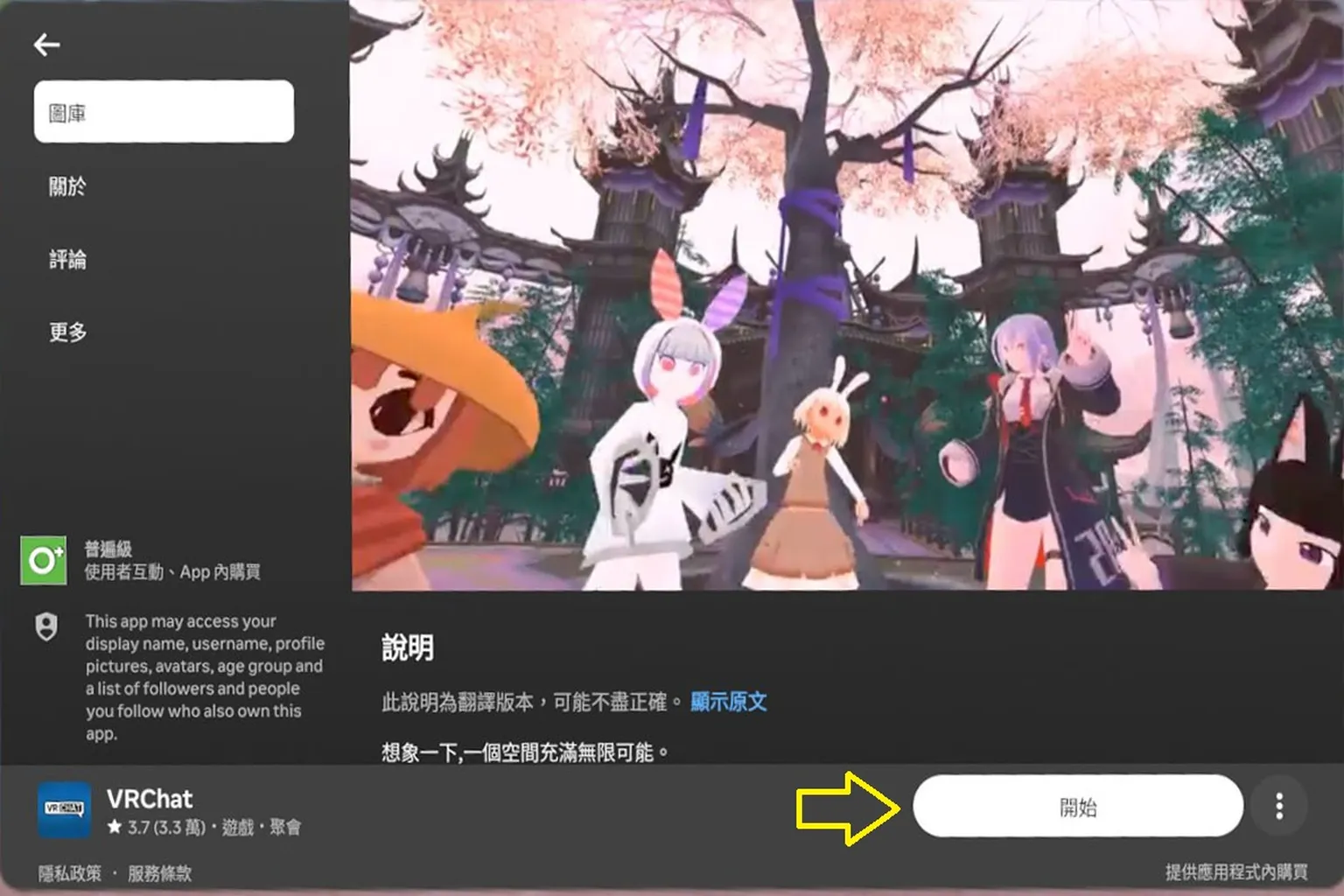
在 Meta Horizon 商店安装方法:直接点击「VRChat」下载,也可以在商店搜索「VRChat」找到对应APP,点击进入。
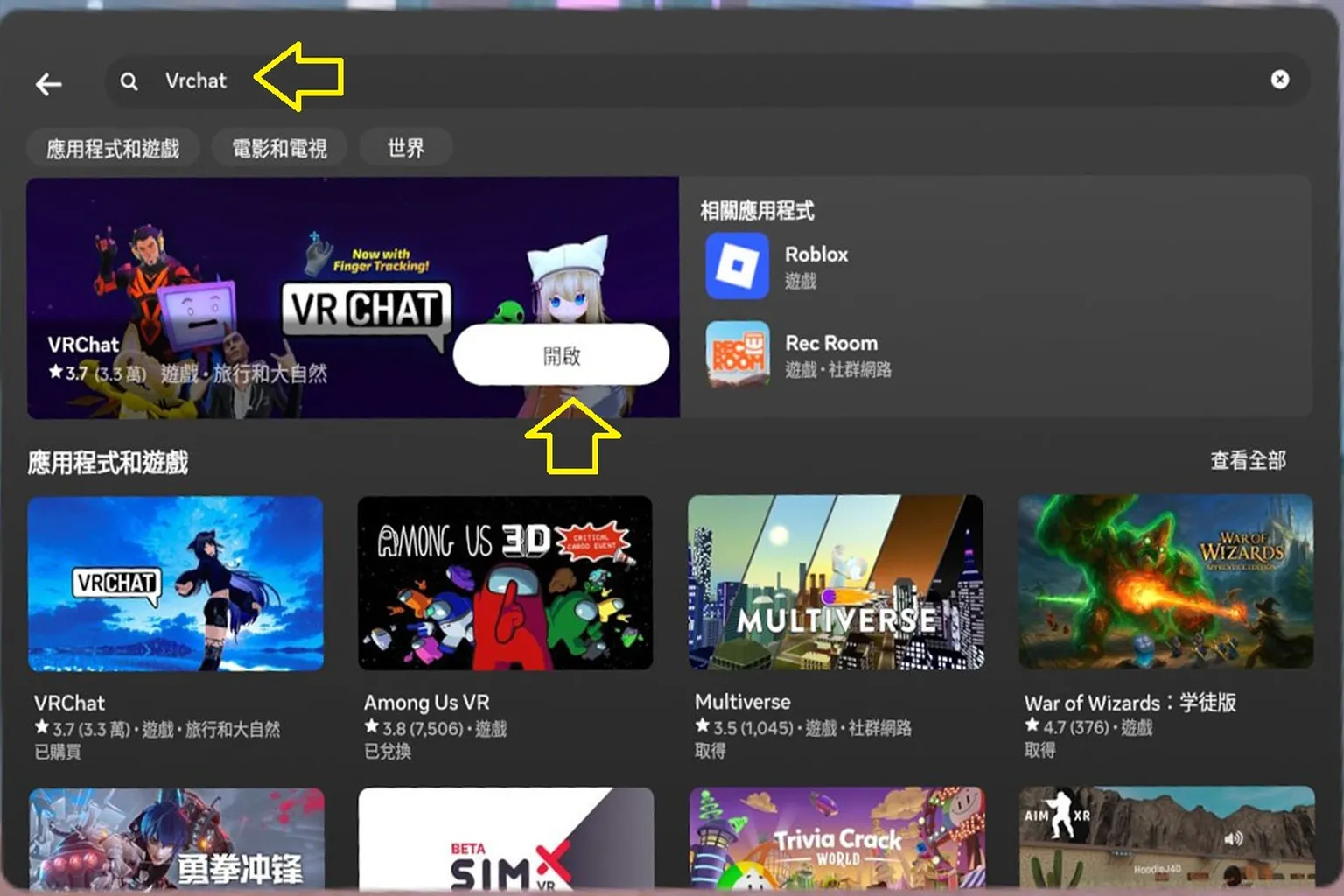
点击「获取」进行安装,大概2分钟就可以下载完成到头显当中。
Steam 商城安装方法:如果用 Steam 游玩,请先阅读这篇 Steam VR 介绍,完成电脑和头显的配对连接。
SteamVR 使用教程
从安装到设置,一次性弄懂全部功能选项
在 Steam 商店搜索「VRChat」,找到VRChat软件。
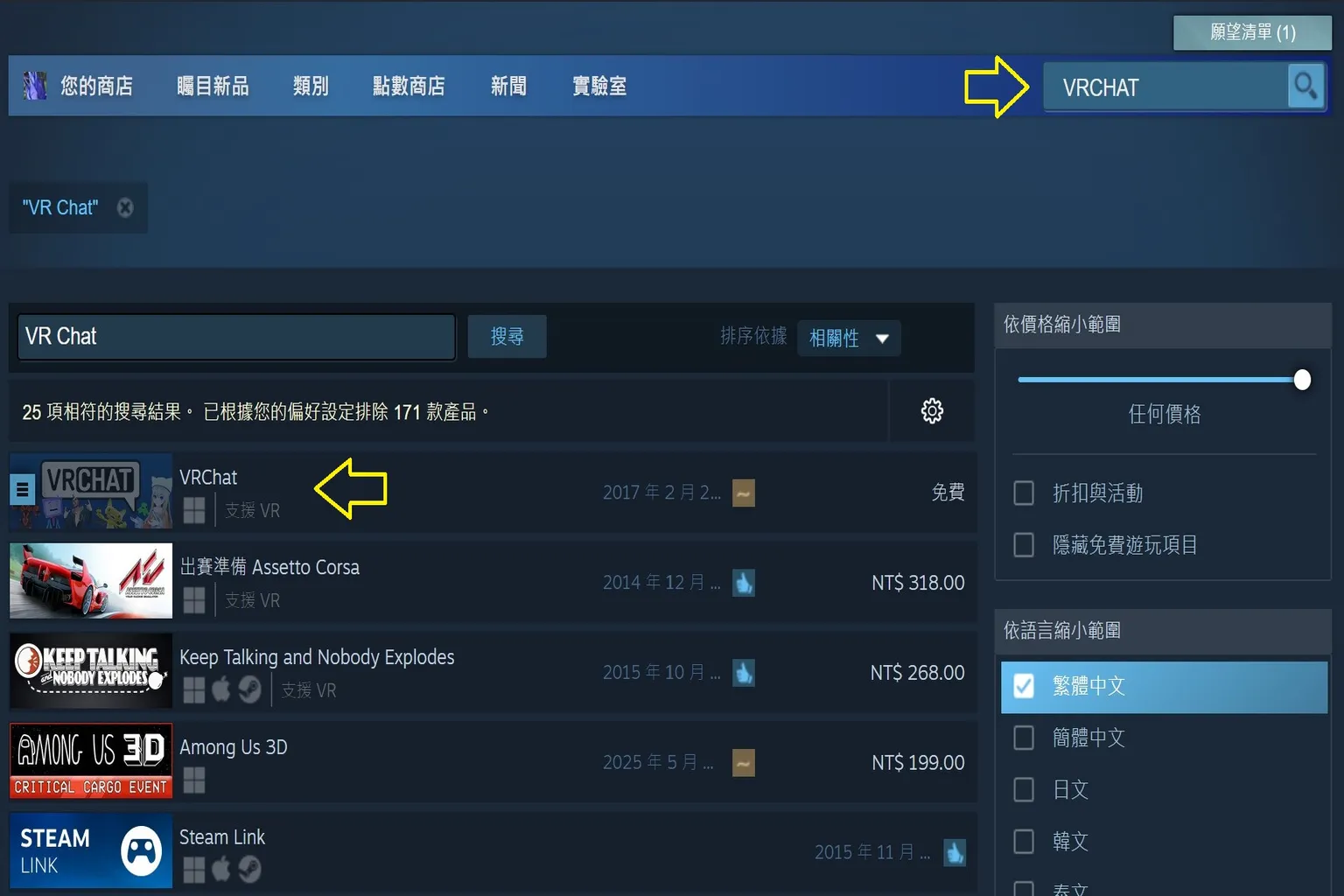
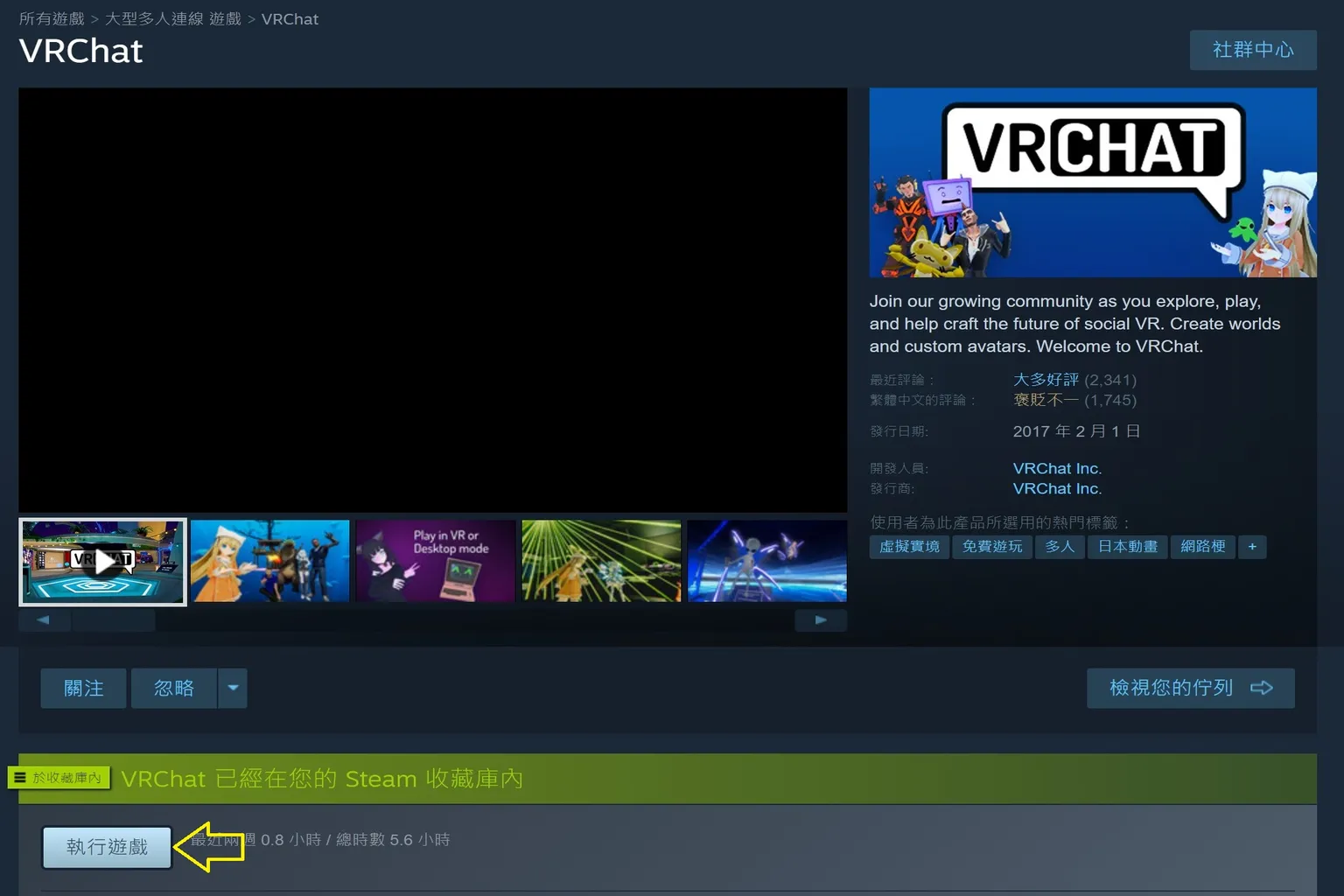
VRChat 在 Steam 同样免费,点击「购买」后执行「安装」。
步骤二:授予权限
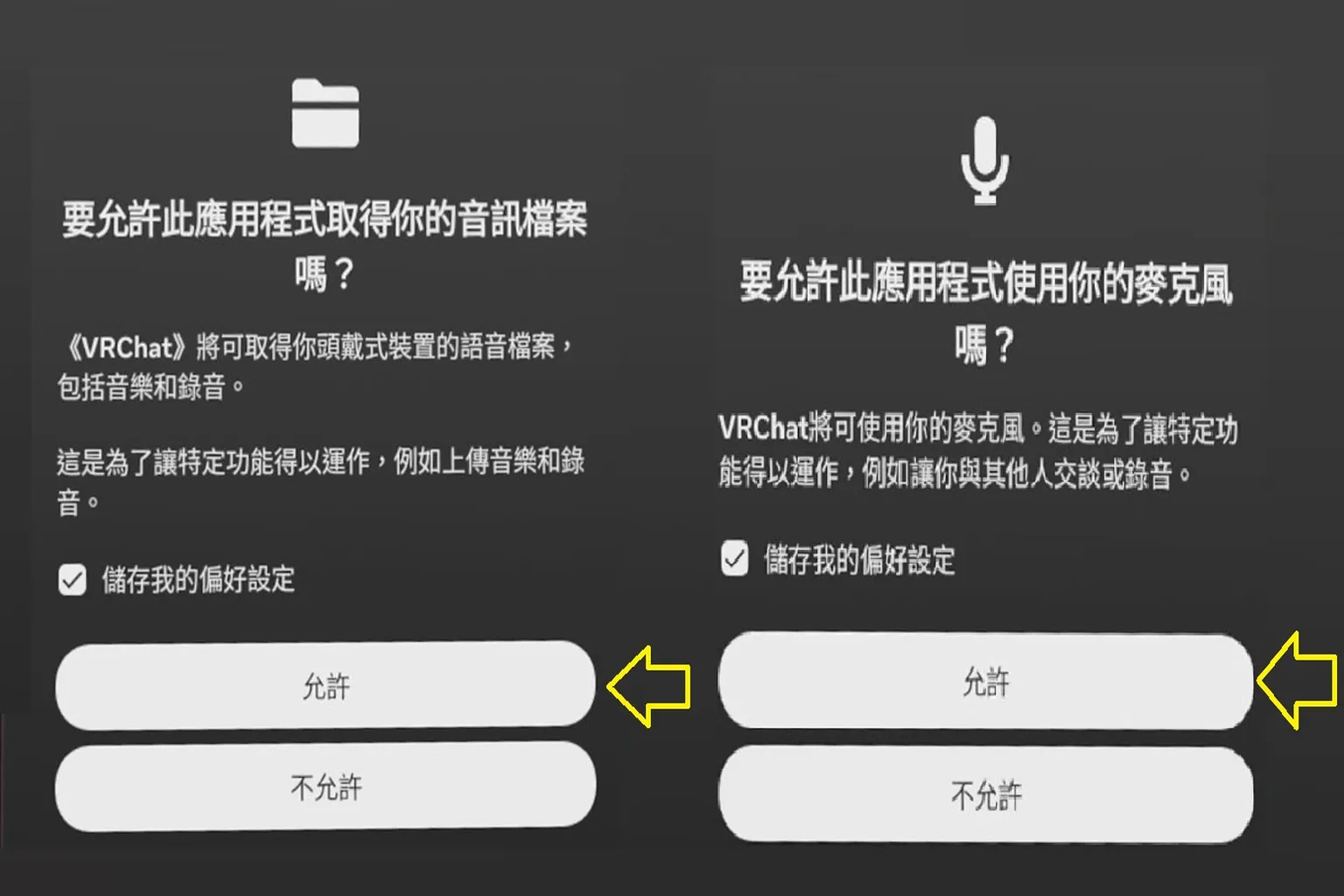
启动 VRChat 之后,会请求音频与麦克风权限,请选择「允许」。
步骤三:创建账号
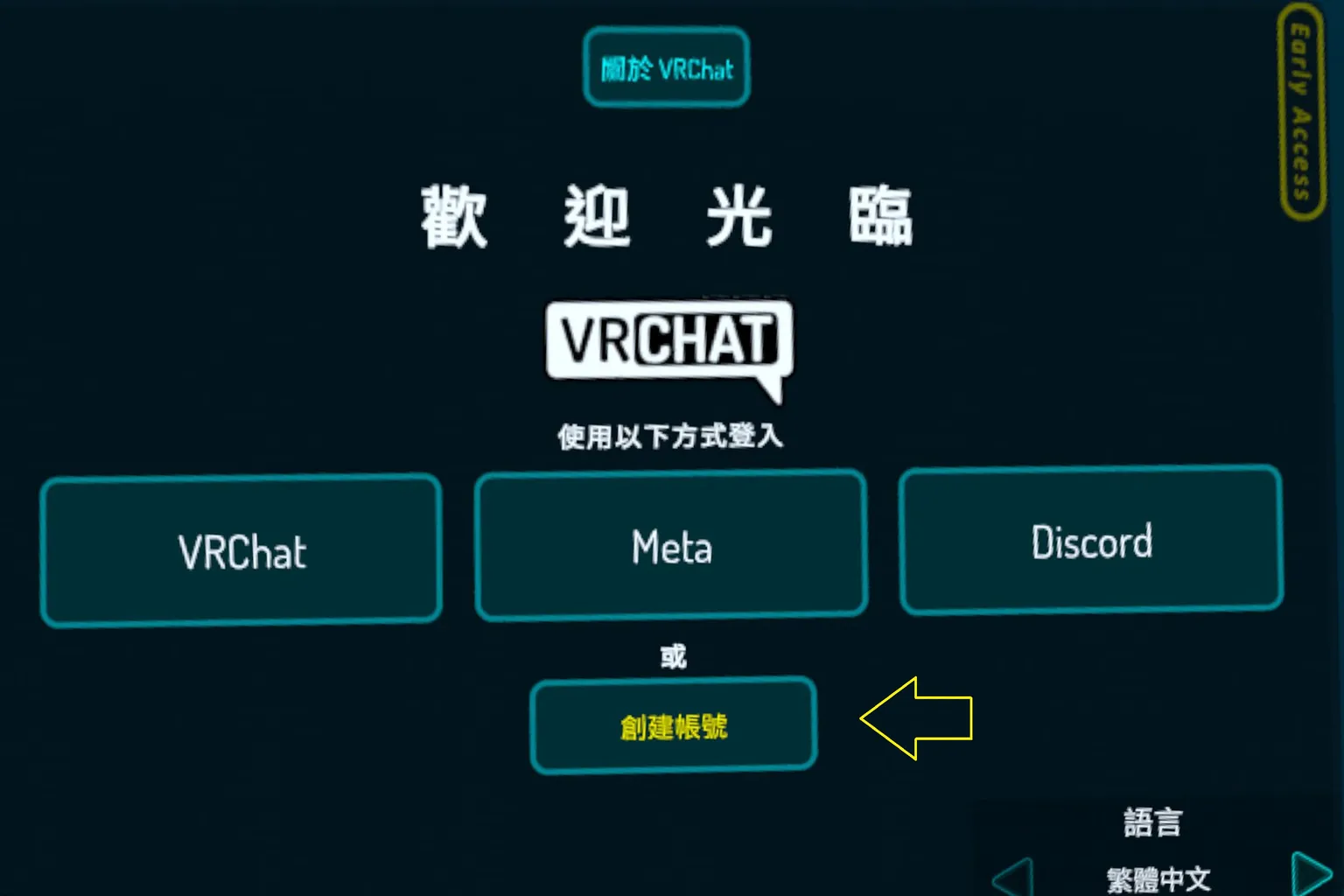
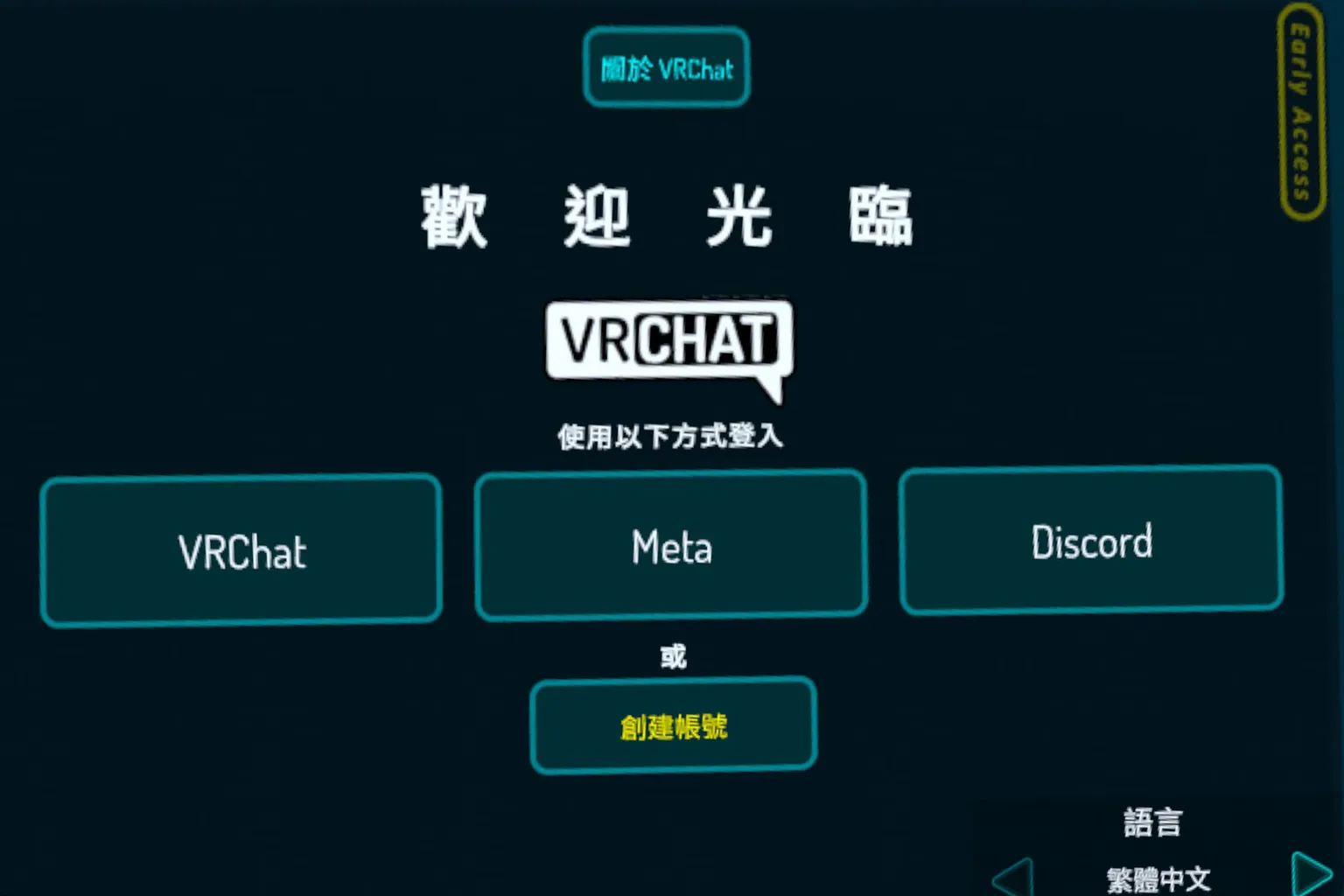
VRChat欢迎界面右下角可以切换语言,头显版与电脑版均支持繁体中文,登录方式有所区别;头显端支持「VRChat」、「Meta」或者「Discord」账号登录。
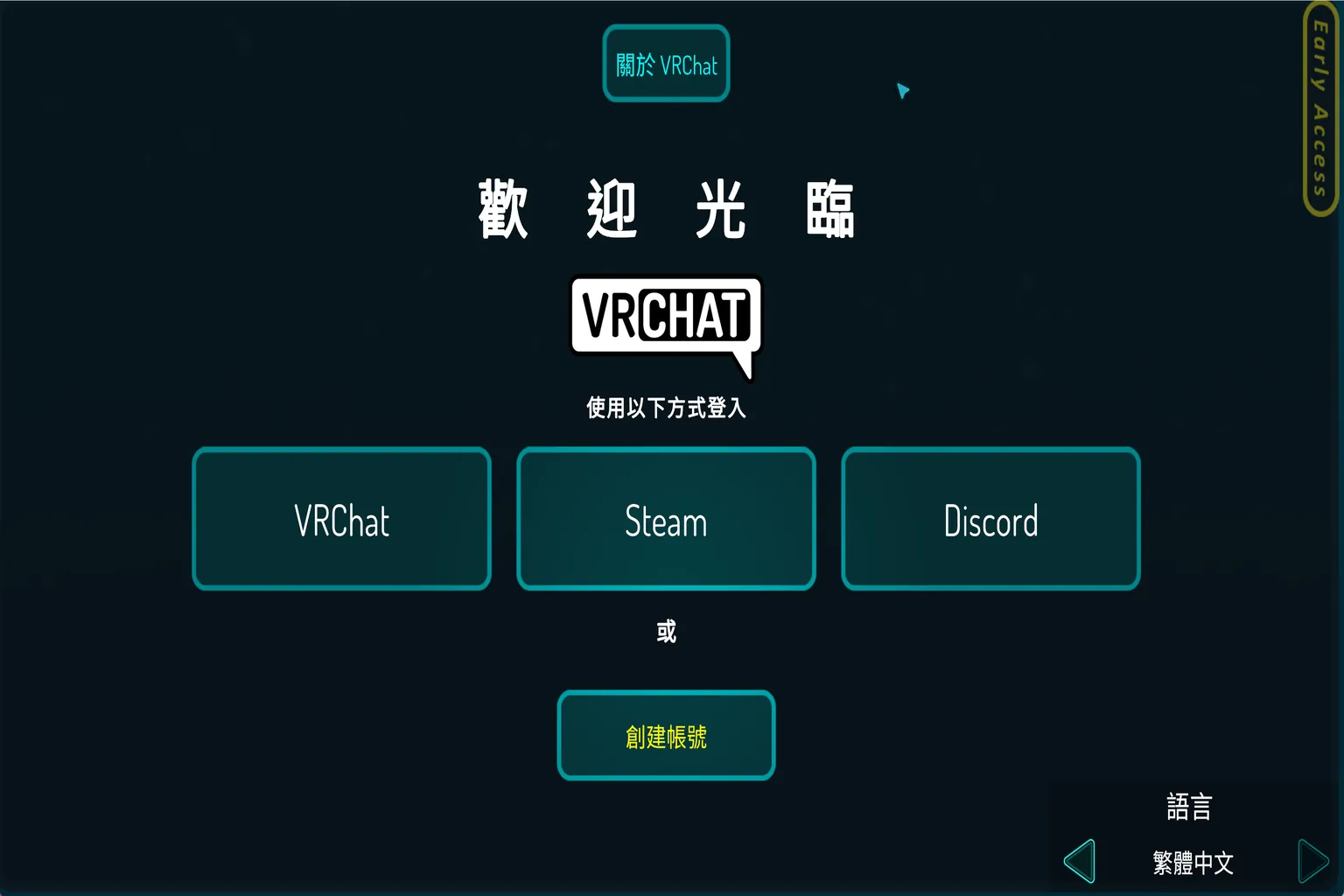
电脑端支持「VRChat」、「Steam」、「Discord」账号登录。
建议注册独立的「VRChat」账号,头显和Steam可以共用同一账号登录,更加方便。点击底部的「创建账号」,跳转VRChat官方注册页面。
步骤四:填写 VRChat 账号注册表单
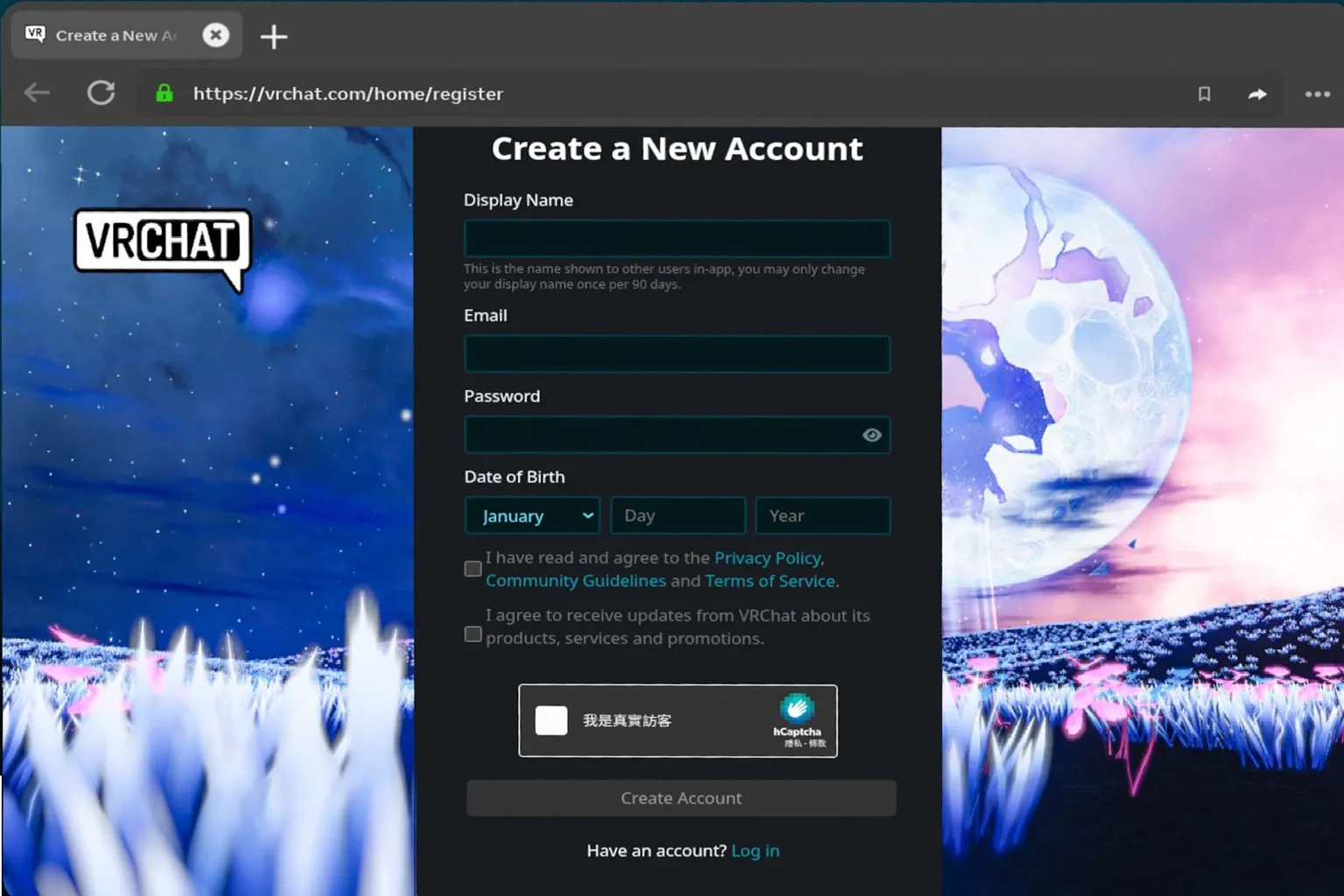
进入VRChat注册页面,填写下面信息:
- Display Name:你希望在VRChat内展示的昵称
- Email:注册邮箱
- Password:密码
- Date of Birth:你的出生日期
- I have read and agree to the Privacy Policy, Community Guidelines and Terms of Service.(我已阅读并同意《隐私政策》、《社区准则》和《服务条款》)此项必须勾选。
- I agree to receive updates from VRChat about its products, services and promotions.(我同意接收VRChat产品、服务以及活动推送。)选填,不强求勾选。
全部填写完成,点击人机验证,完成校验后点击「Create Account」。
步骤五:邮箱验证
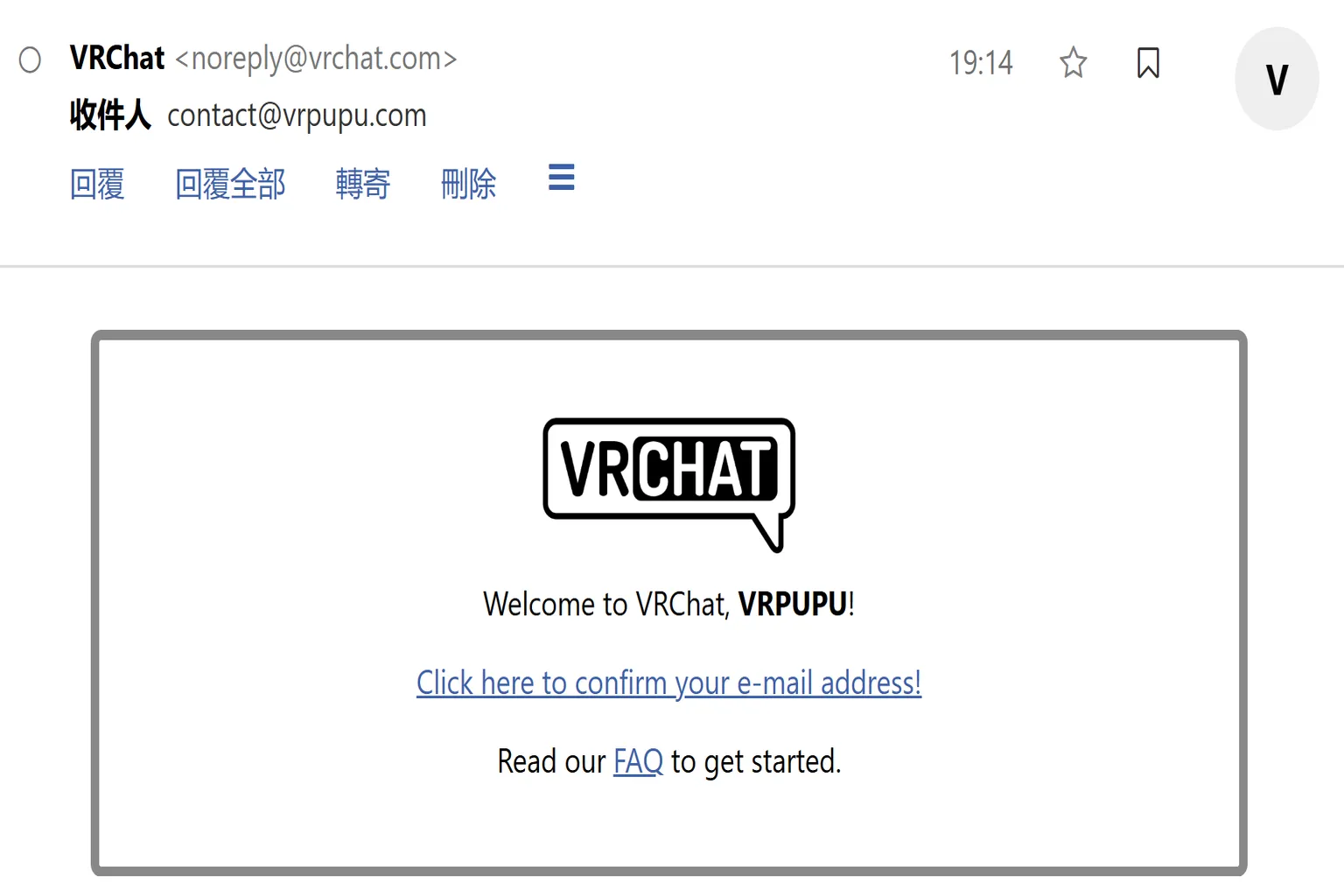
接下来进行邮箱校验,系统会发送一封验证邮件到你的注册邮箱。摘下头显,打开邮箱找到邮件,点击「Click here to confirm your e‑mail address」。
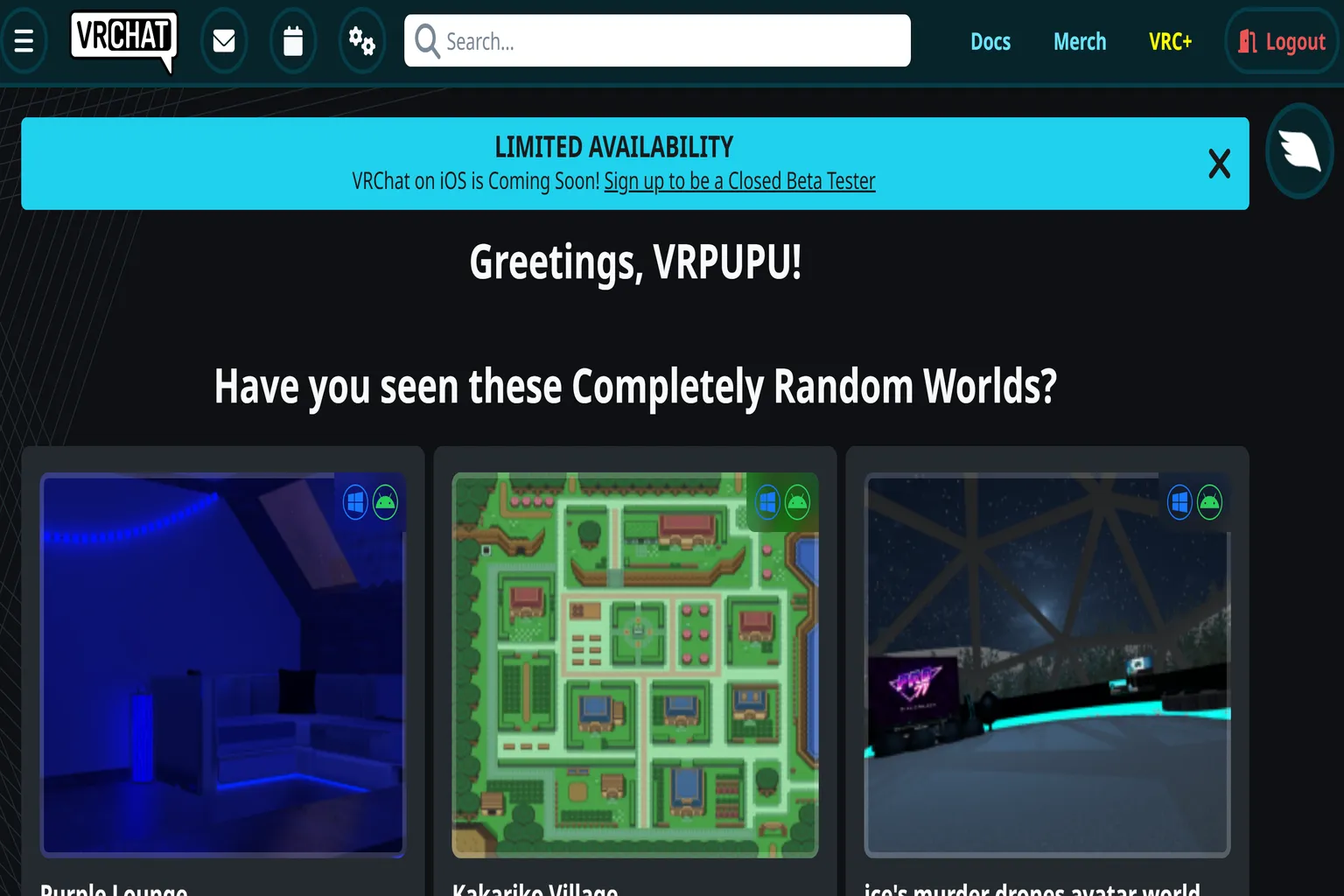
跳转官网,页面中间显示你的VRChat昵称,就代表账号注册成功。
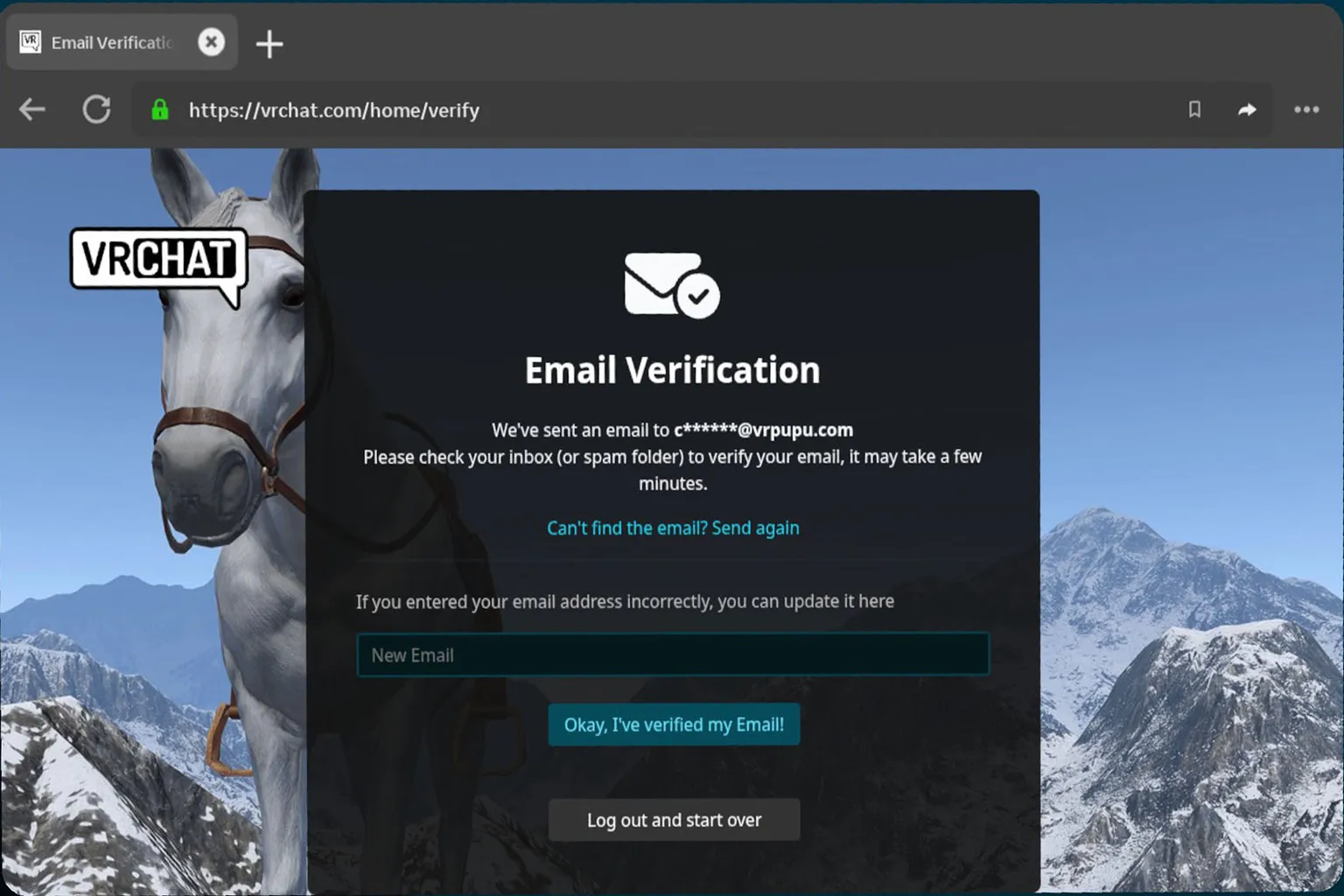
重新戴上头显,界面停留在邮箱验证提示,点击「Okay, I’ve verified my Email!」返回主界面。
步骤六:登录VRChat
回到首页,选择「VRChat」账号登录
填入刚刚注册使用的邮箱。
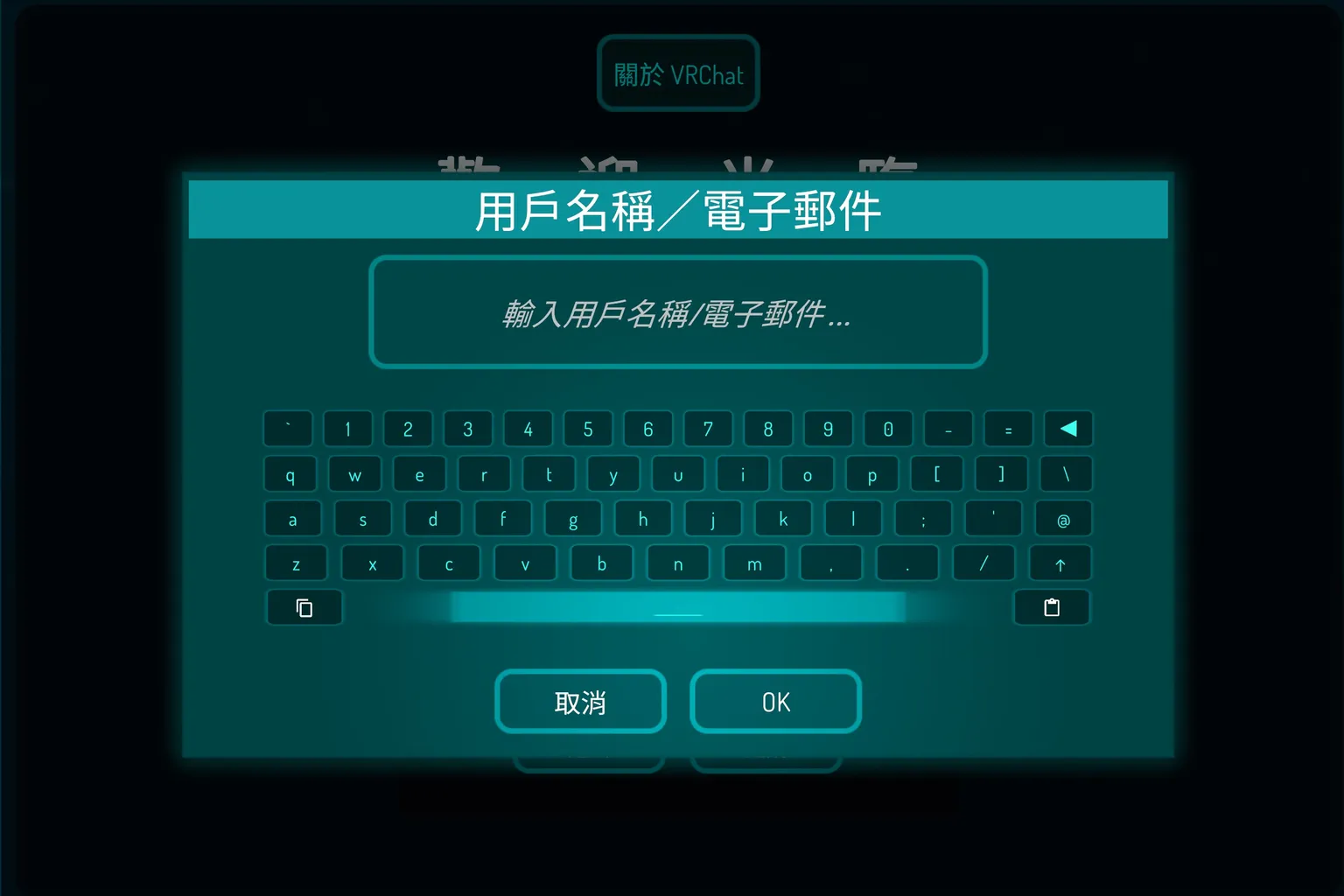
再填写设置好的账号密码。
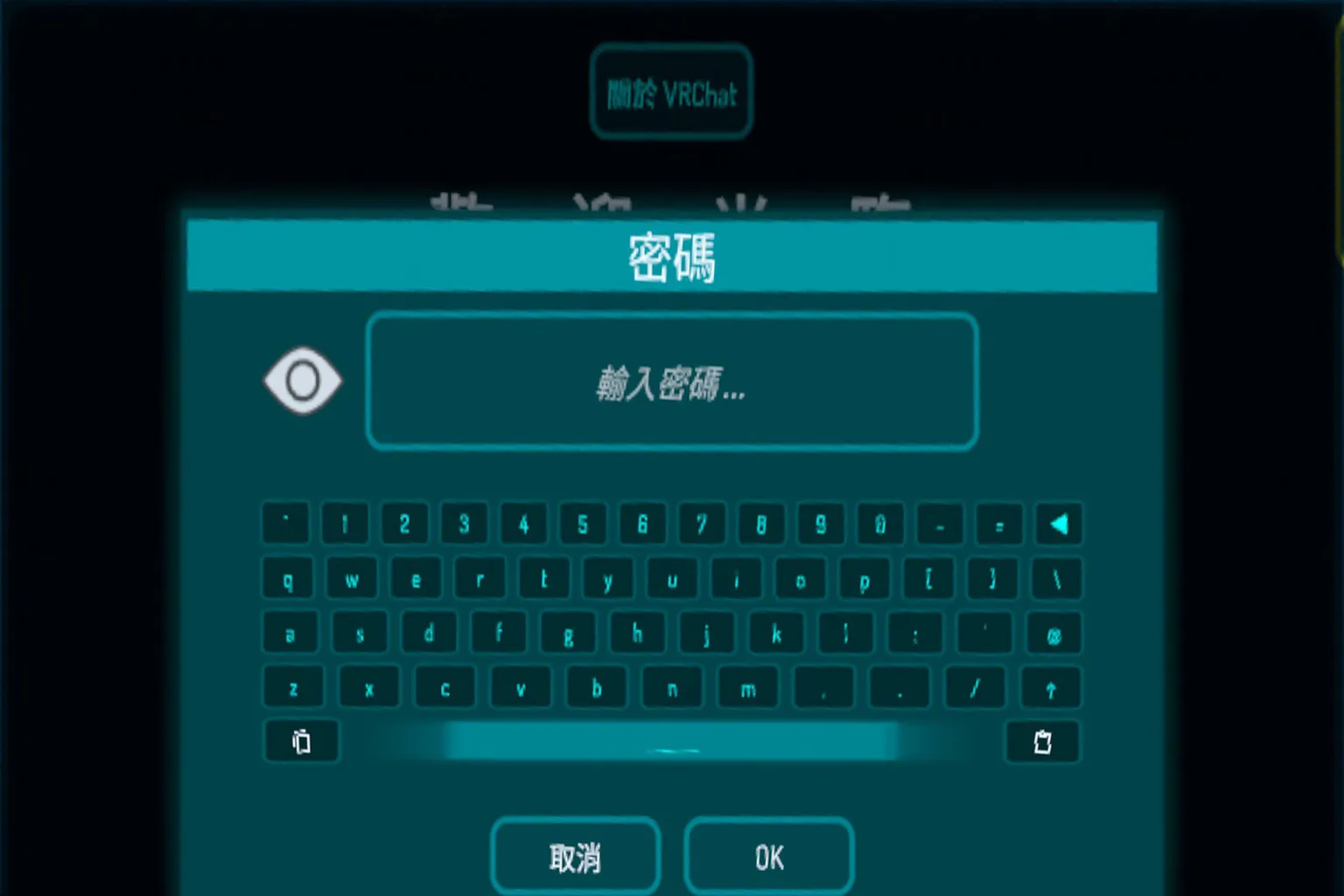
首次登录,还需要输入邮箱收到的一次性验证码,摘下头显查看邮件,再把验证码填进输入框。
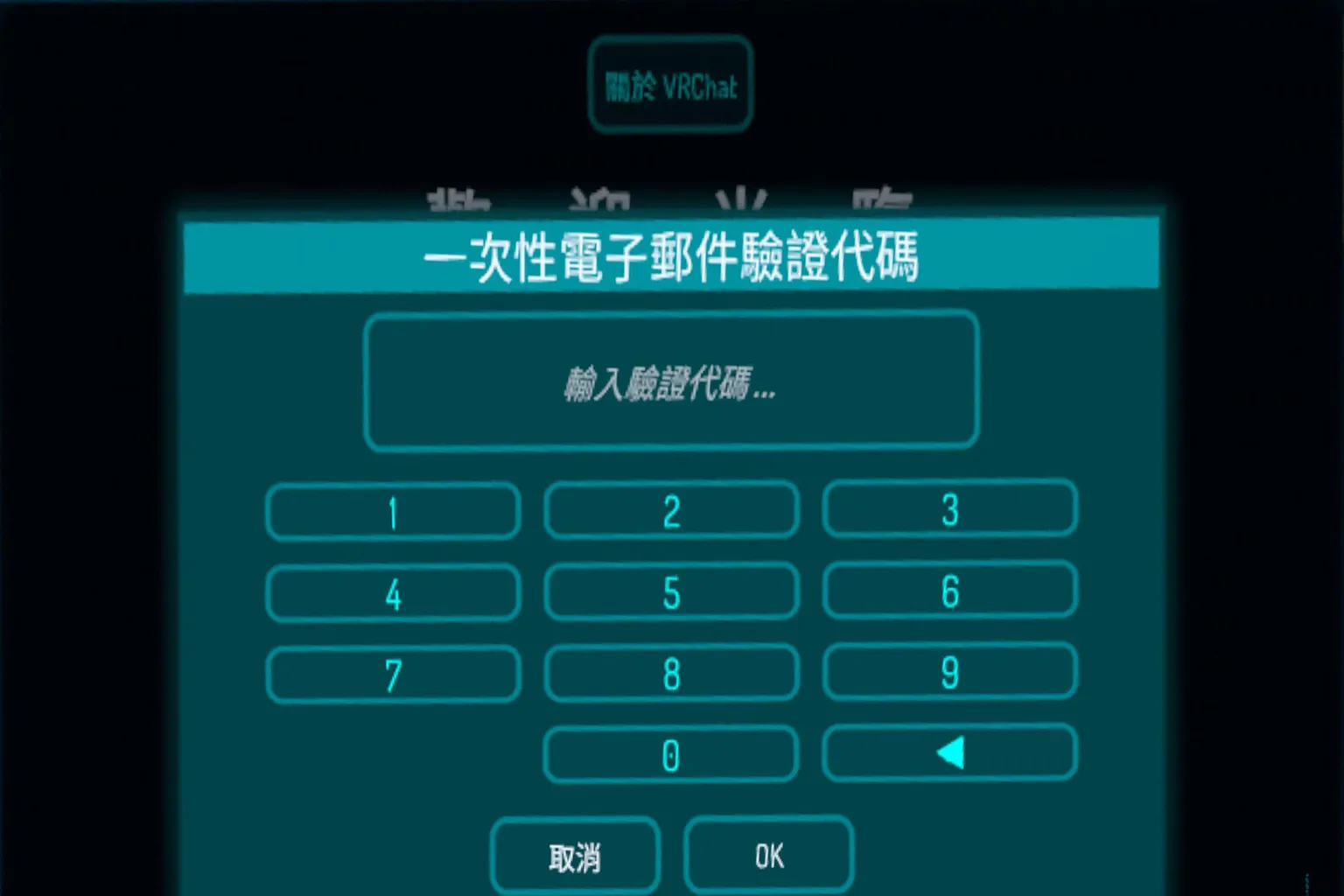
邮箱内会收到这组一次性验证码。
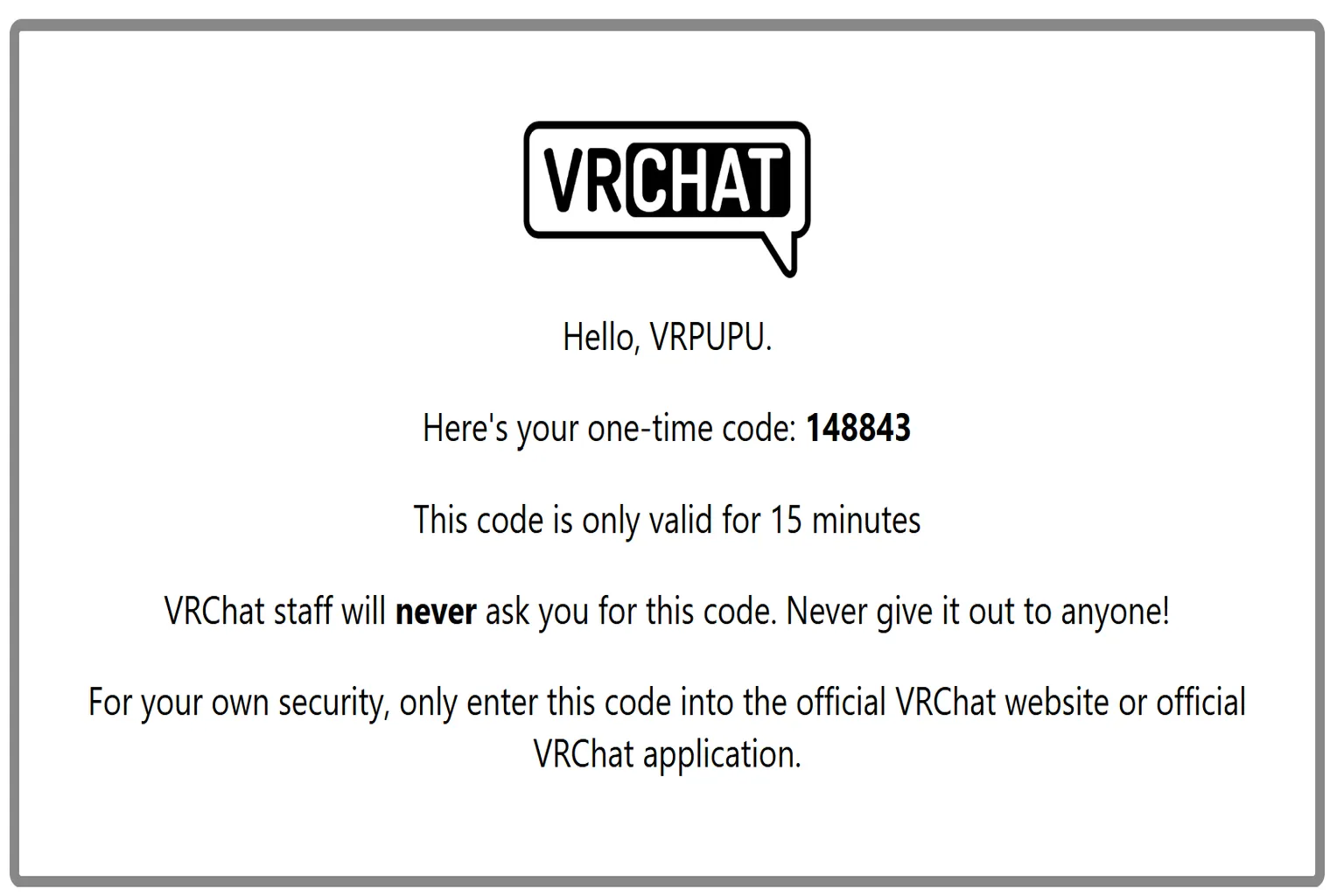
完成校验,就正式进入VRChat的虚拟世界。
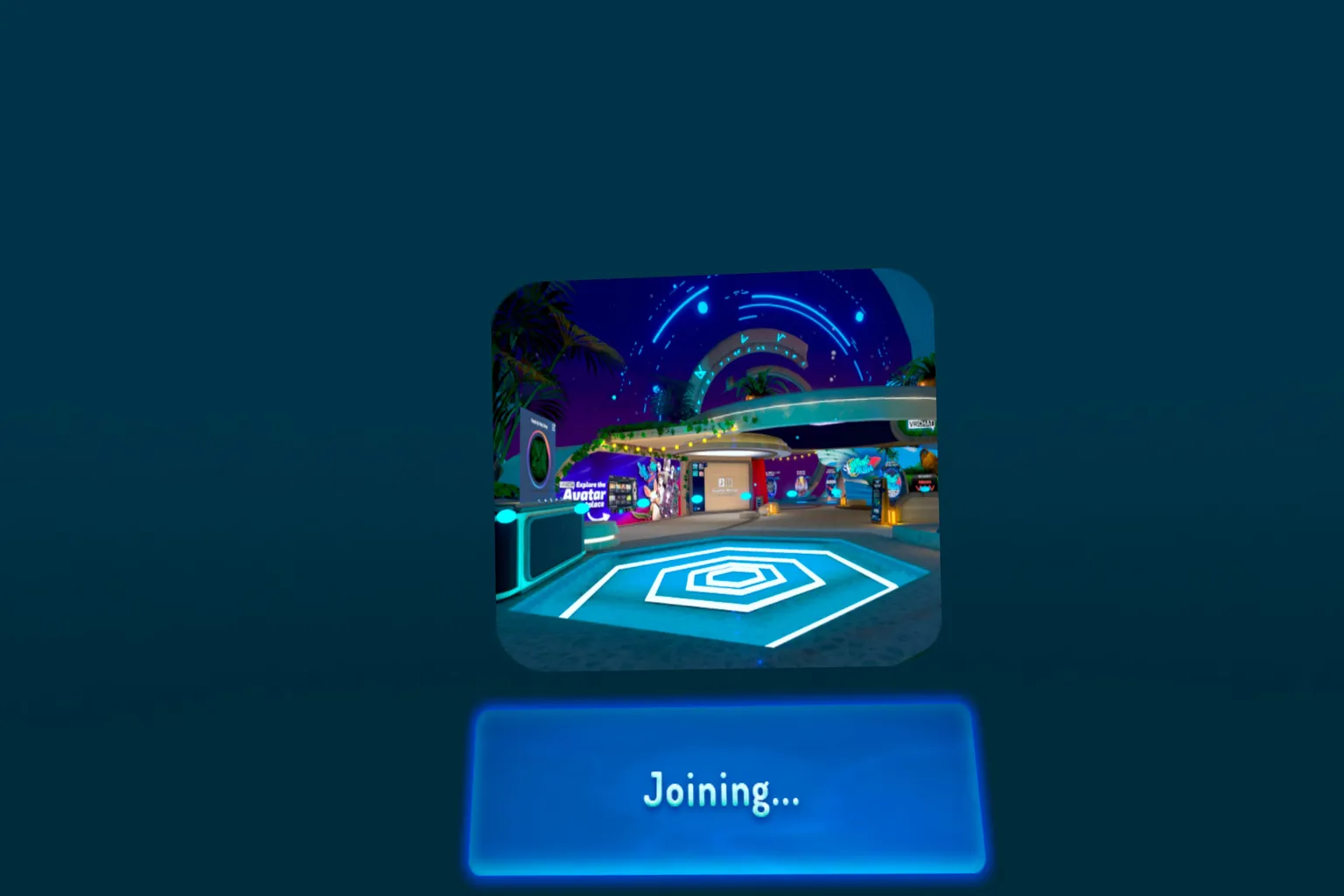
大厅介绍
进入VRChat之后,首先出现在大厅,这里相当于你在VR世界的起点,在这里可以熟悉游戏基础操作。
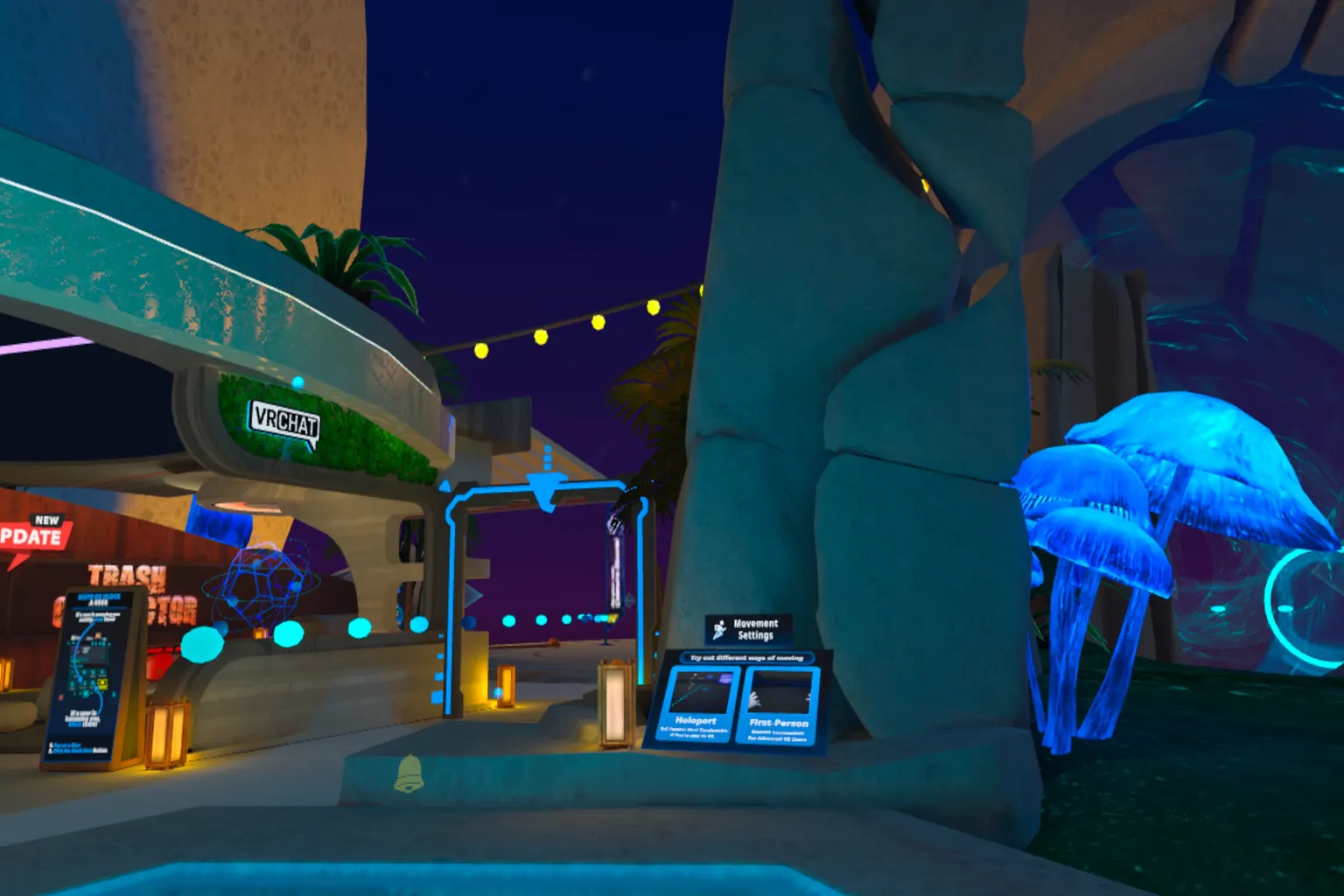
大厅里包含多种功能设施,下面逐一说明:
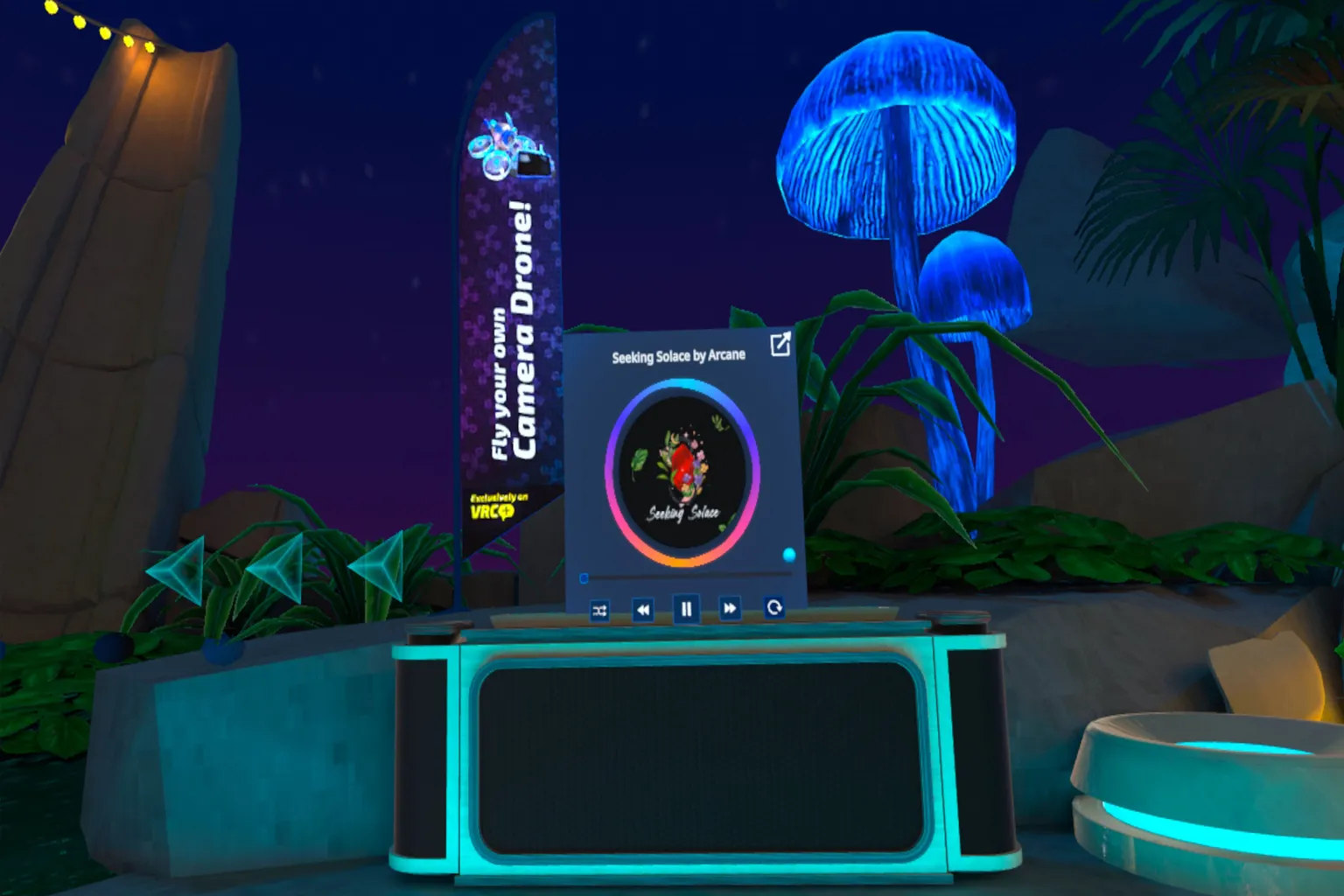
音响
音响装置位于大厅左侧,可以切换不同音乐专辑,包含抒情、纯器乐等曲目。默认背景音乐,会让人有种置身《Minecraft》的感觉。
试衣间
这里可以浏览最新Avatar角色的推荐广告;右侧方块人物图标区域,可以打开Avatar市场,购买或者领取免费虚拟角色。
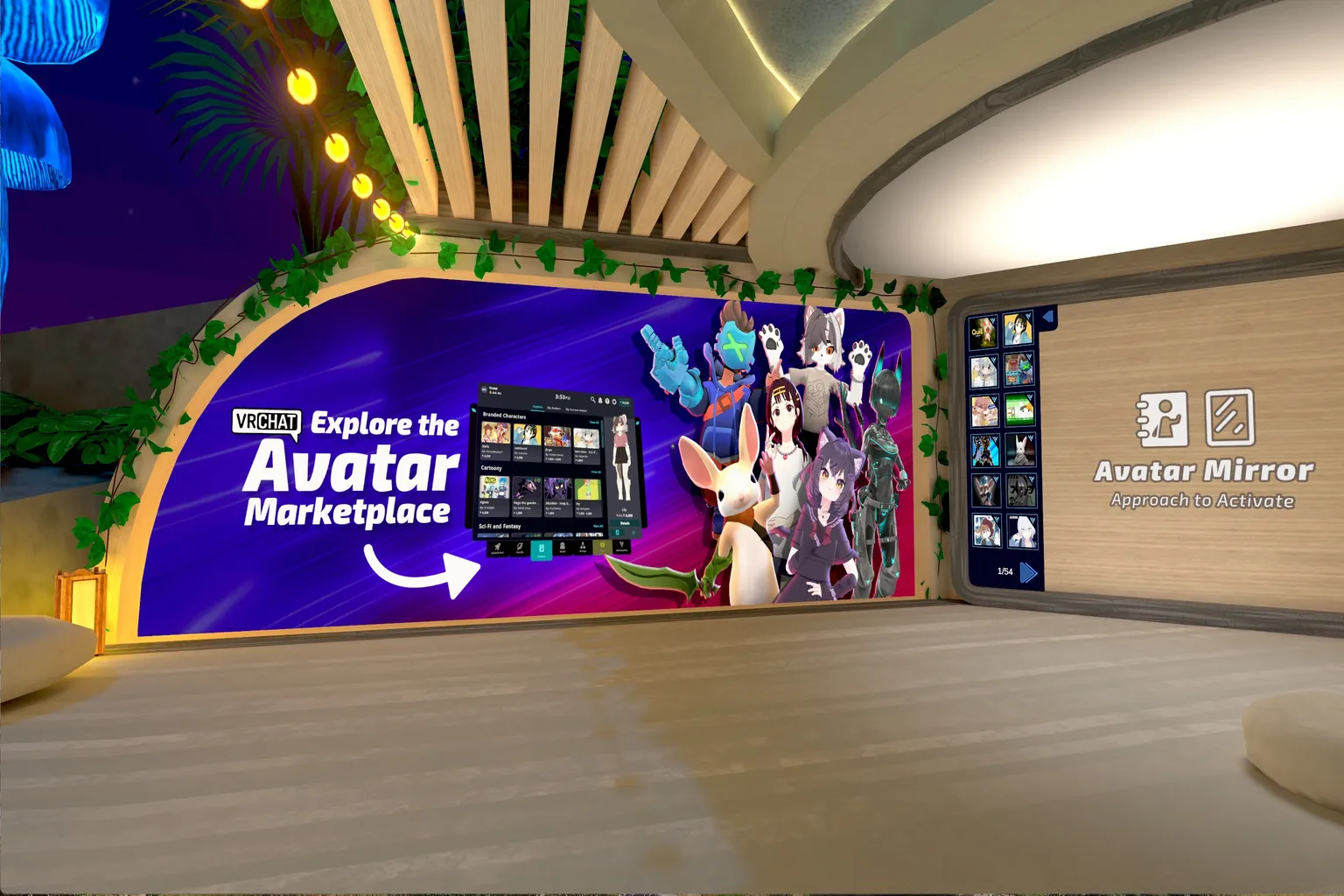
试衣间的右侧有一面镜子,远距离看是木纹装饰。
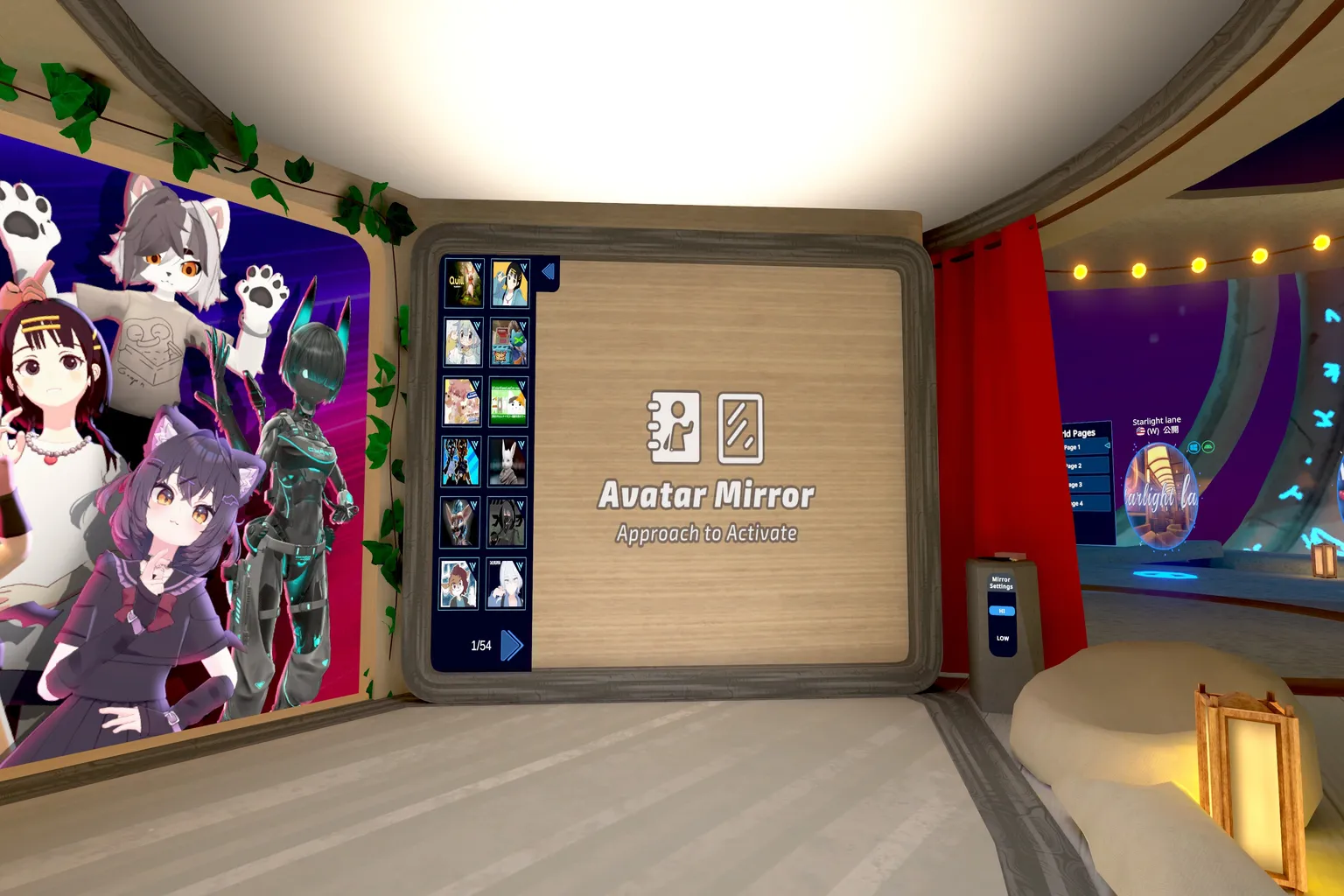
走近镜子,就会渲染出你当前的角色形象。这套机器人外观就是VRChat新手初始形象,模样比较朴素。老玩家看到这个形象,就知道对方是刚入坑的新人。
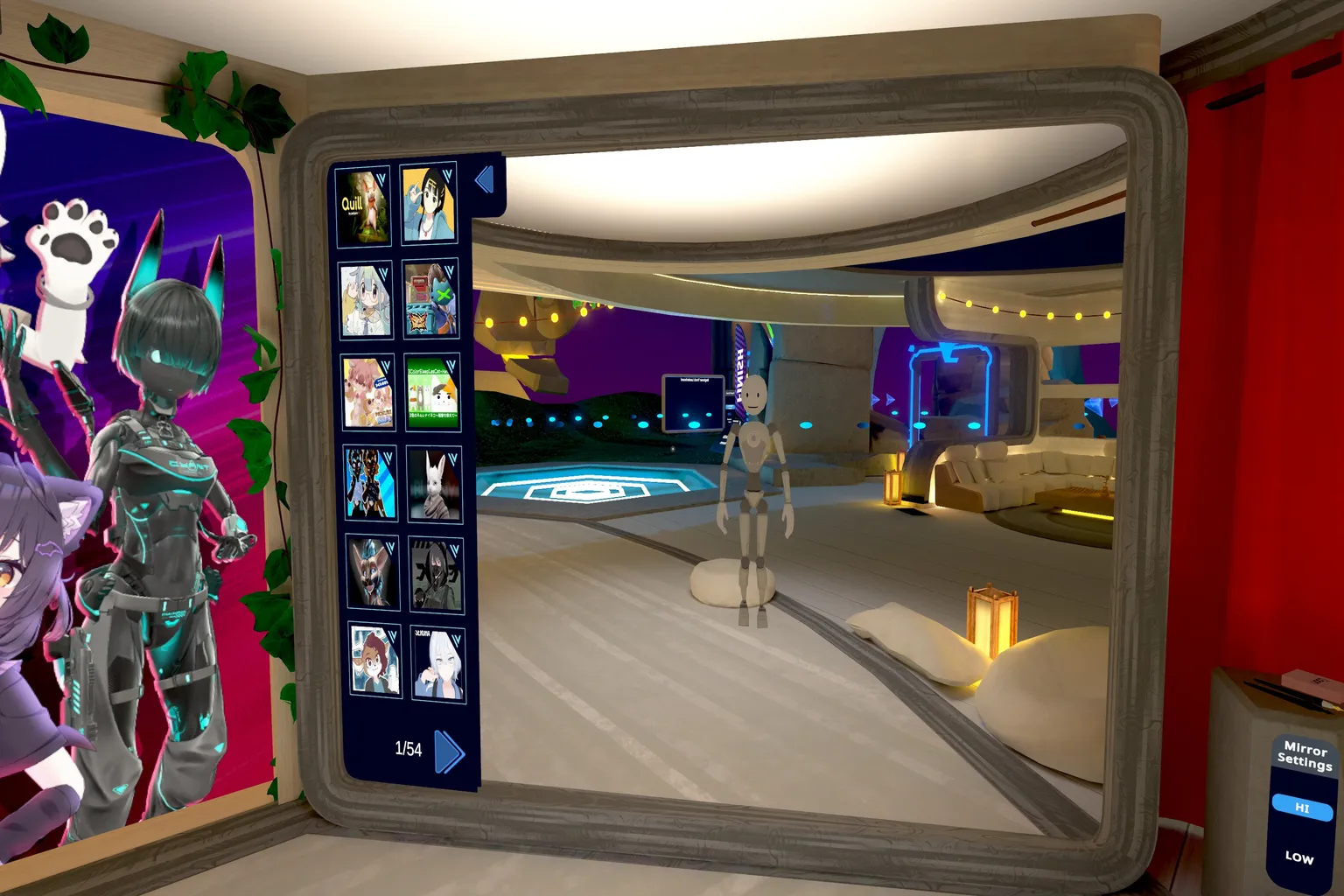
如果你觉得默认机器人不好看,可以去Avatar市场领取免费角色,虽然部分免费模型质感普通,但比初始机器人要好很多。
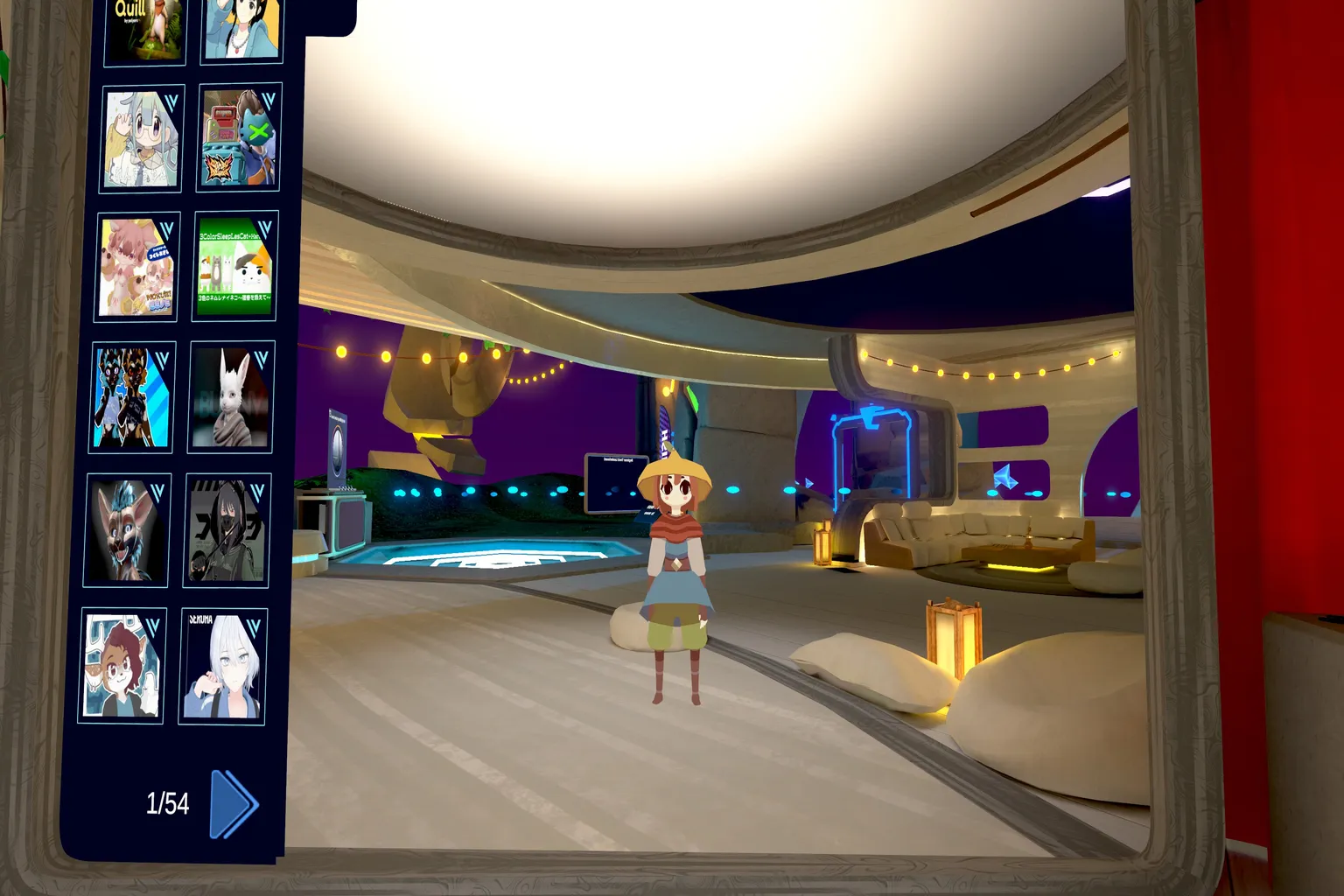
官方提供的角色如果样式单调或者价格偏高,可以阅读下面这篇教程,获取免费角色资源。
VRChat 免费角色获取完整教程
教你找到好看实用的 Avatar
世界
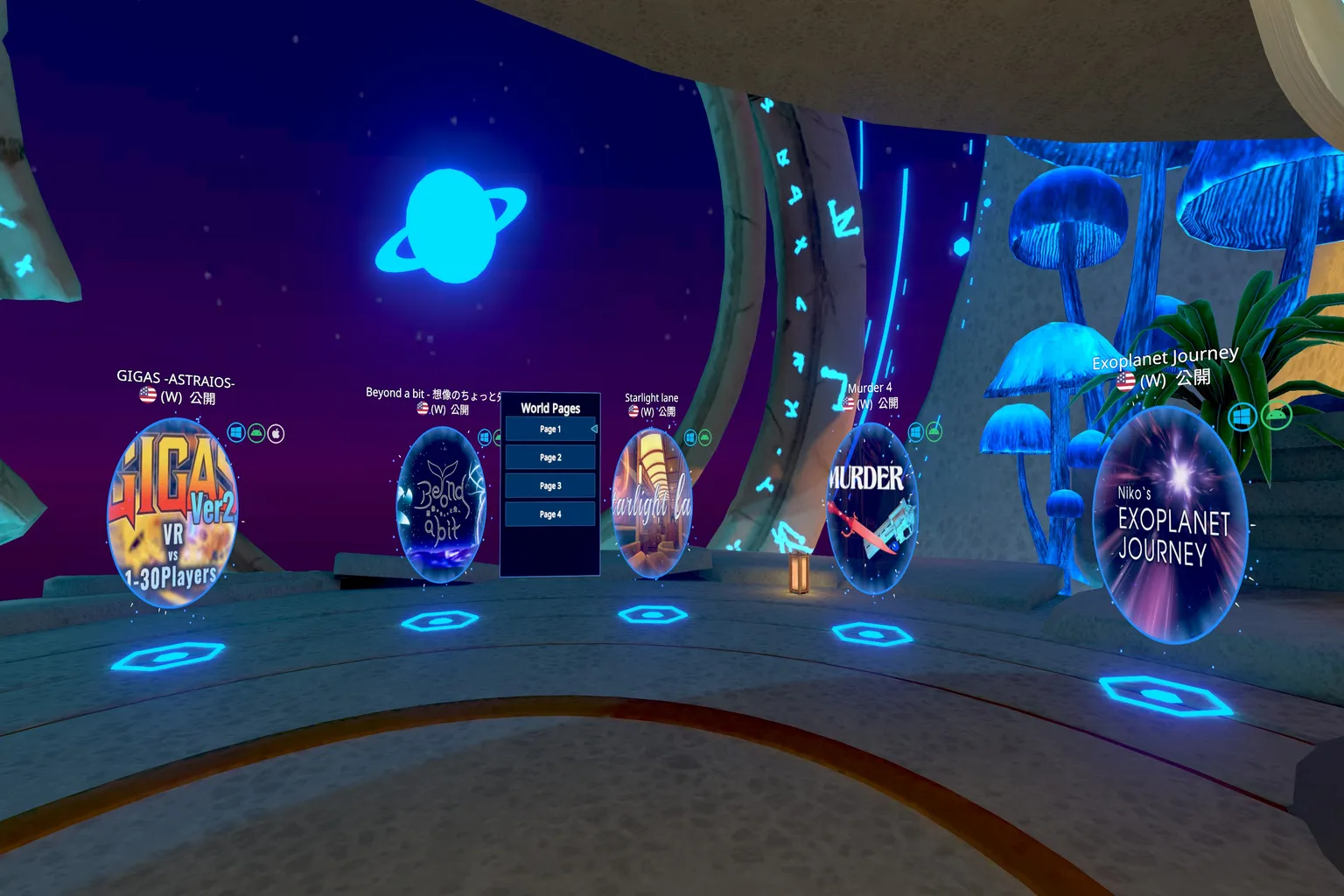
大厅前方摆放着前往各个虚拟世界的传送门,都是官方筛选推荐的场景。分为两块区域;右手边标记「VR Comfort Intense」的传送门,代表这个场景更容易引发眩晕,游玩时需要多加留意。
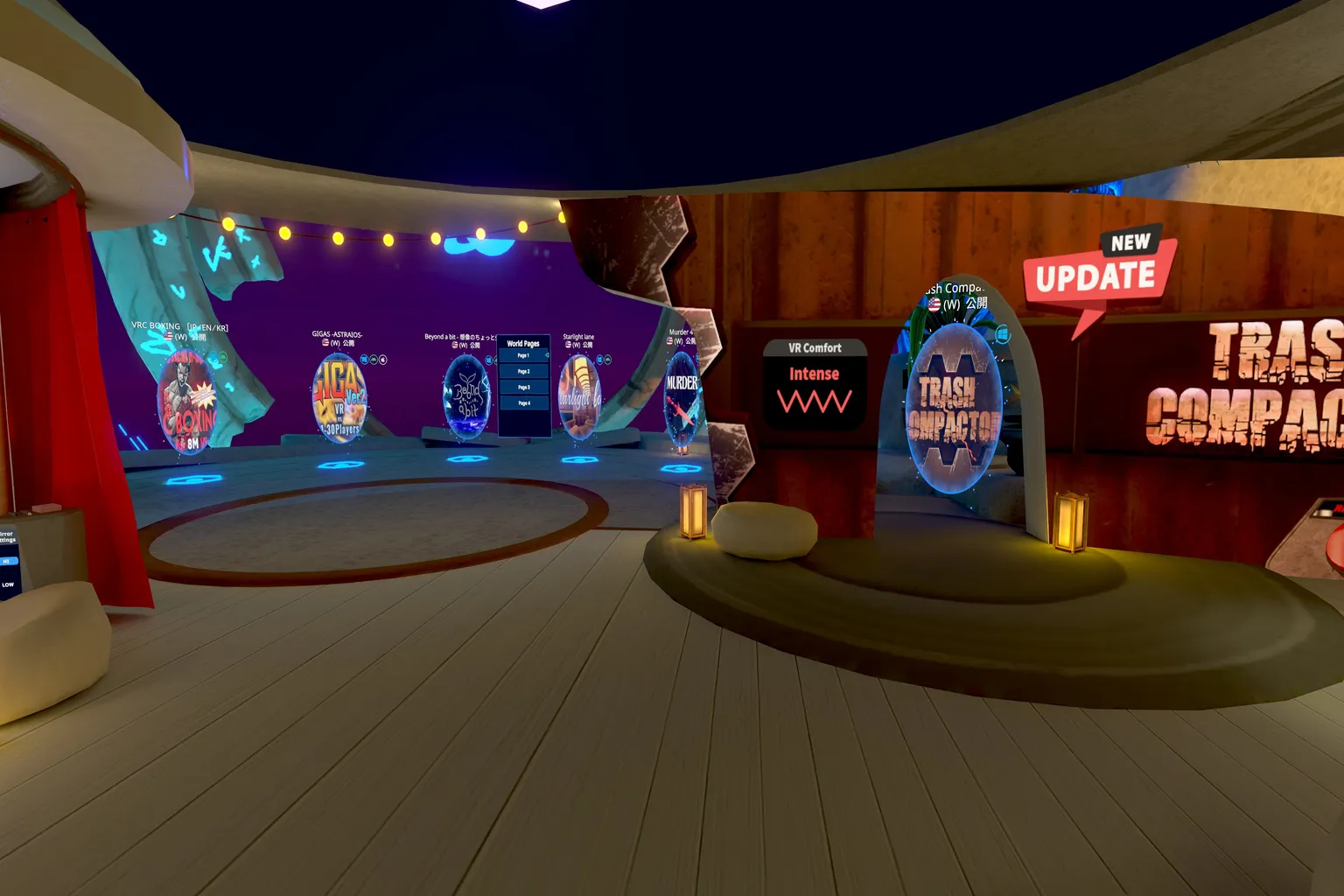
继续往里,是一批眩晕感更低的世界。新手可以优先选择这里的传送门进入体验。
其他设施
创作者广告
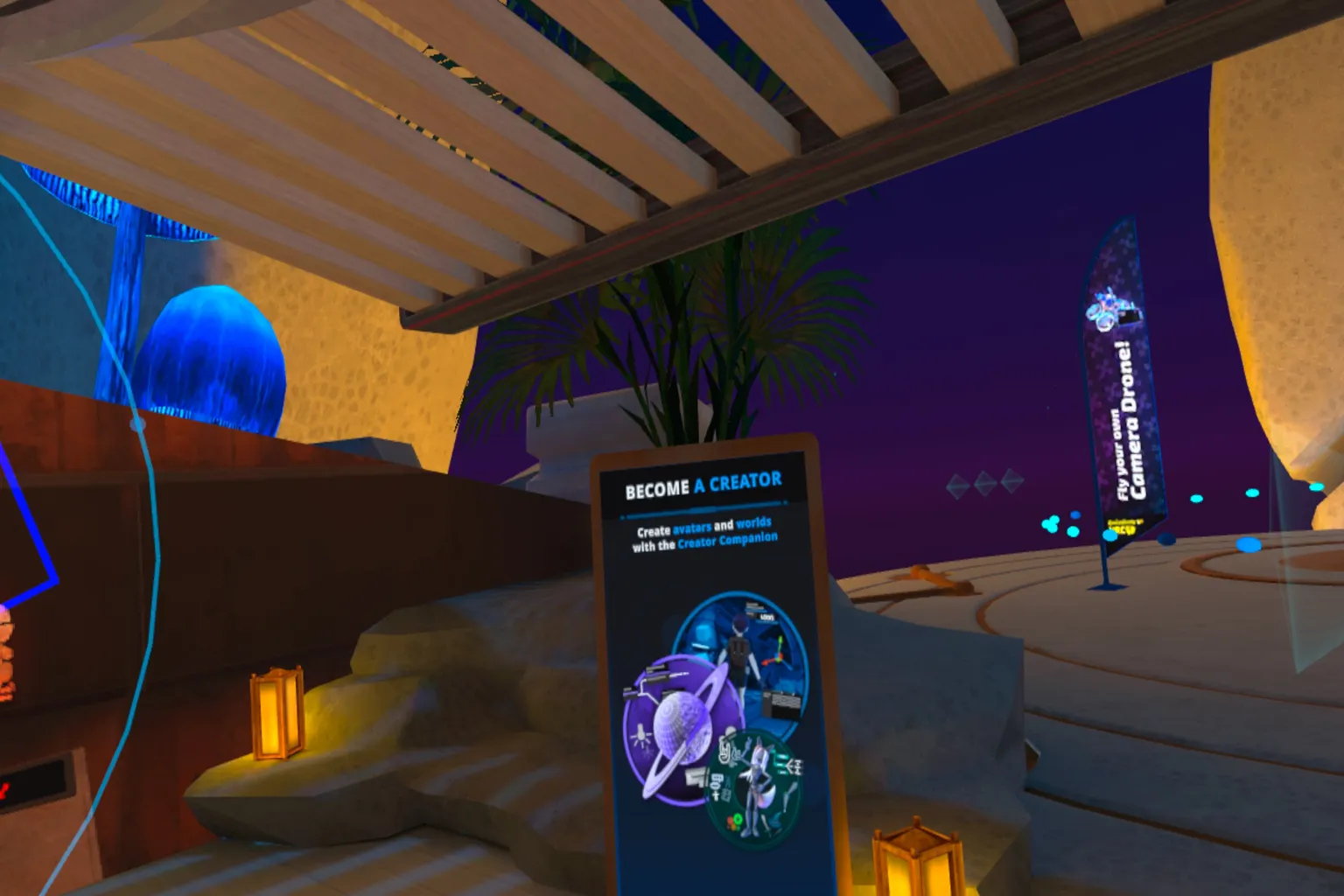
这是VRChat官方推广创作者工具的公告牌,提示想要制作角色、世界的用户下载 Creator Companion。适合不满足于游玩,想要自己创作内容的玩家。
移动方式教程
刚进入大厅,右手边就有这块提示面板,触碰面板就可以切换移动模式。
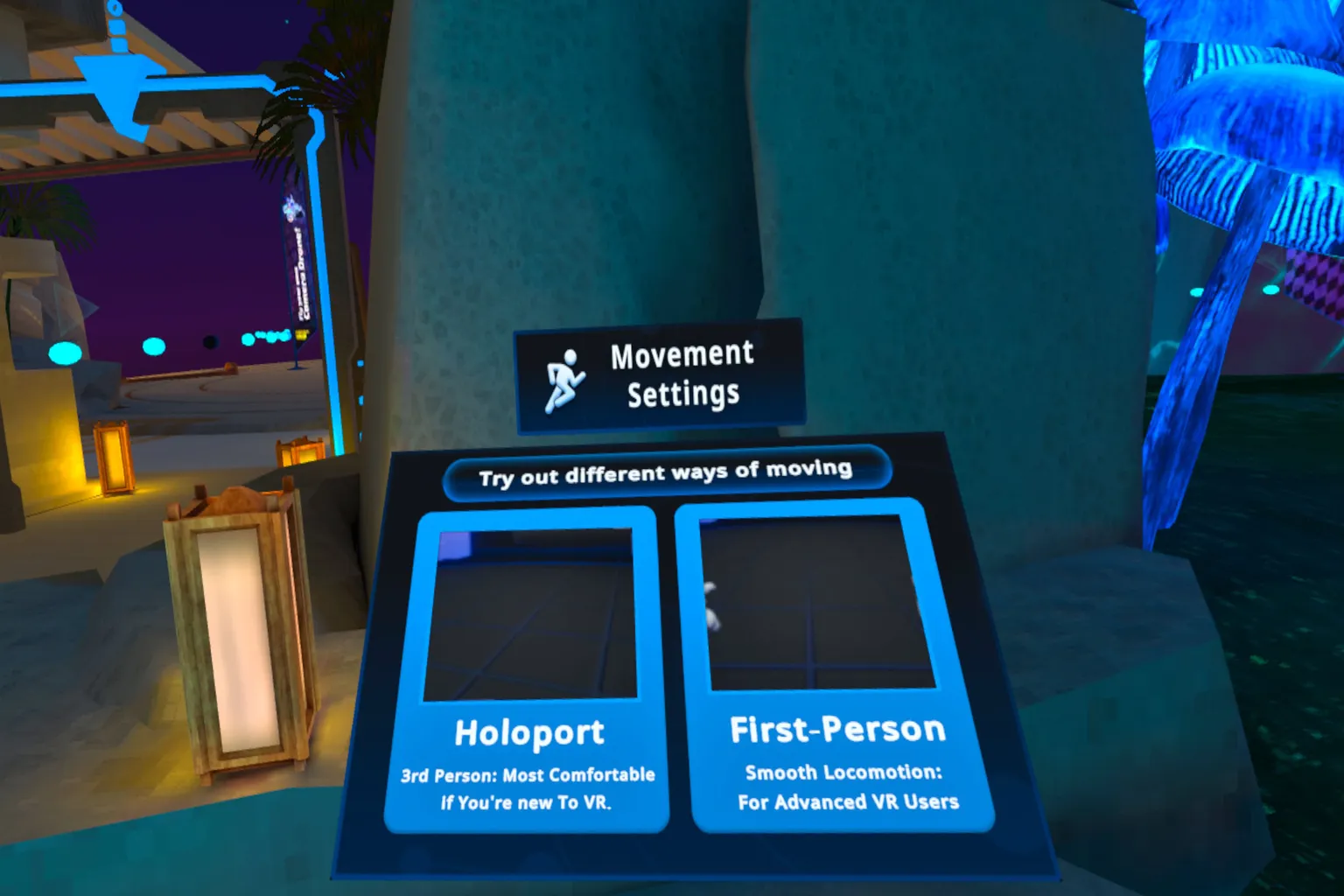
一共两种移动模式:
- 第一人称移动(First‑Person):和CS‑GO这类FPS游戏操作视角一致,游戏默认模式。眩晕程度🌀🌀🌀(中等眩晕),我个人更习惯这套模式。
- 瞬移移动(Holoport):指向目标位置,角色直接传送过去。眩晕程度🌀🌀(低眩晕),角色走路动画很可爱,不过我不太喜欢。
游戏操作与控制面板
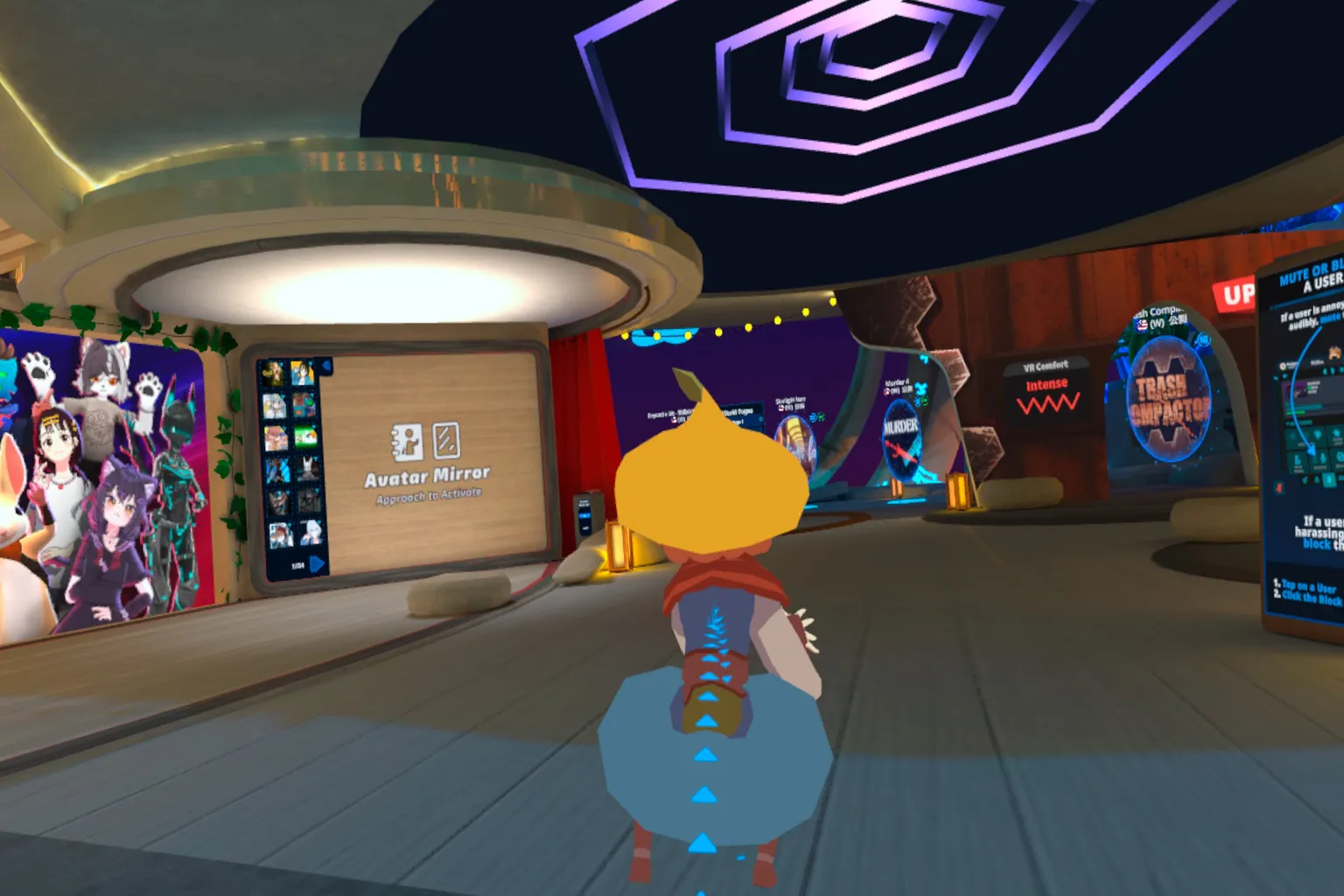
熟悉大厅各项功能之后,大厅只是进入游戏后的休息室;所有虚拟世界,都需要通过控制面板跳转,下面讲解控制面板用法。
游戏基础操作
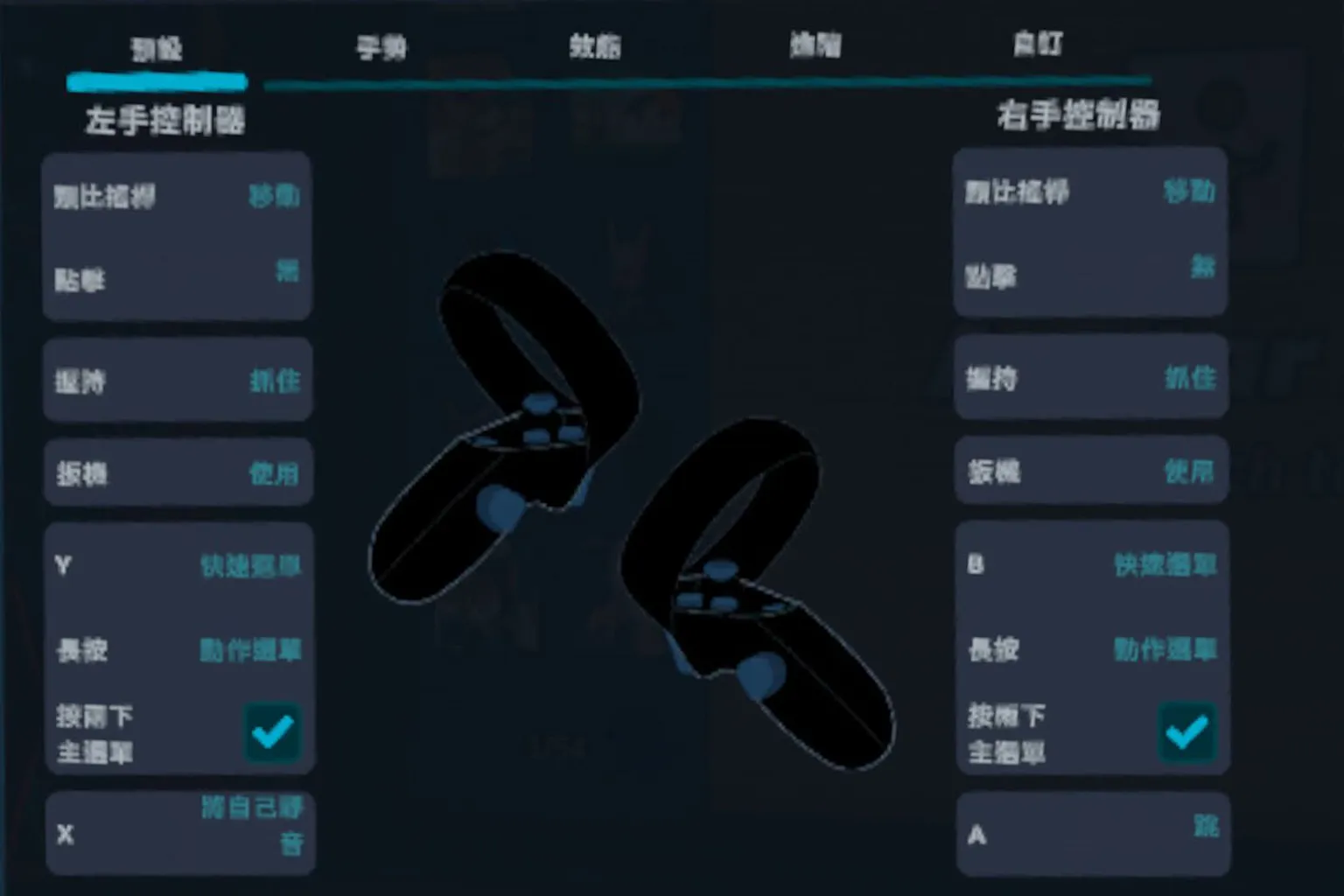
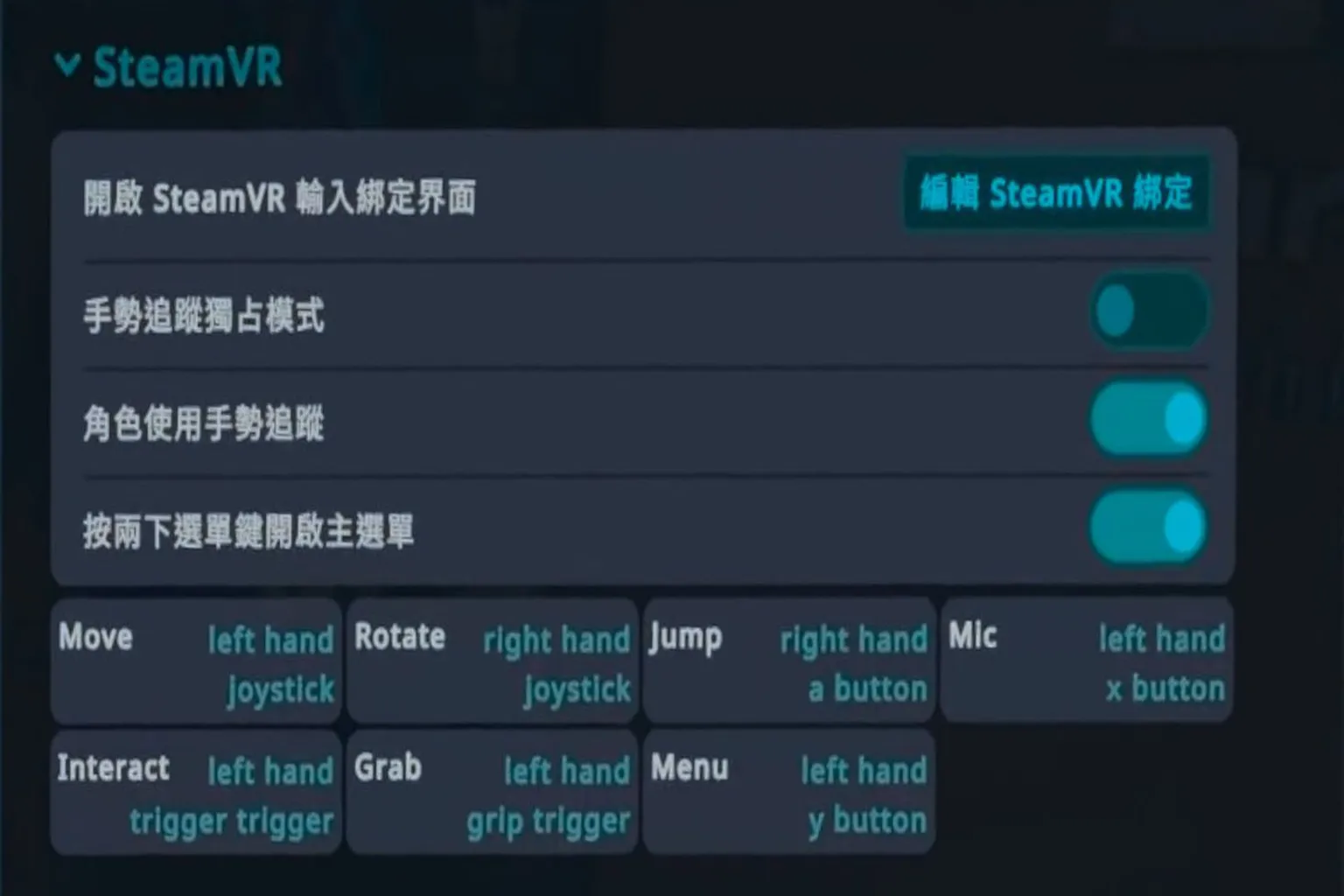
Meta头显和Steam版本基础按键操作基本一致,说明如下:
- 摇杆:移动、转动视角。
- 中指键:抓取物体
- 扳机键:交互、使用物品
- A 键:跳跃
- X 键:麦克风开关
- Y 键、B 键:调出控制面板菜单
比如场景内画笔道具,按住中指键抓取,再按住扳机键就可以绘画。
控制面板
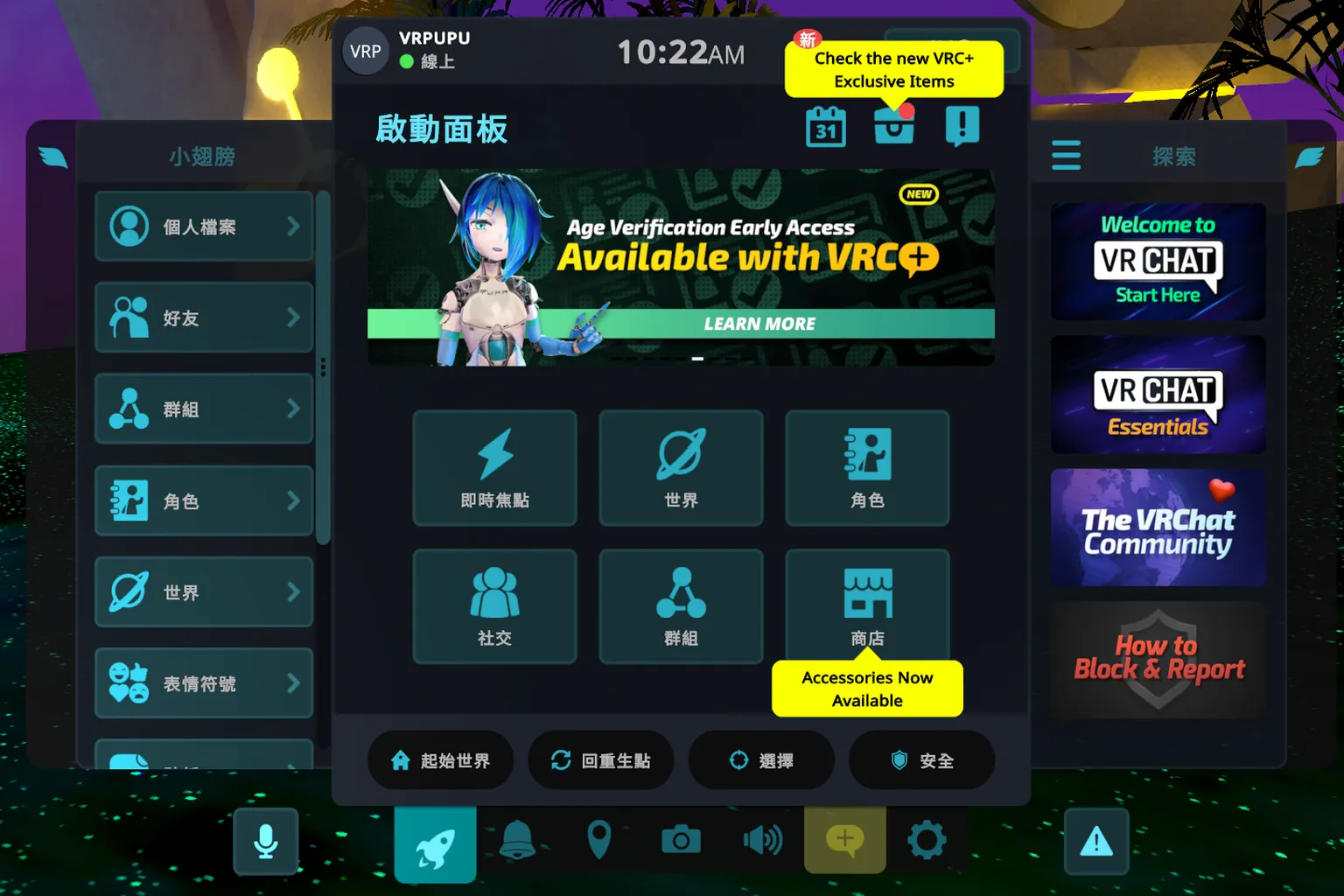
按下 Y 键或者 B 键,手上就会弹出控制面板,这里是跳转世界、查找好友、更换角色的核心入口。刚上手会有点陌生,点击面板里的世界选项,从这里开始探索。
世界
这里用来浏览VRChat全部虚拟世界。界面分为左侧快速分类栏,中间各个世界传送卡片。每个卡片上可以看到世界名称与在线人数。
点击上方「🔍」图标,支持关键词搜索场景。
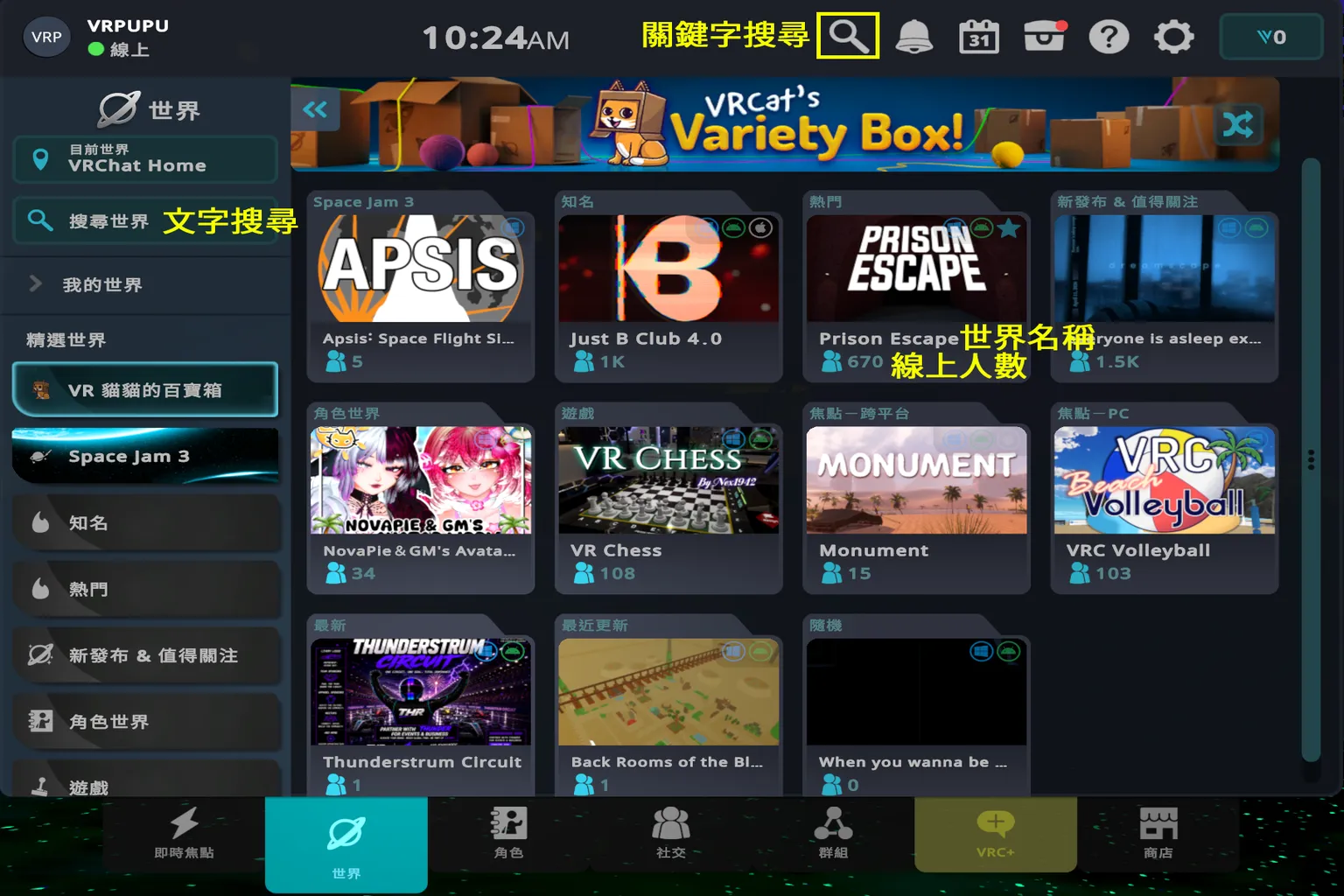
快速分类栏说明:
- 当前世界:显示你正在身处的世界名字。
- 搜索世界:输入文字查找感兴趣的场景。
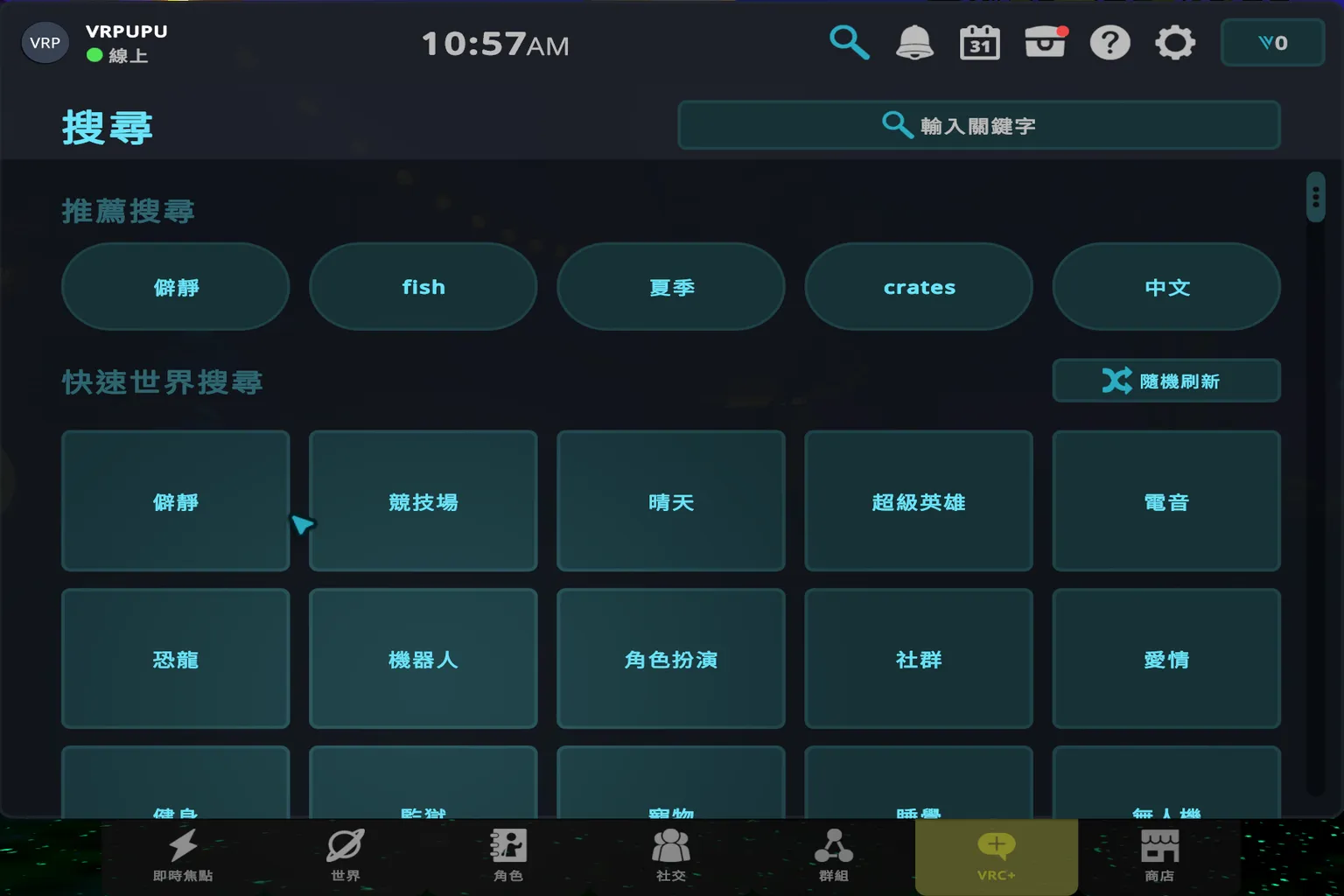
可以手动输入关键词检索;Quest头显版本仅支持英文搜索。
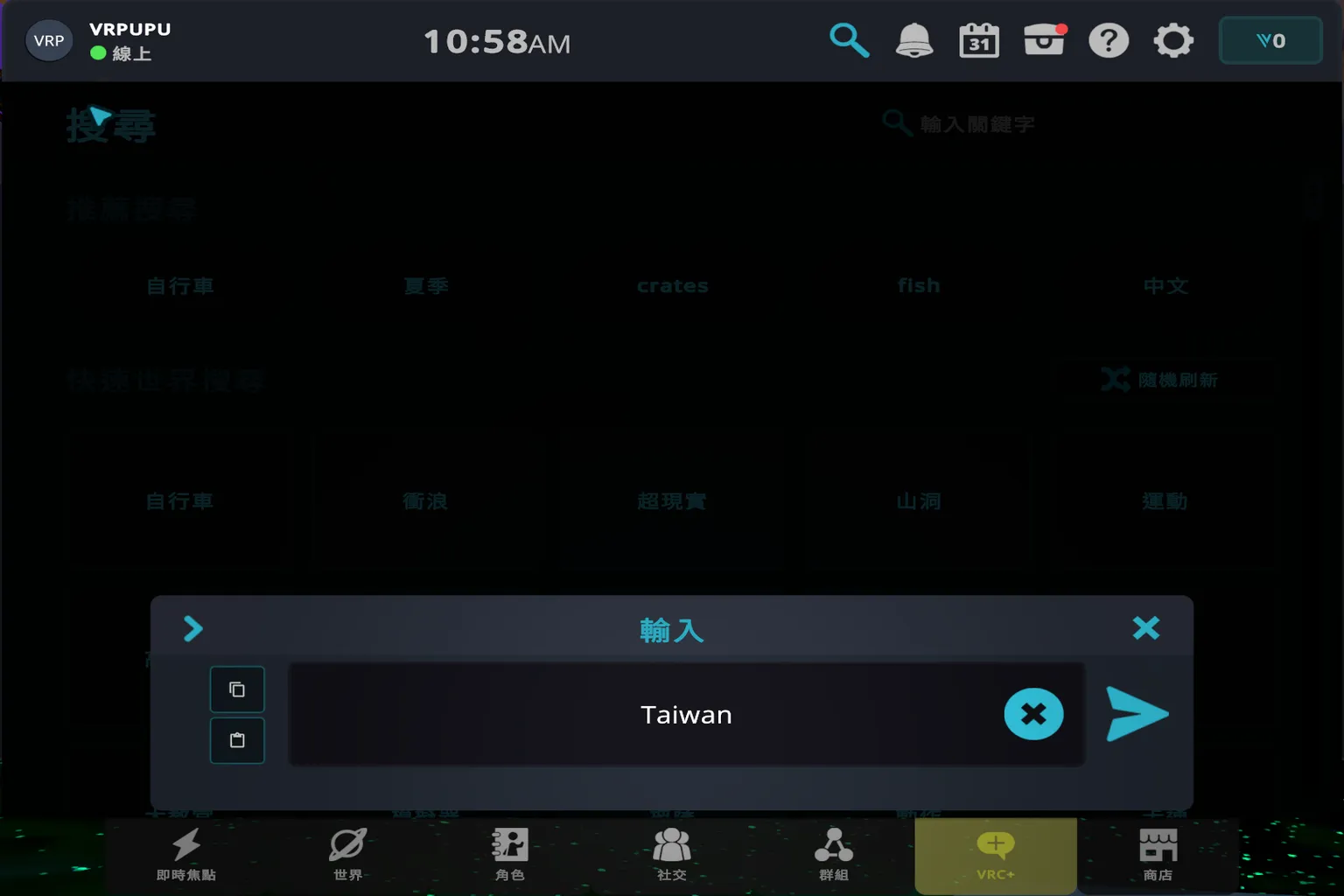
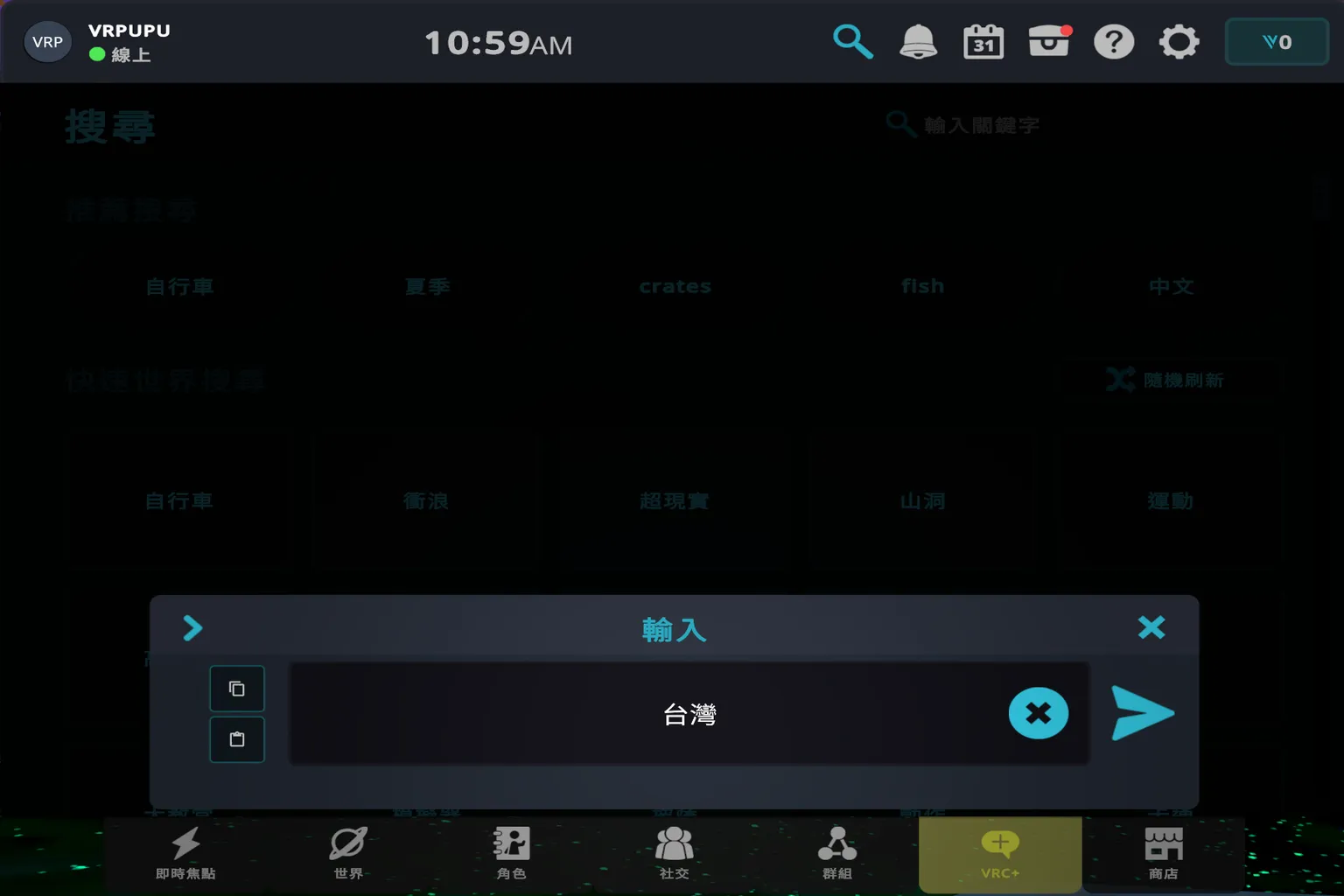
Steam客户端版本可以直接输入中文检索。
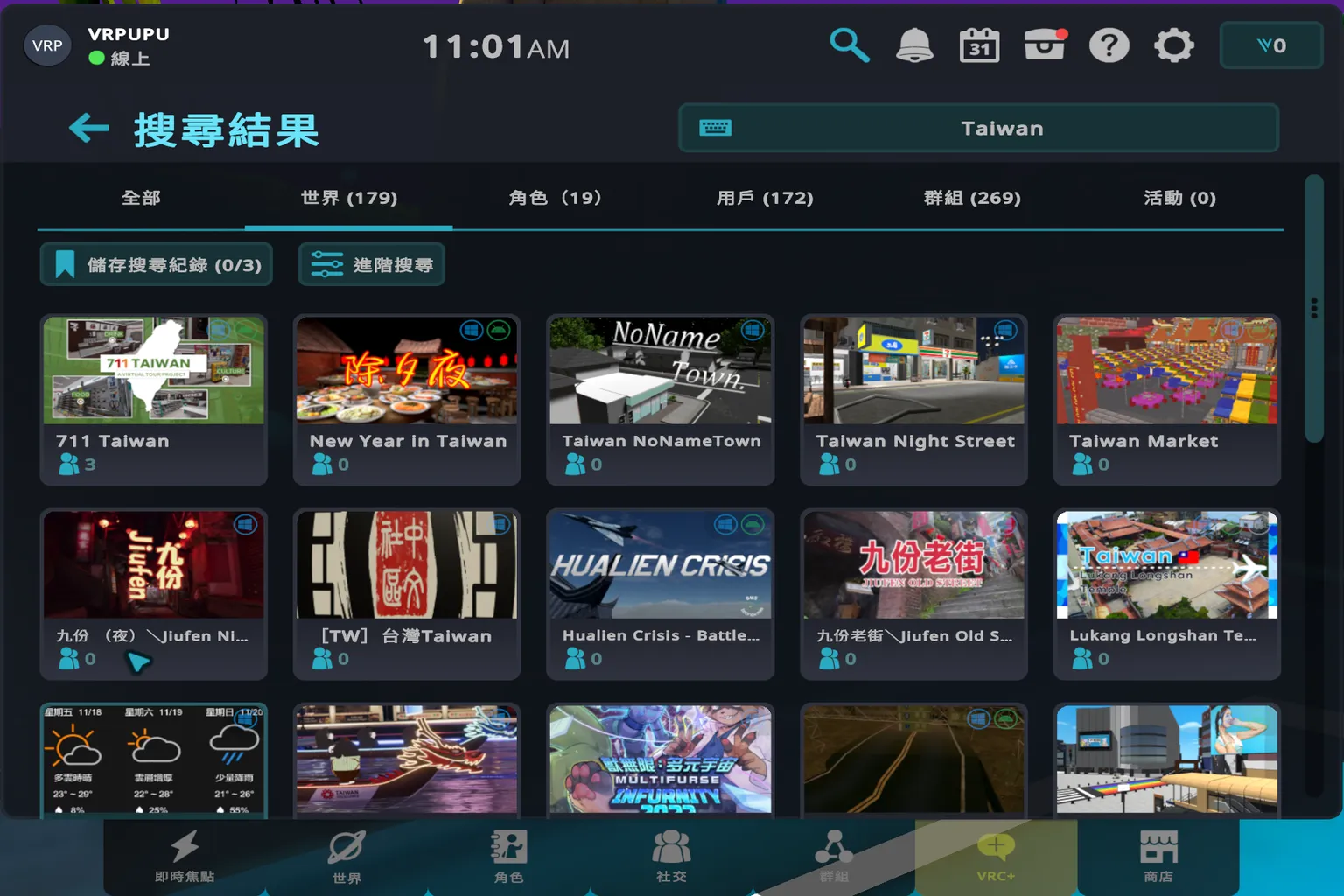
依靠搜索功能,可以快速定位目标世界。
- 热门:在线人数最多、人气最高的世界。
- 新发布 & 值得关注:刚刚上架或者官方重点推荐特色场景。
- 角色世界:专门用来更换Avatar的场景,场景内存放大量角色模型供玩家选用。
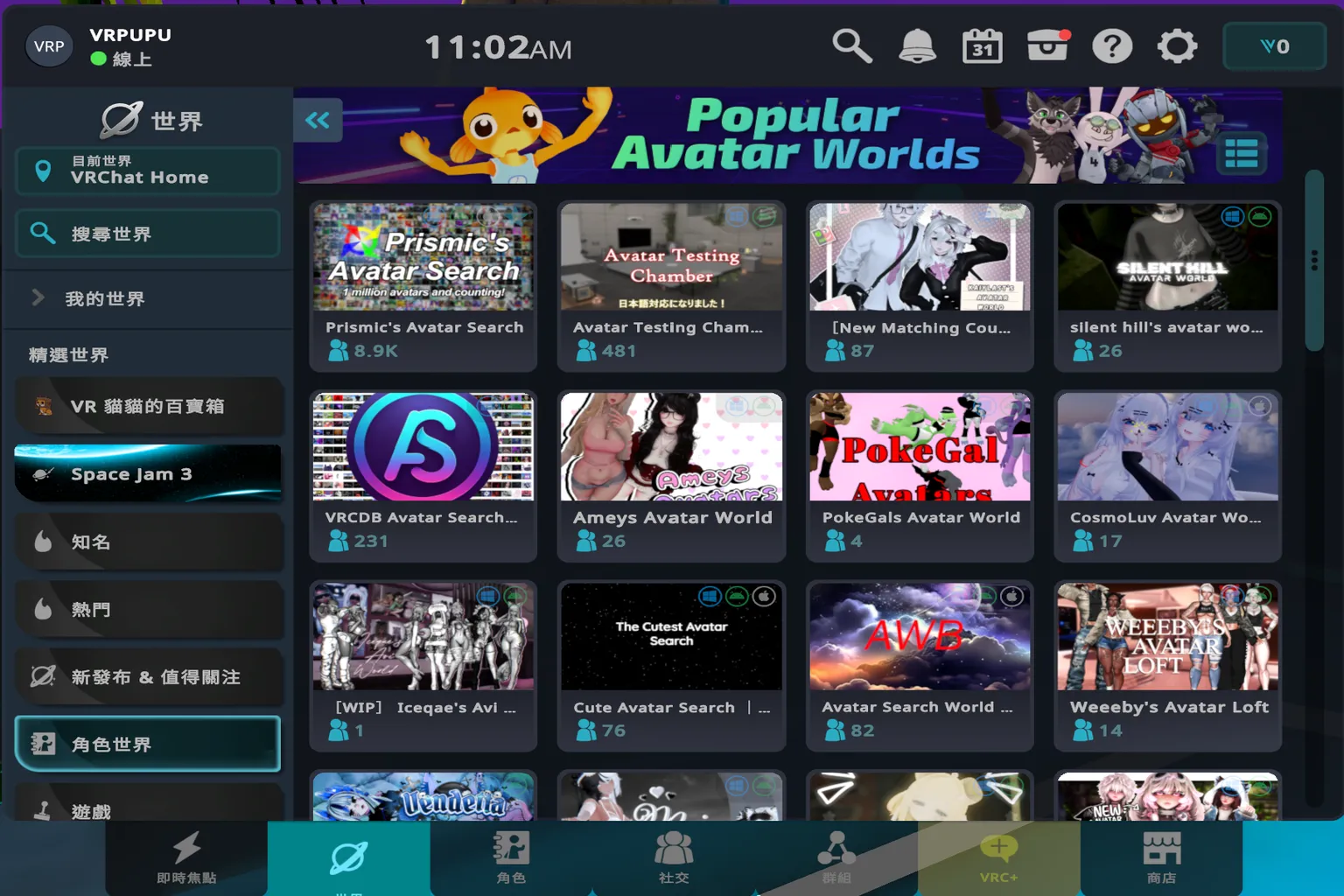
- 游戏:内置玩法的场景,枪战、捉迷藏、解谜,甚至可以玩Beat Saber。
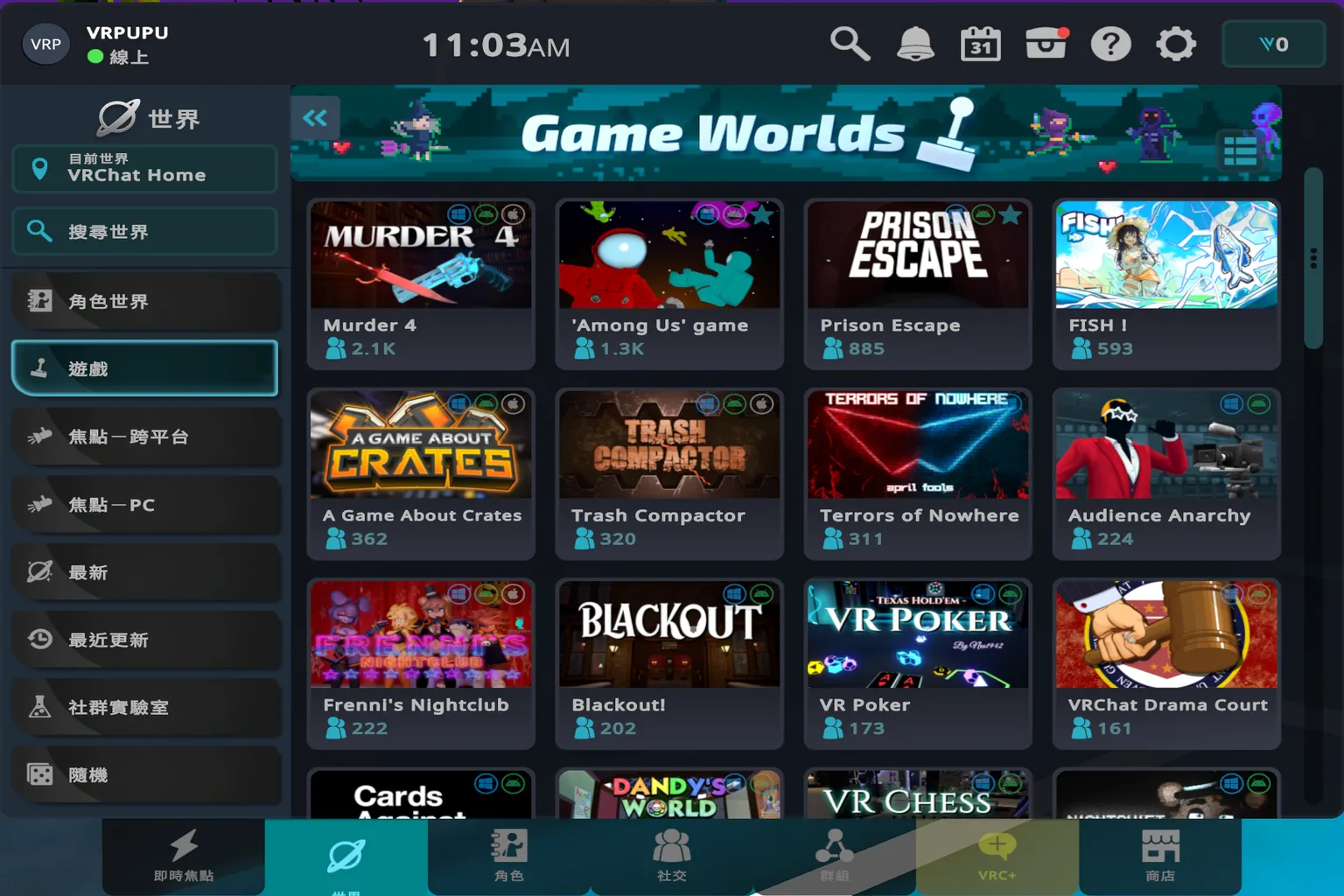
- 焦点 – 跨平台:专门推荐跨平台兼容世界,Quest、PC玩家可以共同进入。
- 最新:刚刚更新完成的世界
- 最近更新:收藏、访问过的世界,如果作者更新,就展示在这里。
- 社区实验室:处于测试阶段的场景,稳定性较差。
建议优先逛角色世界,里面有大量免费Avatar,可以摆脱新手默认机器人形象。
想要了解游戏世界怎么玩,可以阅读下面教程:
VRChat 游戏世界都玩些什么?
新手挑选世界、热门玩法完整讲解
即时焦点
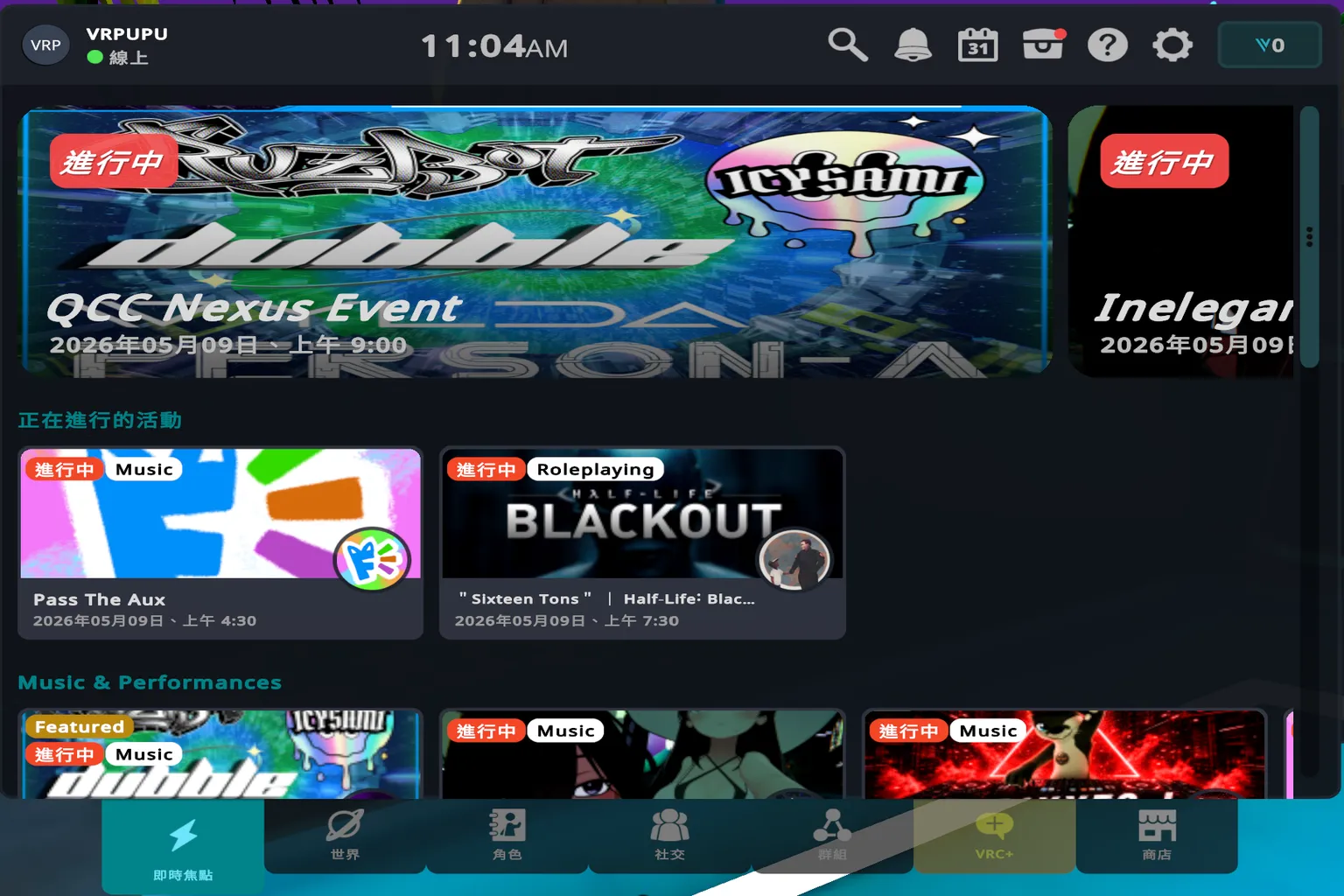
即时焦点板块,可以查看正在举办活动的世界,也能浏览即将开启活动的场景。
商店(Avatar 市场)
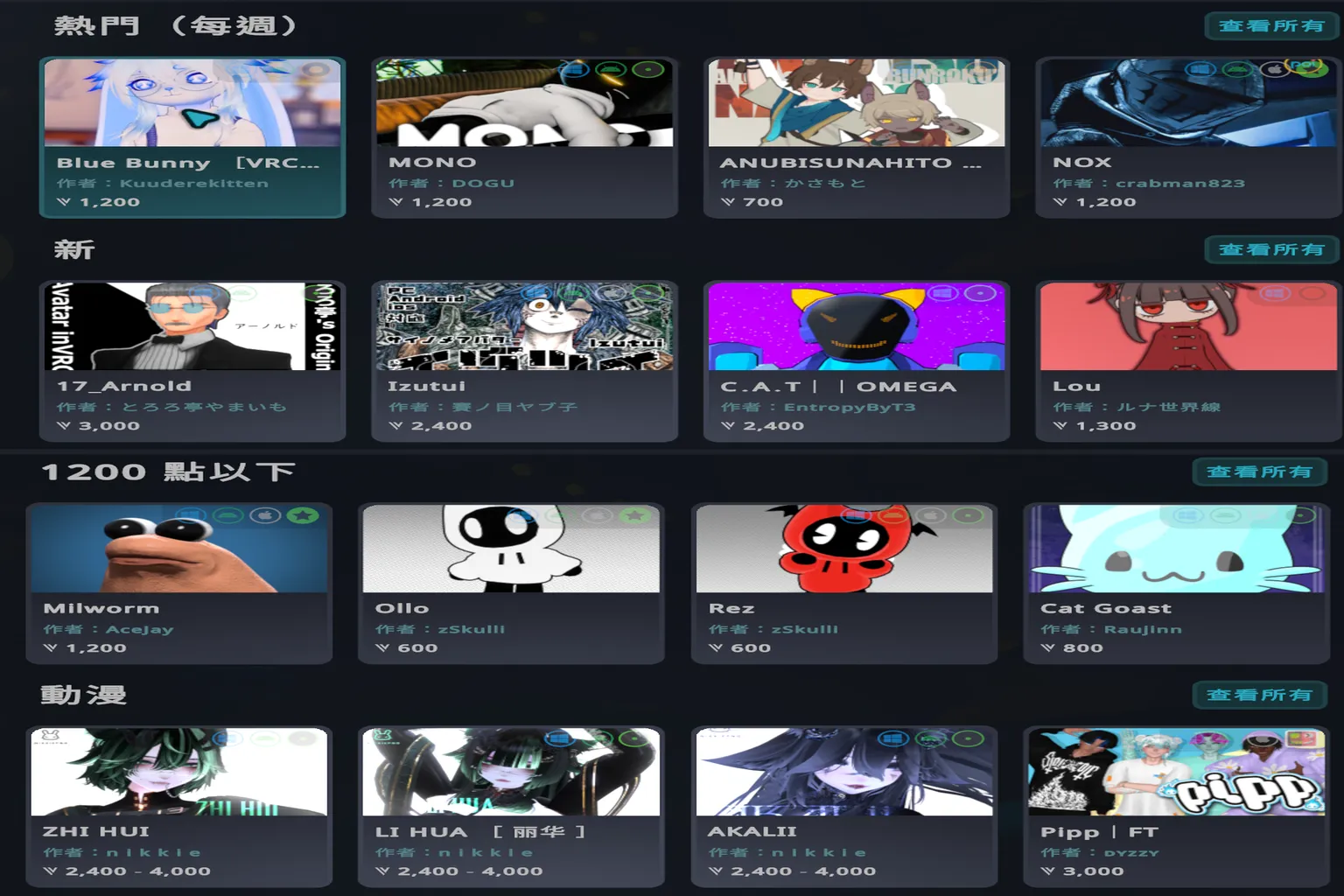
底部商店页面,可以购买创作者上架的精美角色,绝大部分售价600点数以上,角色分为下面几类:
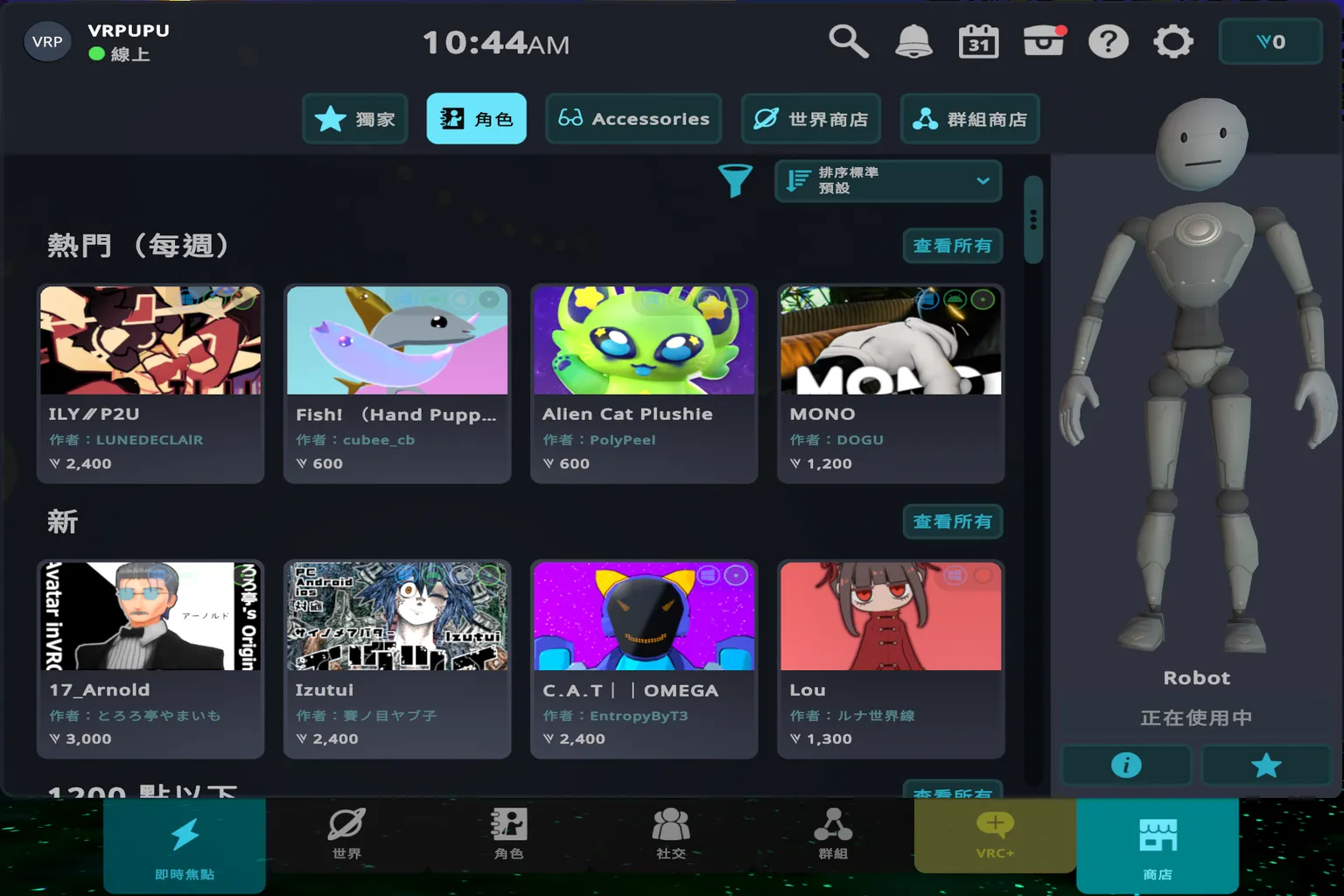
- 热门:销量最高的角色
- 新:最新发布的角色
- 1200 点以下:筛选1200点数以内的角色
- 动漫:日系二次元风格角色
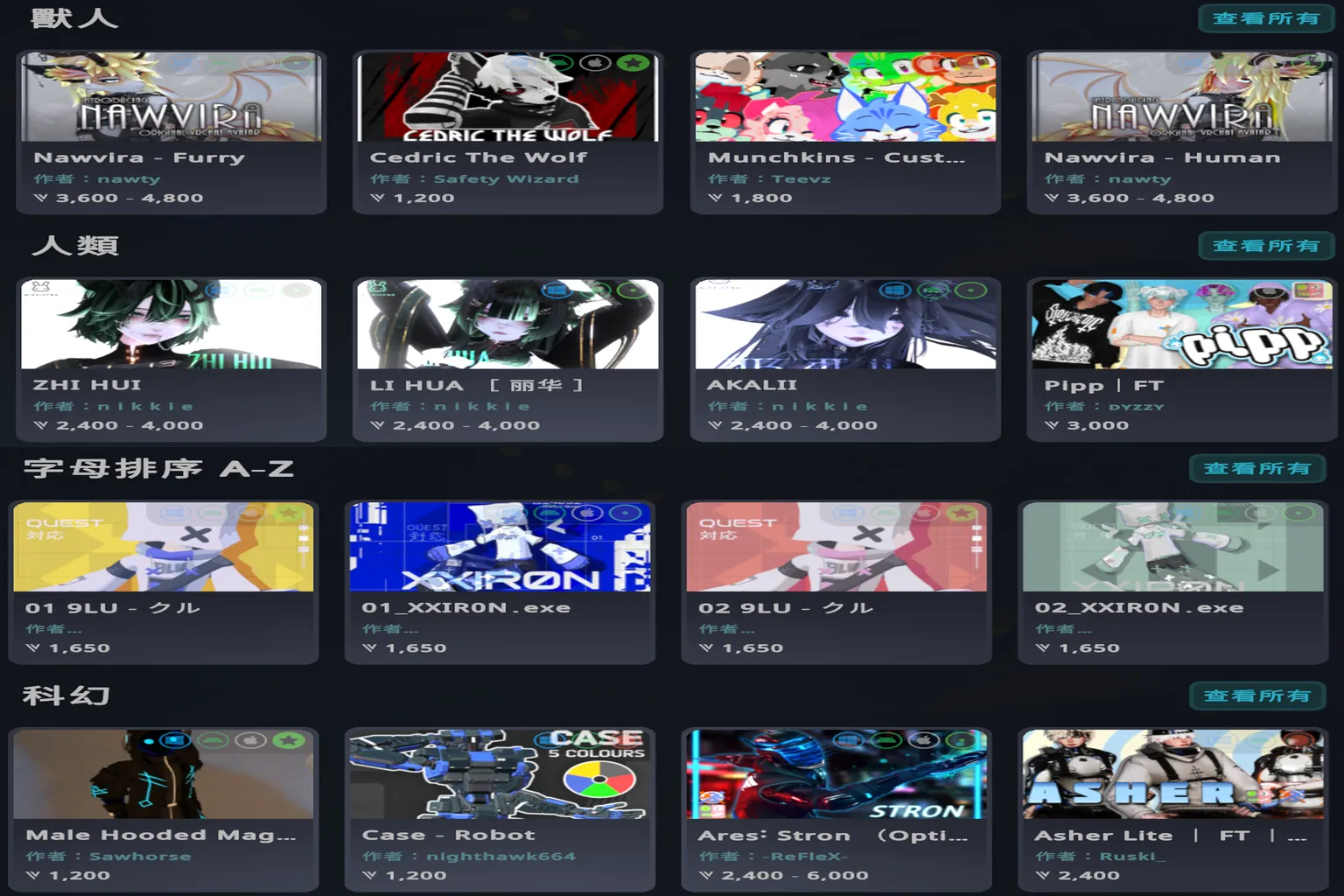
- 兽人:猫耳、狐耳这类带有动物特征的角色
- 人类:写实向人像角色,排除动物、机器人、奇幻种族
- 字母排序 A‑Z:全部市场模型,按照名称排序浏览
- 科幻:科幻题材,机器人、人造人等角色
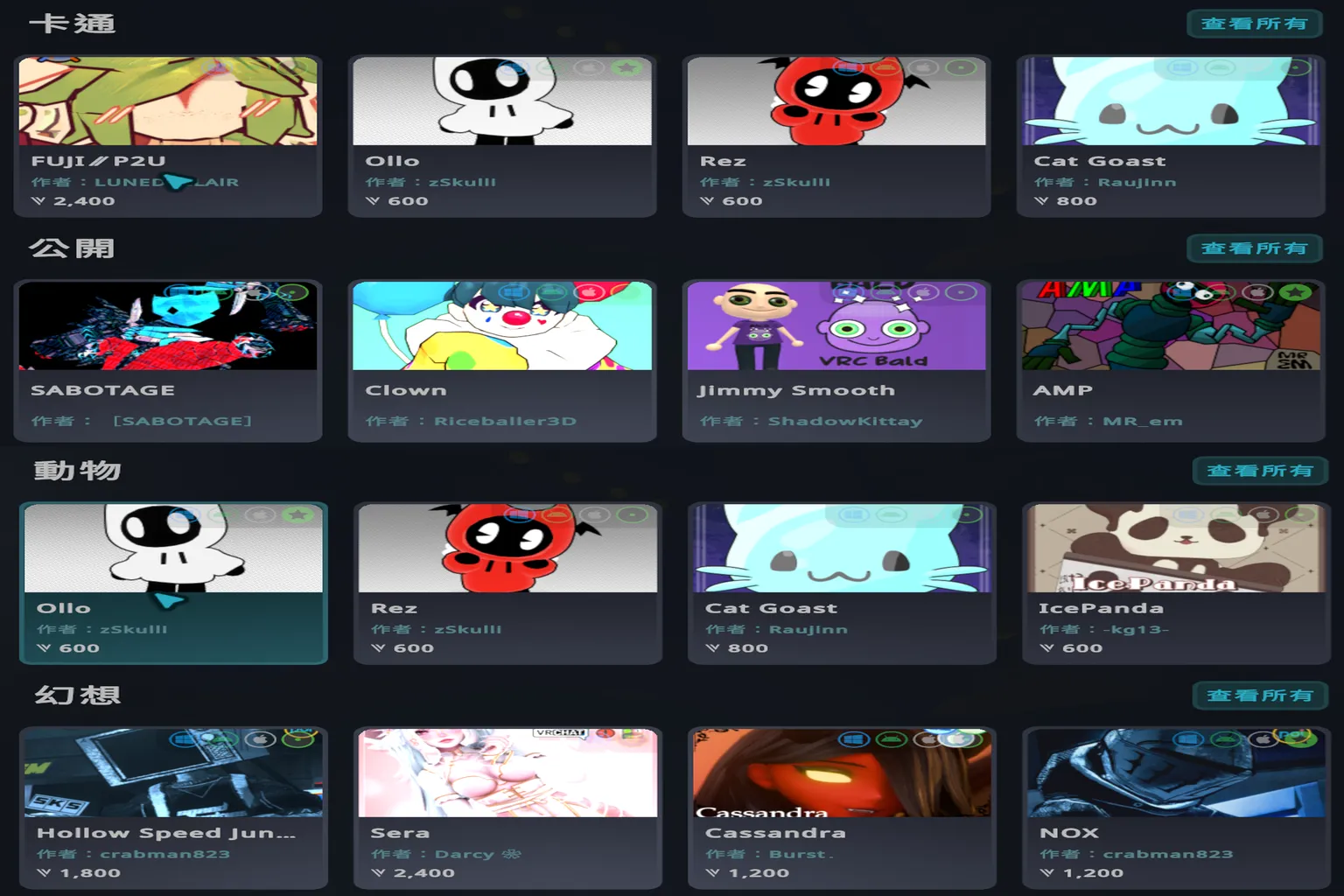
- 卡通:色彩鲜亮美式卡通画风角色
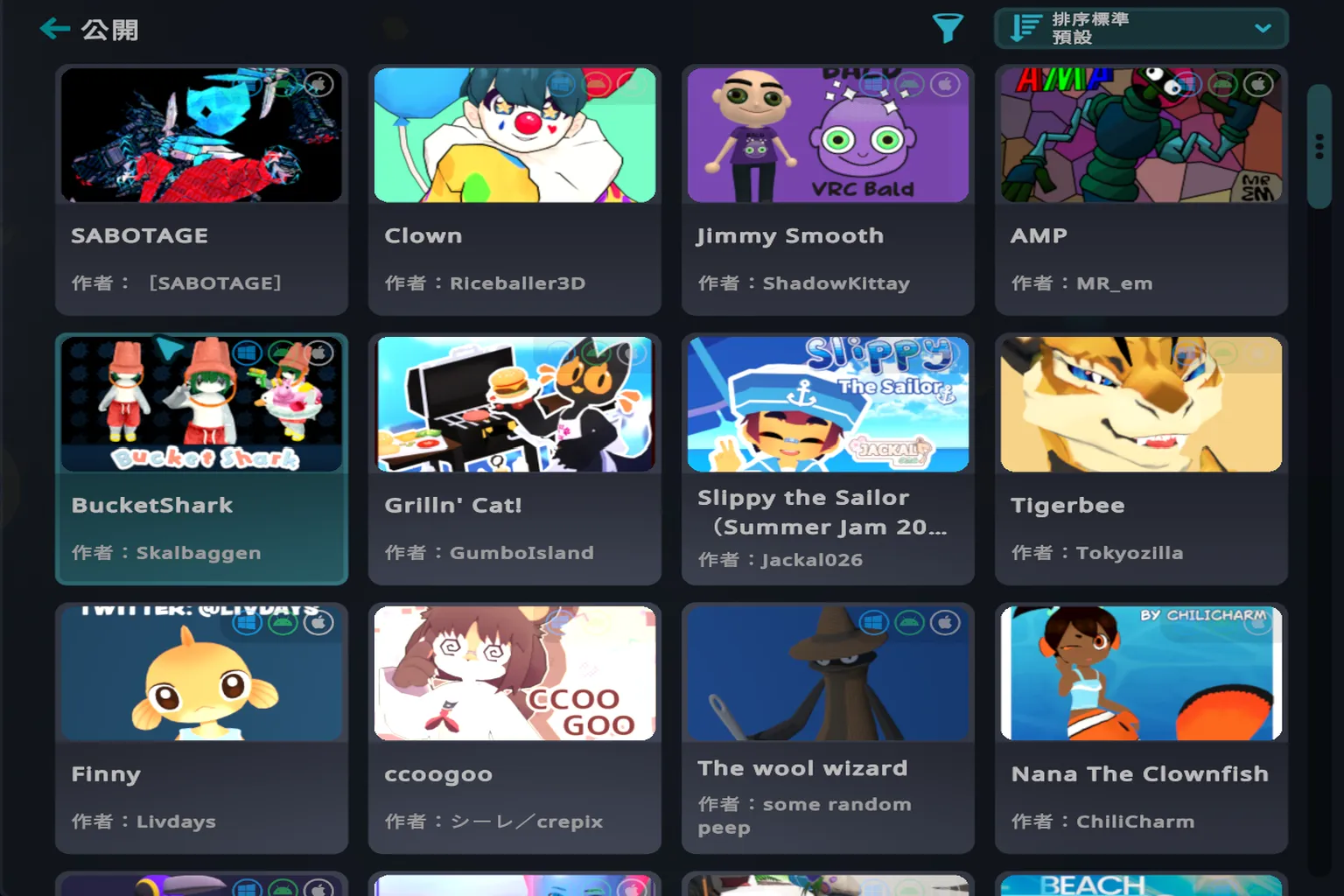
- 公开:完全免费开放的Avatar
- 动物:动物本体或者动物卡通形象
- 幻想:奇幻种族,魅魔、吸血鬼等等。
公开分类全部免费,其中不乏质量不错的形象,点击即可直接使用。
社交
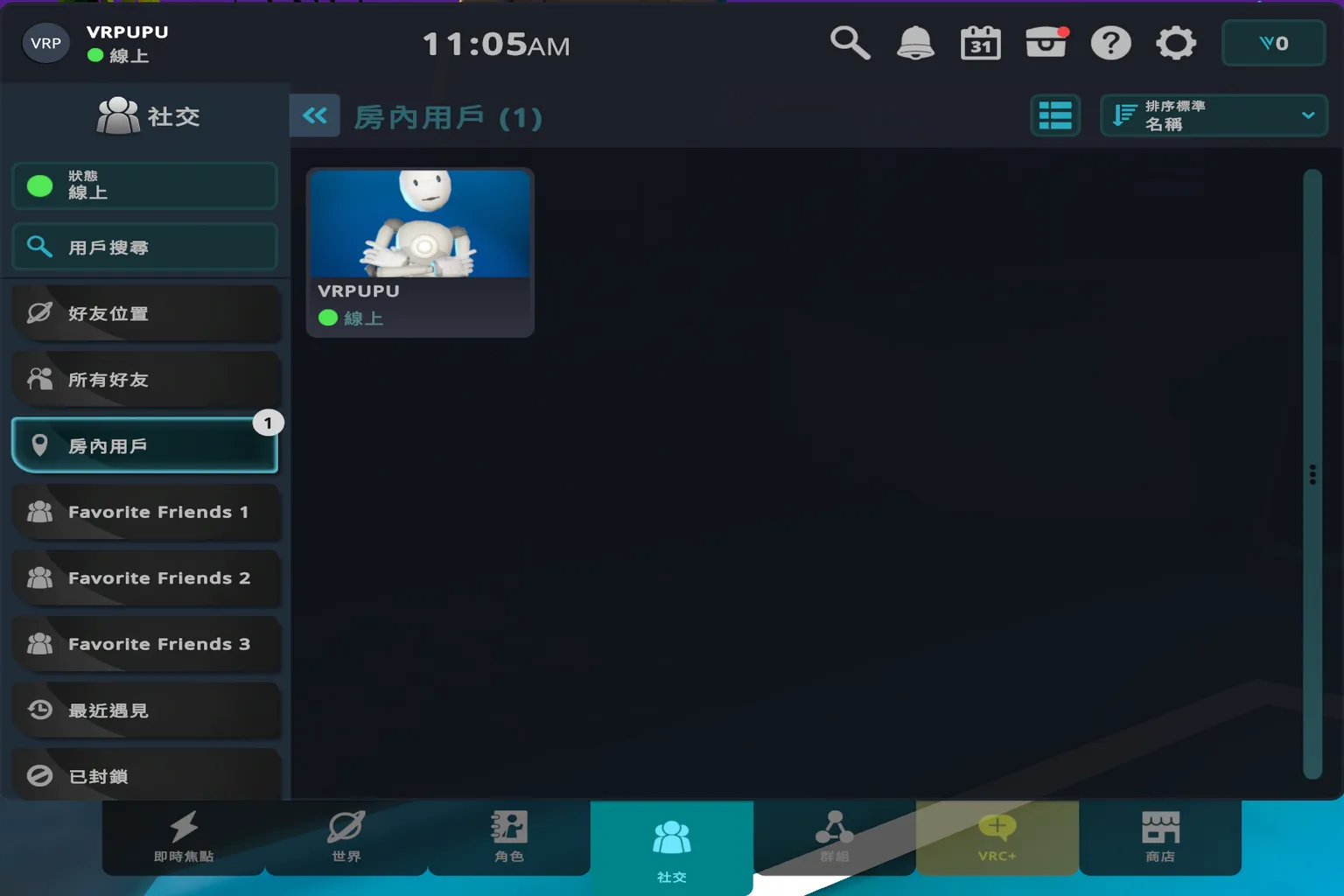
社交面板,可以查看当前房间内玩家名单,查看好友在线位置,快速传送找到好友。
群组
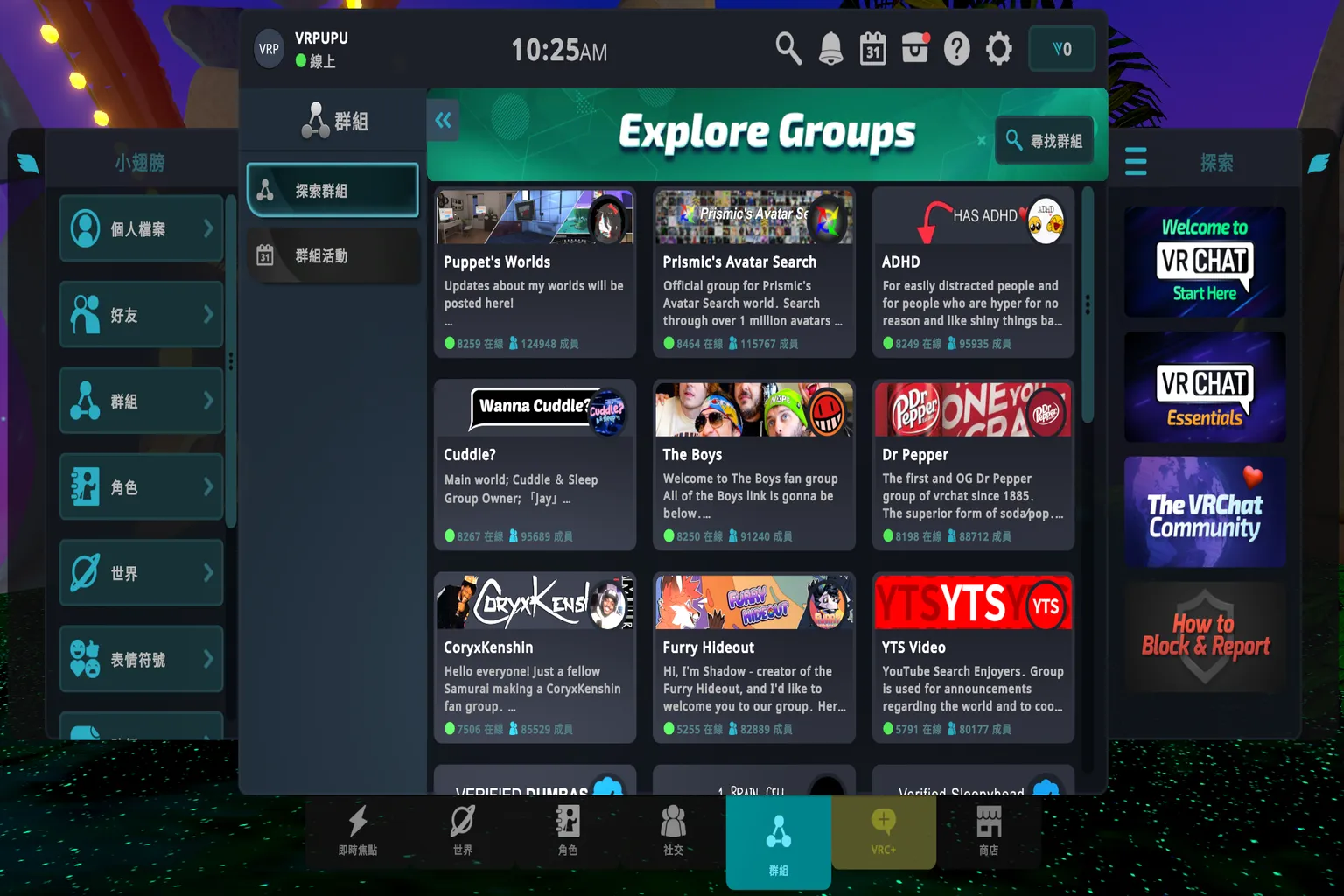
群组就是VRChat内部社团,聚集兴趣相同的玩家;每个群组拥有名字、头像、简介,支持管理员、成员权限设置。输入关键词,例如Taiwan,就可以找到对应社群。
VRC+
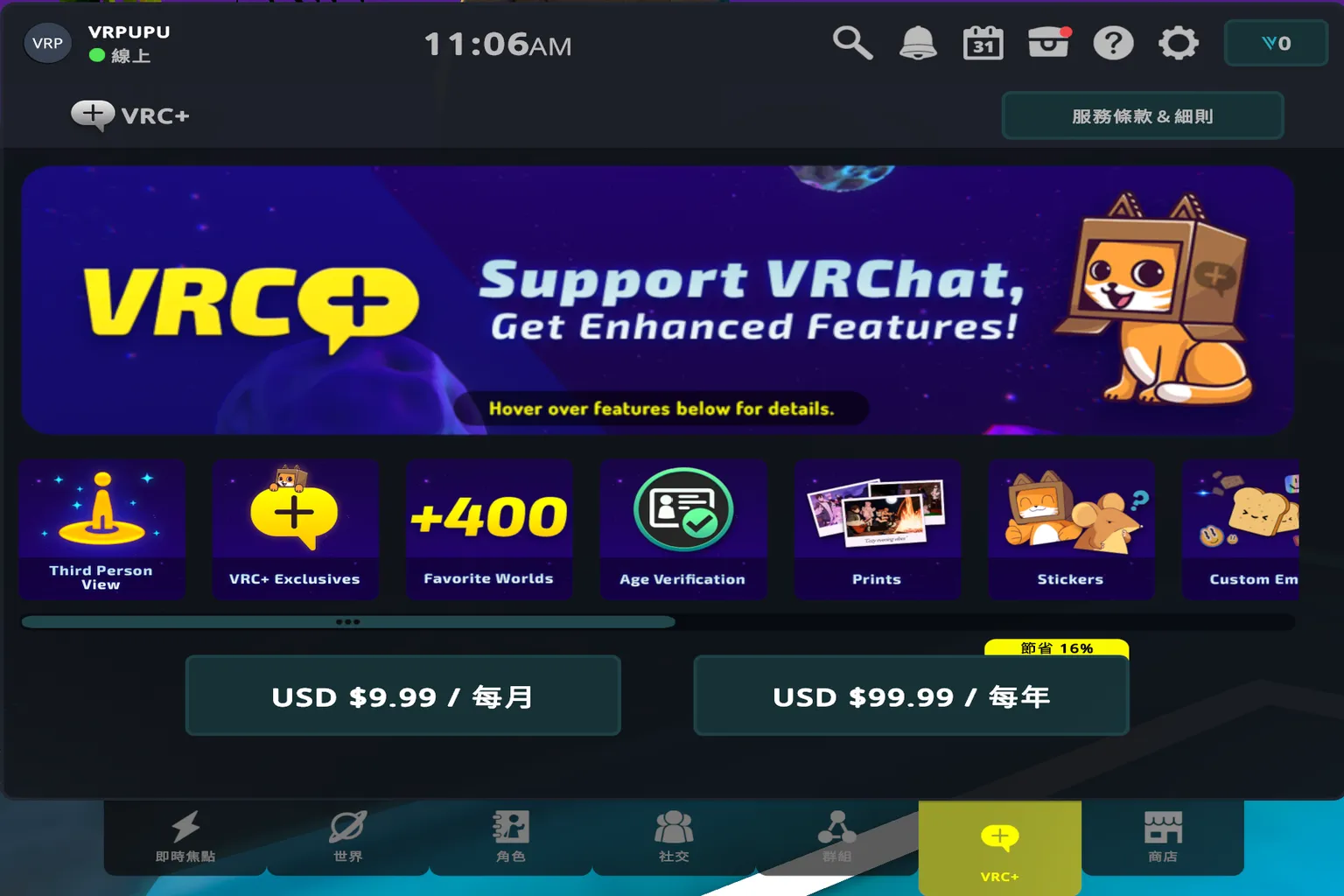
VRChat本体免费,订阅VRC+解锁更多增值功能。套餐分为月订阅9.99美元、年订阅99.99美元;订阅之后权益包含:
- 角色收藏上限:普通账号最多收藏50个Avatar,VRC+提升至300个。
- 全新相机模式
- 无人机航拍拍照
- 支持者专属徽章
- 自定义表情符号
- 自定义贴纸
- 支持发送图片消息给好友
- 多款控制面板外观
市场
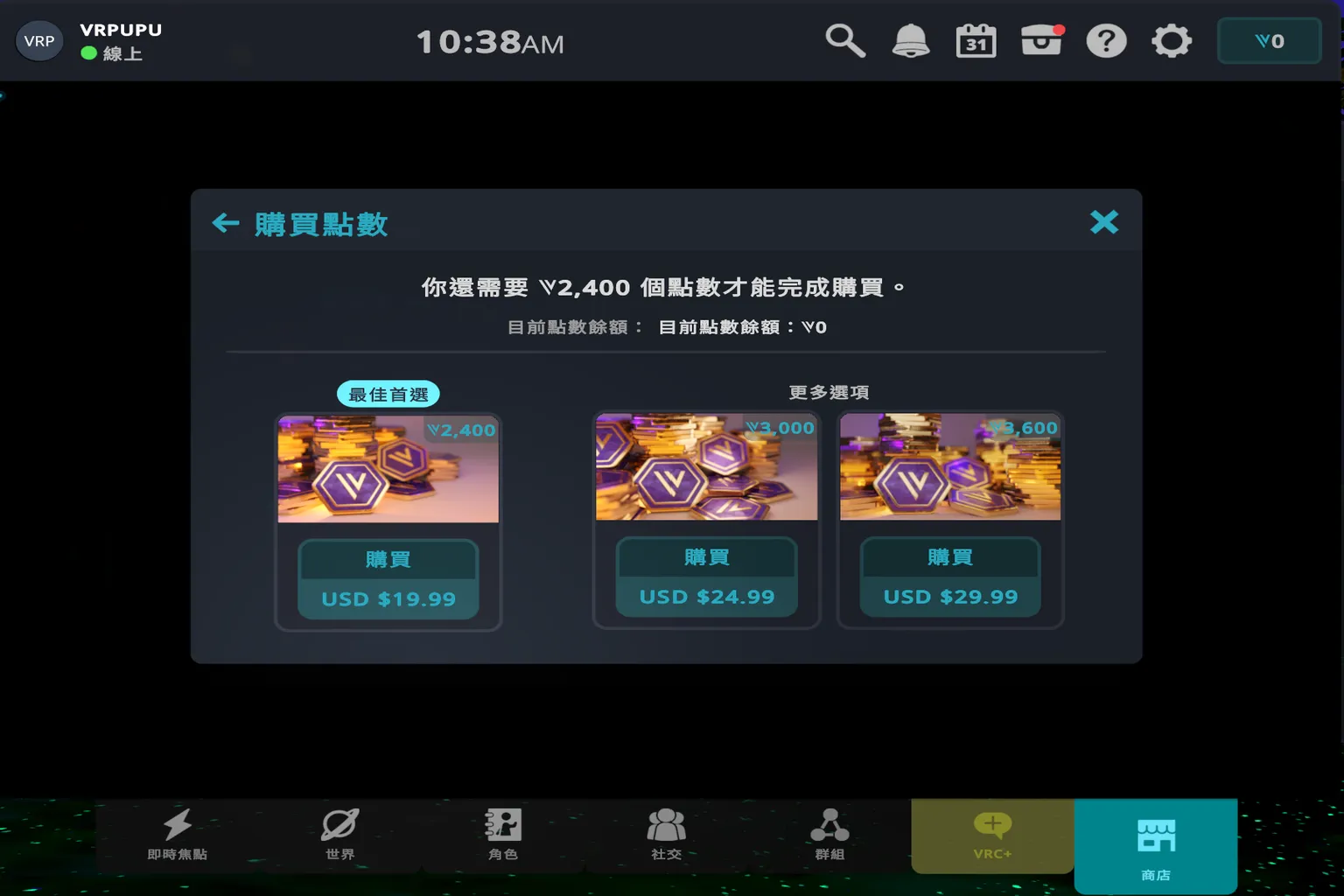
在这里购买点数,19.99美元兑换2400点数。点数用于购买付费Avatar,或是场景内各类道具。
新版本市场不再直接提供点数购买入口,只有购买角色的时候,才会弹出点数充值弹窗。
如果你使用Meta Quest版本VRChat账号充值,输入优惠码「VRPUPU」享受九折。
开启传送门,开始游玩
前面讲完基础内容,先不用纠结角色制作、世界创作,直接找几个世界进去体验,感受VRChat带来的乐趣。
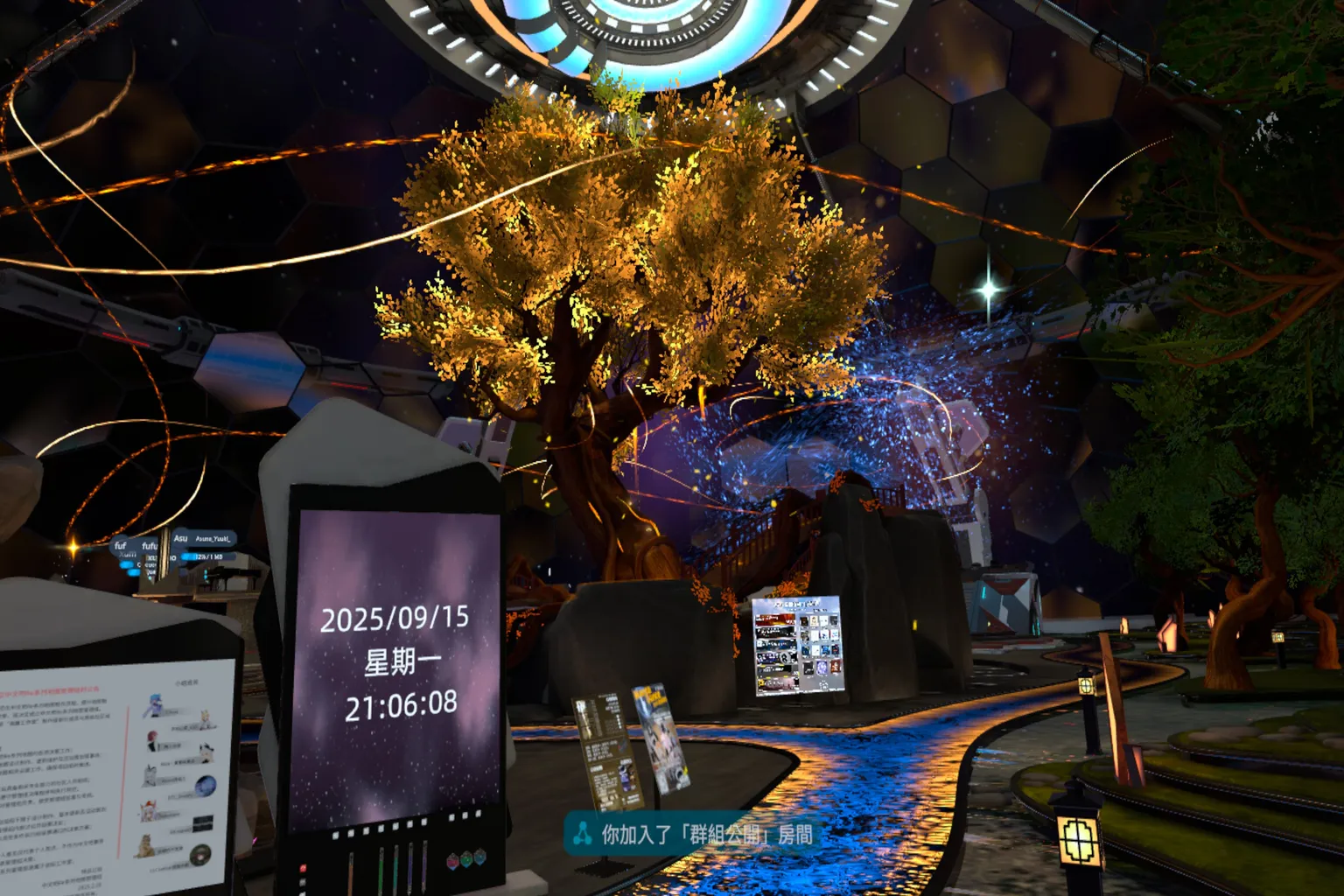
日式风格场景
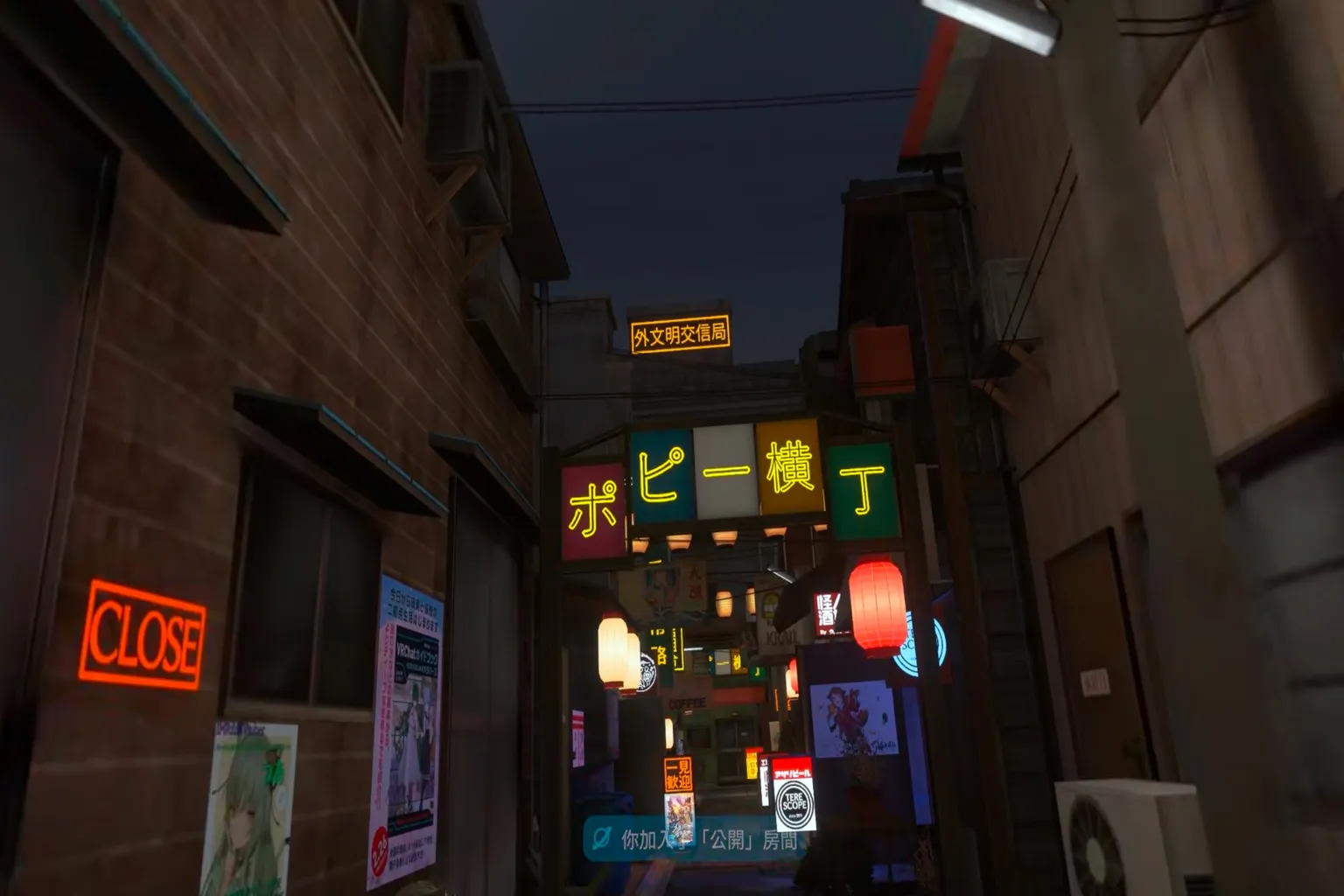
VRChat里面日本玩家数量很多,很喜欢在这里线上社交。搜索关键词「Japan」,就能找到大量日系场景。比如ポピー横丁,是一条还原度很高的日式小巷,街道两侧布满店铺与居酒屋。
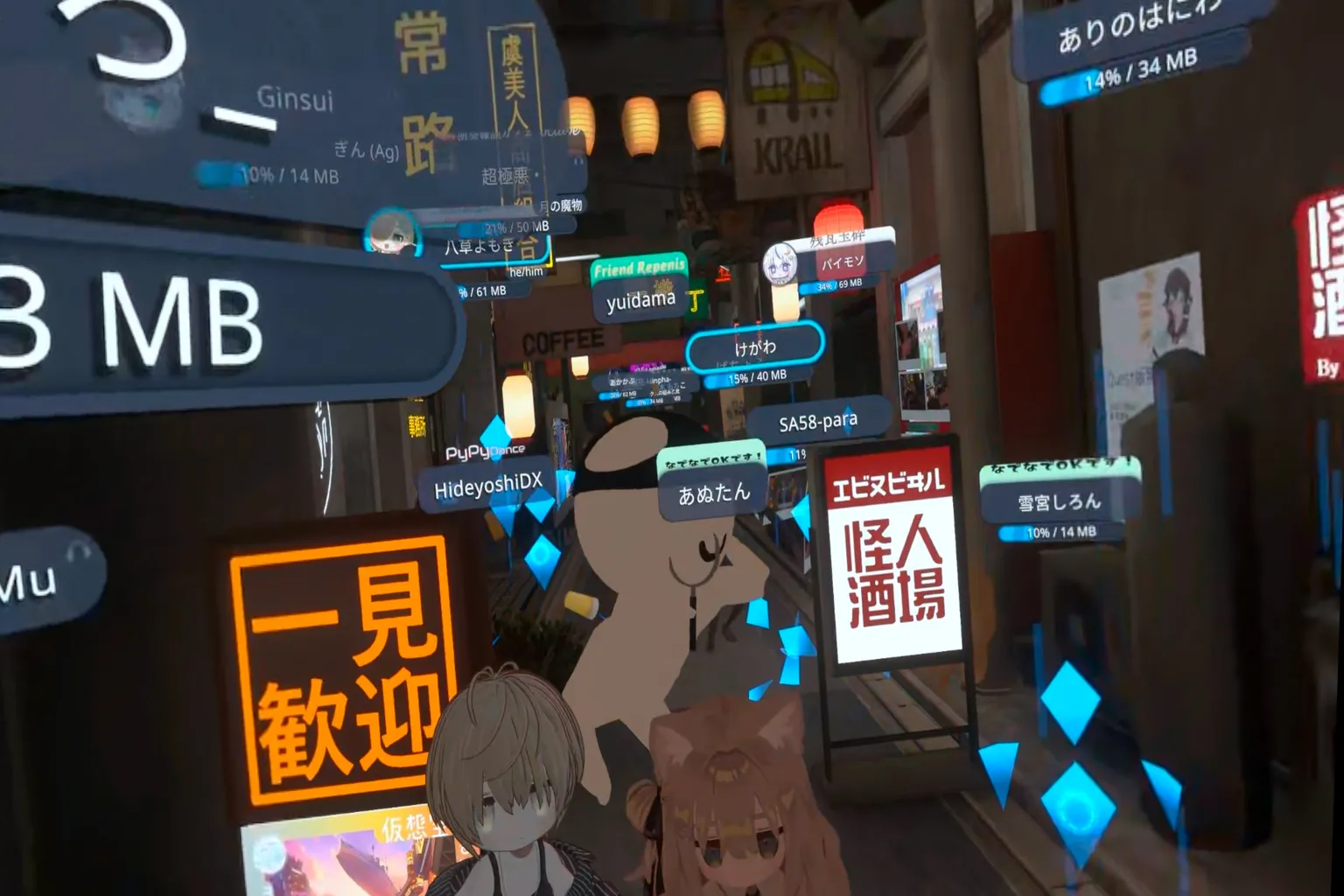
往场景深处走,能看到大量玩家聚集聊天。挥手主动打招呼,就可以轻松开启对话。日系社交世界男女玩家比例均衡,经常能看到多名女生围着一位玩家聊天。
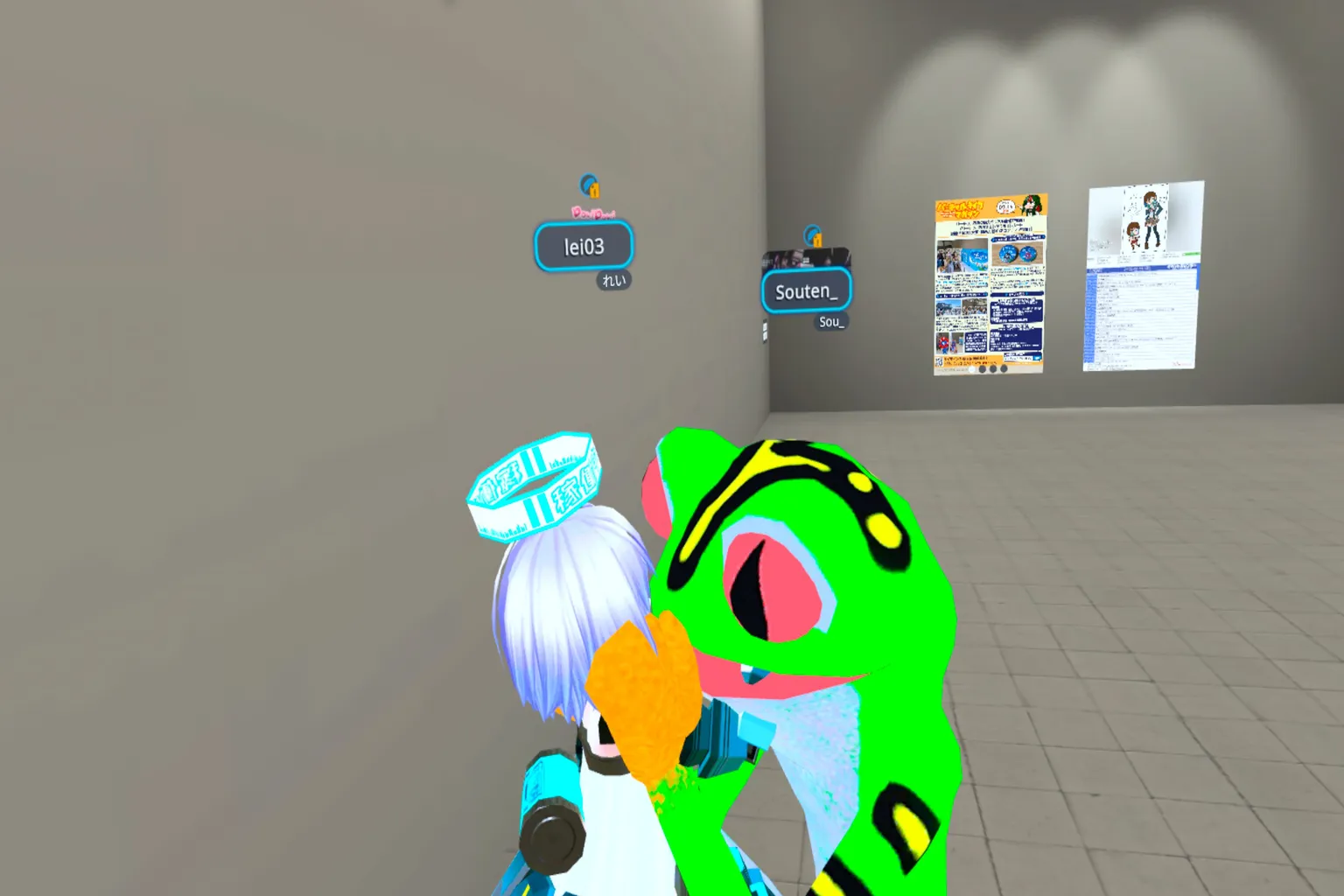
这个场景里,我看到青蛙角色和天使角色凑在一起说悄悄话,我就站在旁边旁听了一分钟,他们聊得十分投入。
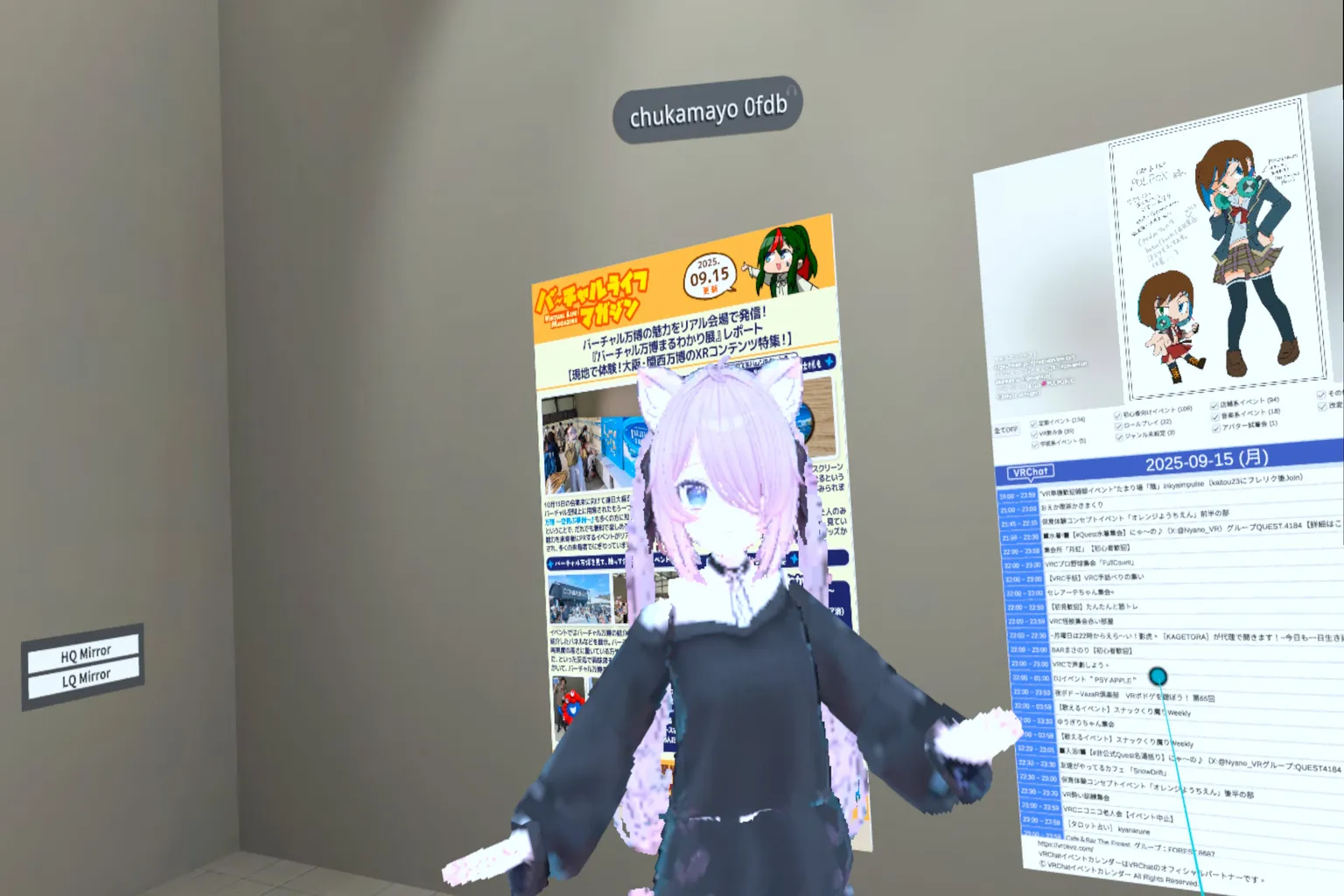
这个猫耳装扮的日本女孩,我看她孤零零站在一旁,就朝她挥了挥手,跟她聊了几句日语。她很亲切地问:“你不是日本人吗?”,声音特别可爱,就和日本动漫里十五岁的女主角一样。
中文世界
简体中文的场景数量比较多,普遍制作得华丽精美,但进入之后经常会看到二十个男生围着一个女生聊天,和早期BBS聊天室男女比例失衡的情况很像。想要找中文玩家聊天,建议搜索关键词「Taiwan」,更容易遇到台湾玩家,男女比例也不会相差这么悬殊。
游戏世界
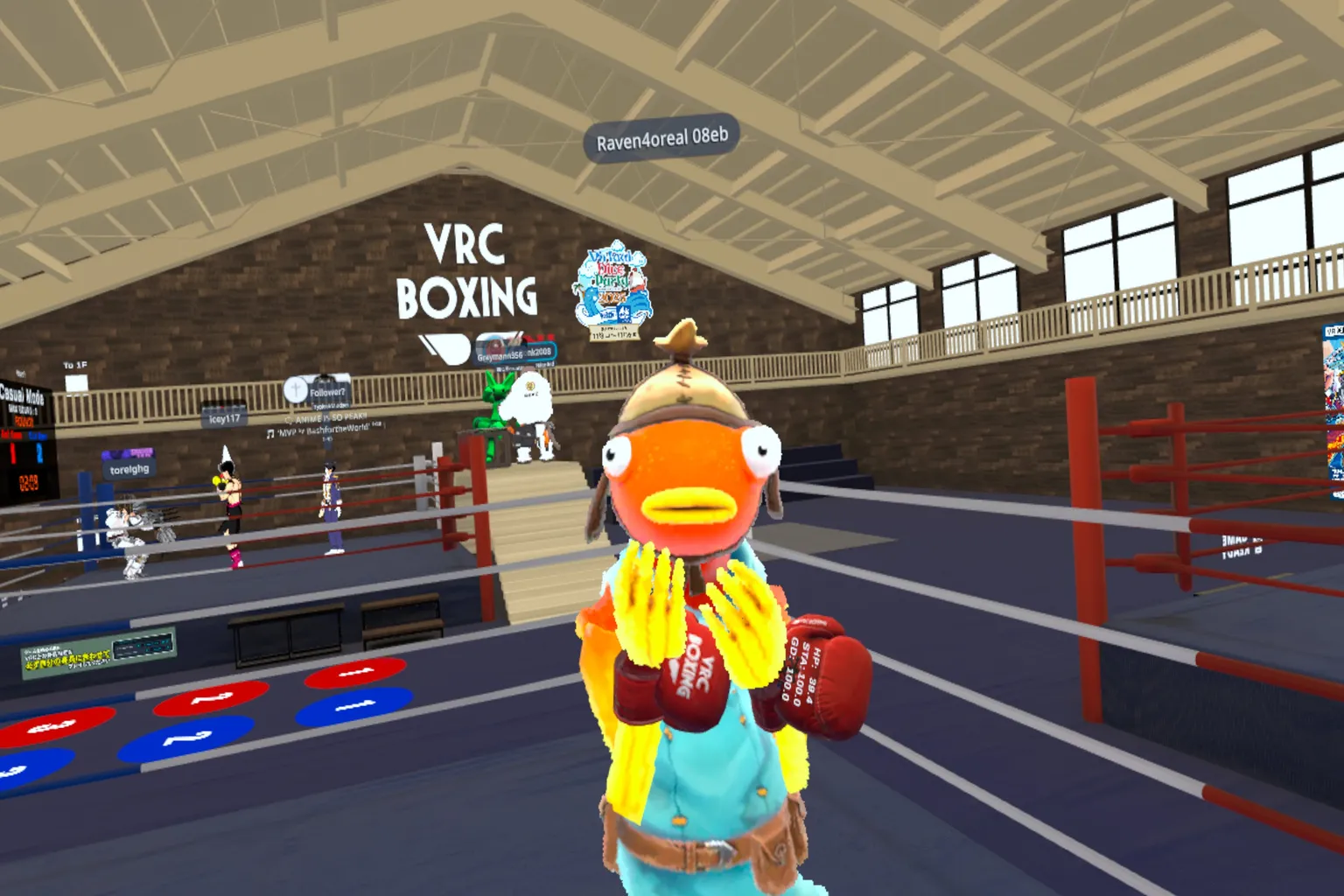
VRC Boxing Gym,这是可以从大厅传送门进入的游戏场景,进入后一般会附带简单说明。
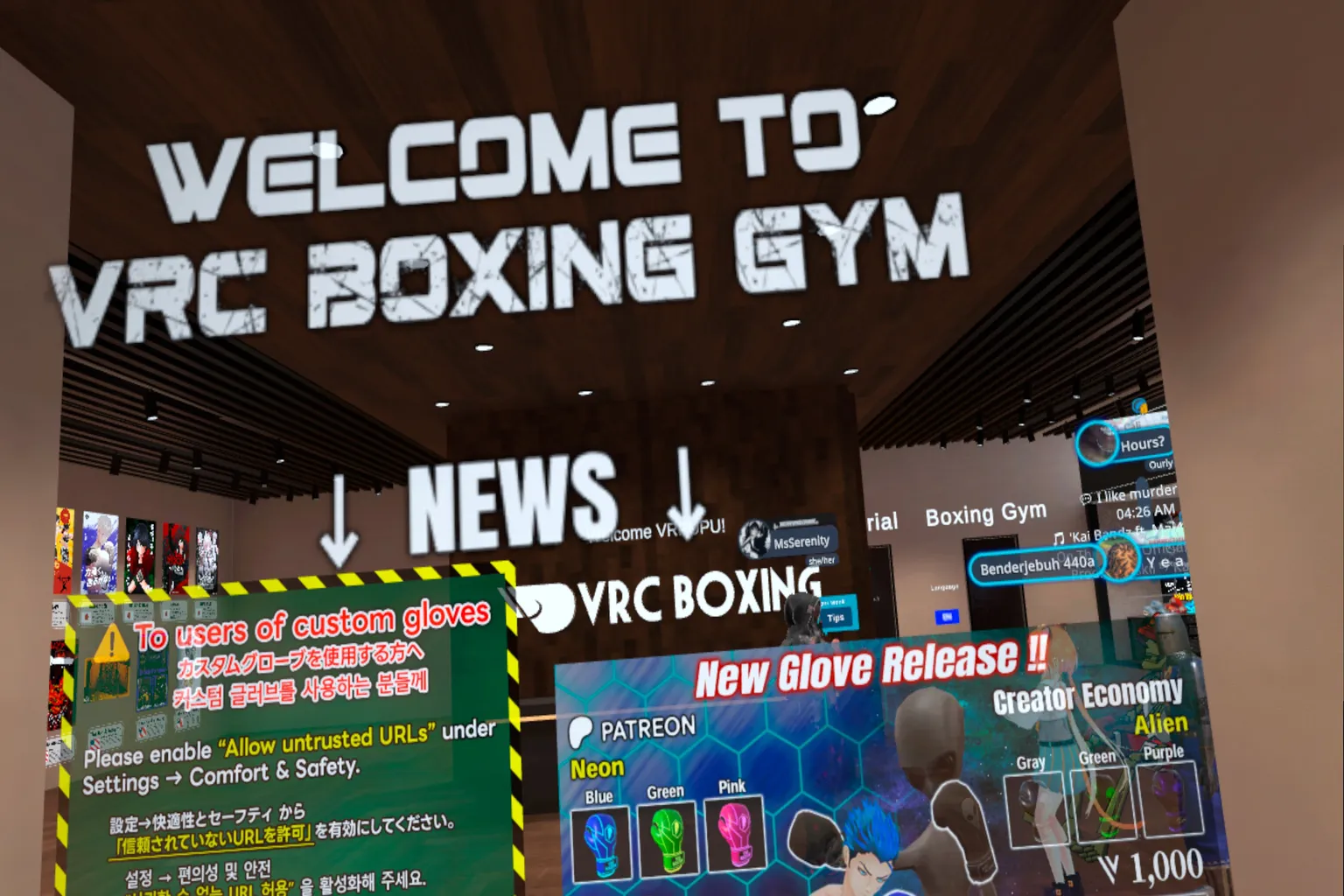
这个场景的玩家不算多,大多是欧美用户,场景的制作质感很不错。
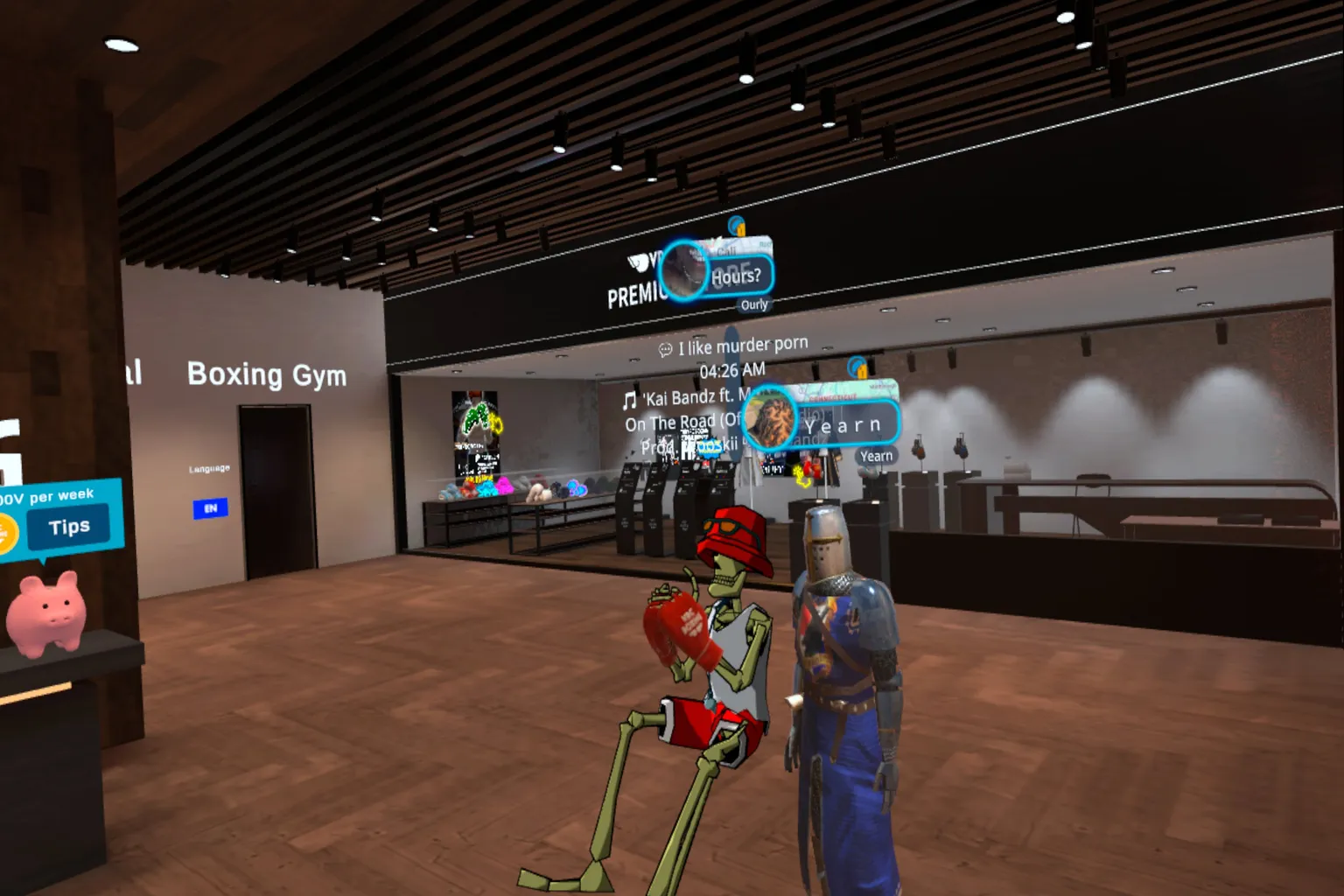
这是一款拳击游戏,可以和世界各地的玩家进行对抗,你能见到各种造型稀奇古怪的角色一同游玩。
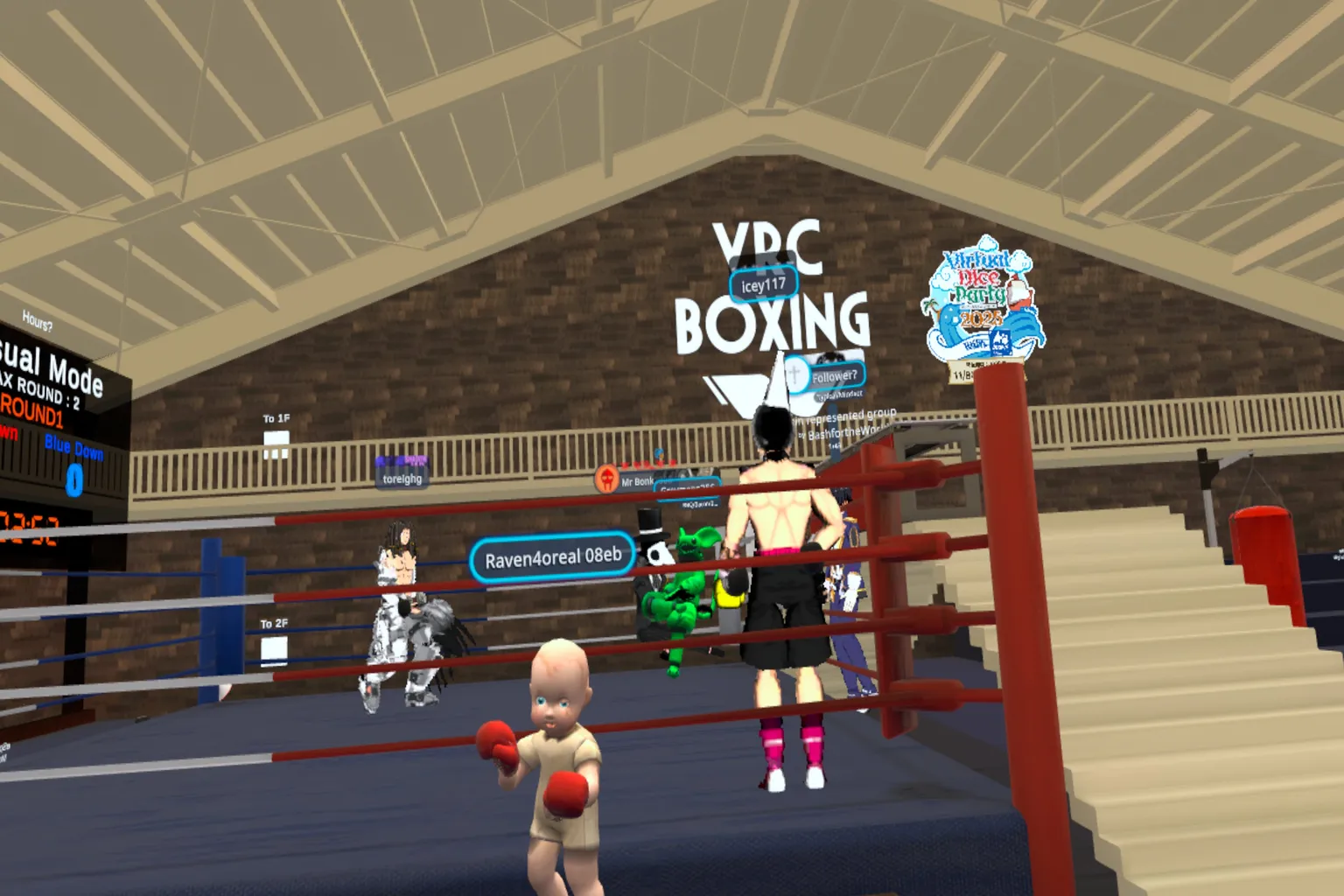
我选了一个鱼头人角色打拳击,实际体验一般,打斗完全没有打击感,而且这个鱼头玩家还一直在抱怨,让我别总攻击他。
以上就是VRChat的相关介绍,刚上手需要适应一段时间。里面并不是每一款小游戏都好玩,绝大多数作品的品质都比不上Meta商店出品的游戏。但社交才是这款软件的核心亮点,戴上VR头显,瞬间就能听到日本玩家的欢声笑语,体验十分愉快。
FAQ 常见问题
VRChat 要花钱吗?
下载和游玩免费,只有VRC+高级功能以及部分付费虚拟形象需要付费。
Meta Quest 跟 Steam 版本差别是什么?
Quest版使用便捷,但部分高配置场景无法进入;Steam版可以访问全部场景,但需要电脑硬件支持。
要用哪种账号登录?
建议直接注册 VRChat 账号,Meta、Steam平台都可以通用,好友列表也能够同步。
会不会很容易眩晕?
新手推荐使用传送模式(Holoport)移动,不容易产生眩晕。熟悉之后再使用第一人称平滑移动。
VRC+ 值得订阅吗?
如果你经常游玩,想要更多虚拟形象槽位、航拍拍照、个性化名牌这些功能,订阅VRC+会更加方便。
