
想用 Meta Quest 流畅游玩 PCVR 游戏,却总是被 Air Link 的卡顿与模糊搞得兴致全无吗?本篇将为你带来最强串流神器「Virtual Desktop (VD)」的完整解析。从购买安装、电脑端编码器选择、头显端帧率与画质最佳化,到解决各种延迟断线的实用 FAQ,只要跟着图解一步步设定,就能轻松榨出显卡的最大效能,享受极致流畅的 VR 体验!
破解版下载(英文+汉化版)

功能介绍
在 Meta Quest 上要和电脑连线,常见的方式大致有三种:
- Meta Air Link(免费):Quest 内置功能,设定最简单,但功能也最基础。连线效果勉强可用,不过稳定度评价不高,比较适合偶尔用一下。
- Steam Link(免费):专门给 SteamVR 游戏使用,只能连接 Steam 平台。稳定度不错,但功能相对单纯,弹性不高。
- Virtual Desktop(24.99 美元):功能最完整、连线也最稳定。不只可以玩 VR 游戏,还能串流整个电脑桌面,当虚拟屏幕使用、看影片都没问题。
备注:Virtual Desktop 在 beta 1.34.19 开始支持有线串流,正式版尚未开放此功能。
实际玩游戏时,Air Link 常会遇到连线不顺、断线等问题;就算是玩 SteamVR 游戏,也容易同时启用 Air Link 与 Steam Link,反而造成效能上的浪费。
Virtual Desktop 虽然需要额外付费,但开机就能直接用,整体流畅度也明显好很多,很值得投入。
要注意的是,Meta Quest 用户请务必在 Meta Horizon Store 购买 Virtual Desktop,这个版本才能正常使用;若在其他平台购买,安装与使用上会麻烦不少。
Virtual Desktop 是一款第三方串流软件,也是 Meta Horizon Store 上最畅销的串流工具,主要功能包括:
- 串流电脑:可游玩普通电脑游戏与 VR 游戏
- 虚拟桌面:把头盔当成一个大型屏幕使用
- 影片播放:支持普通影片与 VR 影片
购买与安装
Virtual Desktop 可直接在 Meta Horizon 商店购买,定价 24.99 美元,购买完成后,软件会自动下载到头盔中;电脑端的程序则需要另外自行安装。
电脑端软件的下载与安装方式如下:
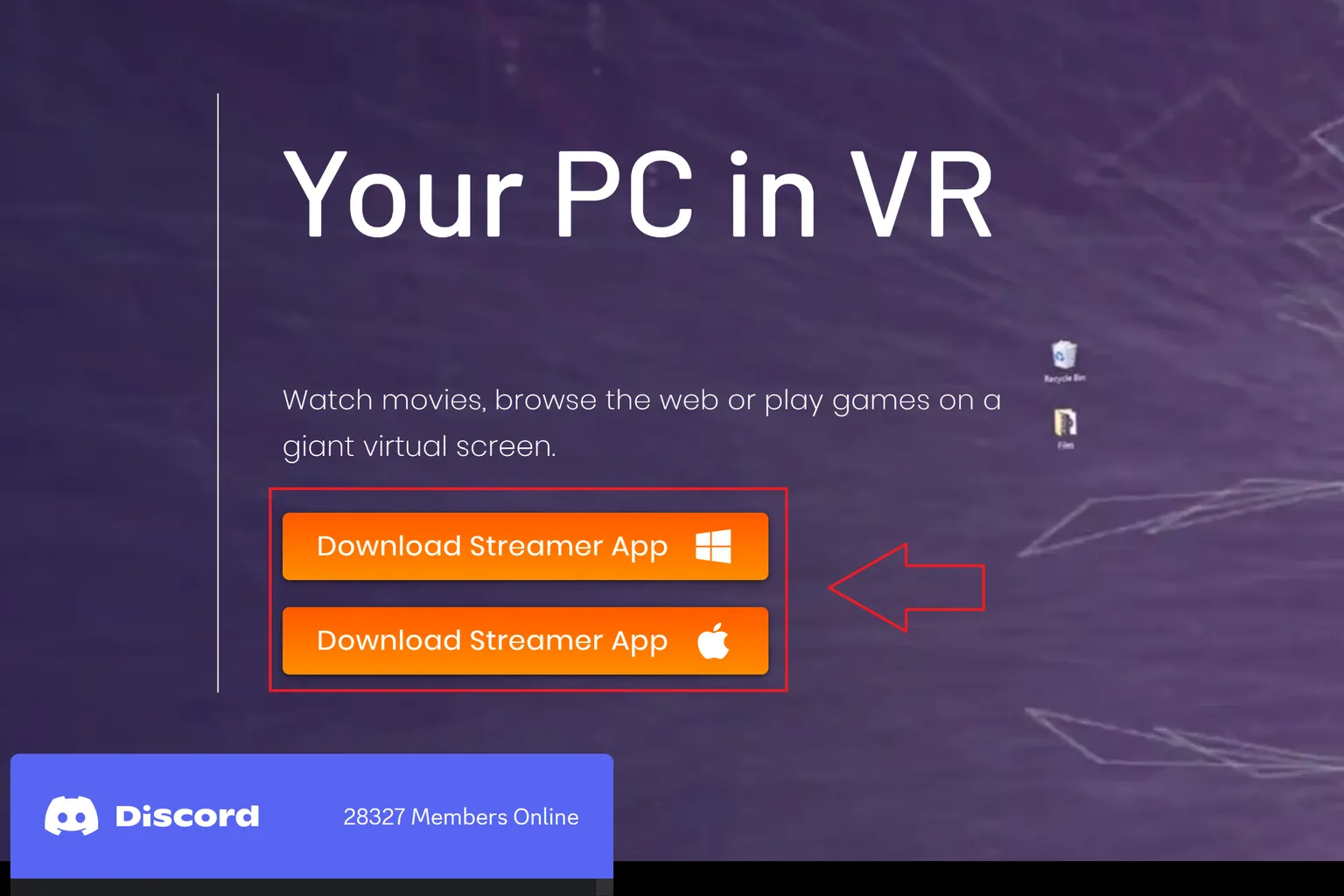
步骤一:到官网下载软件
前往 Virtual Desktop 官网,下载对应操作系统的连线程序,Windows 或 macOS 都有专用版本。
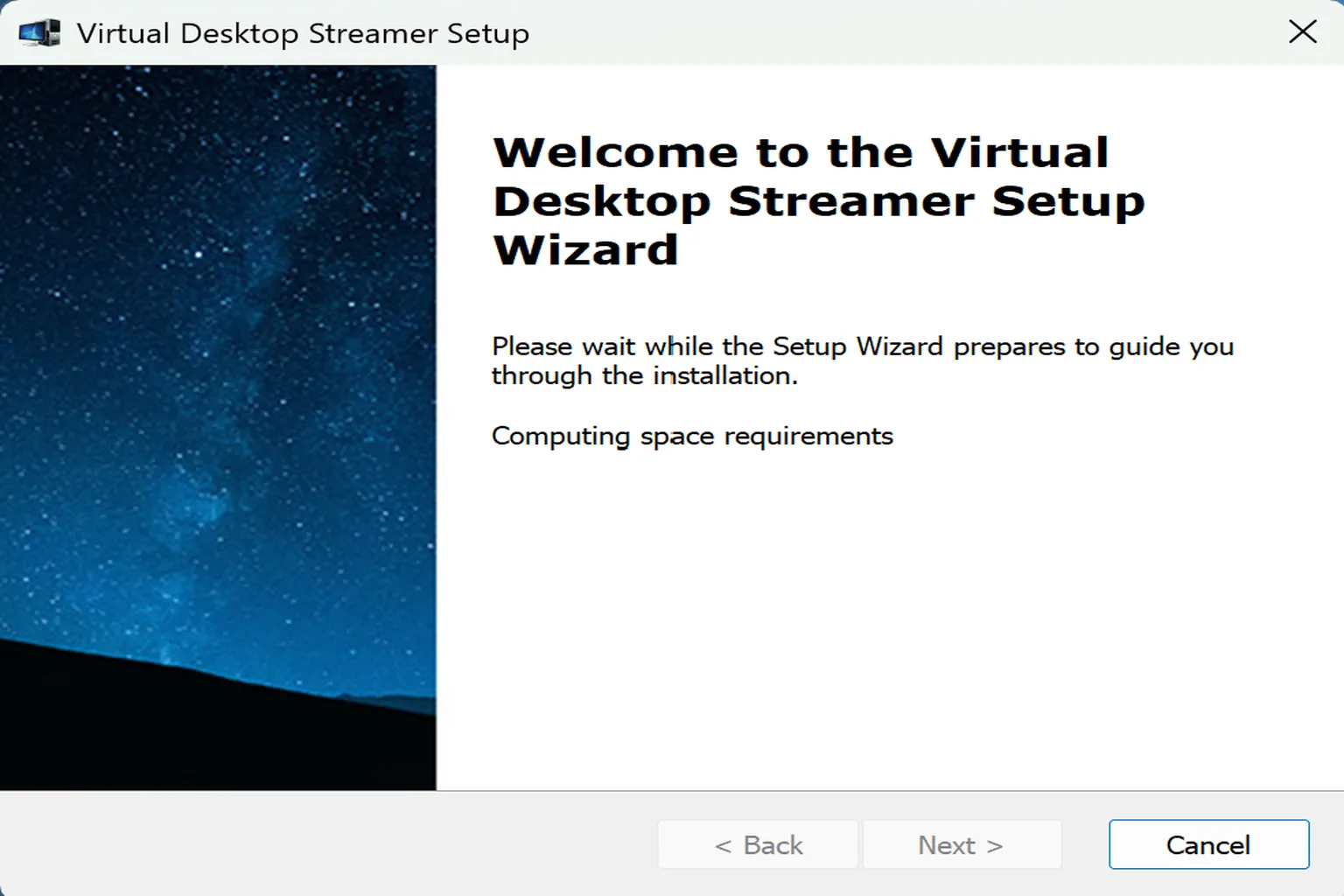
步骤二:安装软件
将下载好的程序安装完成后,即可使用。
电脑端设定
在开始使用前,请先确认你已准备好以下项目:
- 一台已安装 Virtual Desktop 的电脑,并具备独立显卡
- 电脑与 Meta Quest 头盔连接到同一台无线路由器
- 无线路由器至少为 Wi‑Fi 5,建议使用 Wi‑Fi 6 以上
电脑端软件安装完成后,会看到六个主要设定菜单,以下逐项介绍:
- ACCOUNTS:账号页面,用来管理与配对 VR 设备的账号
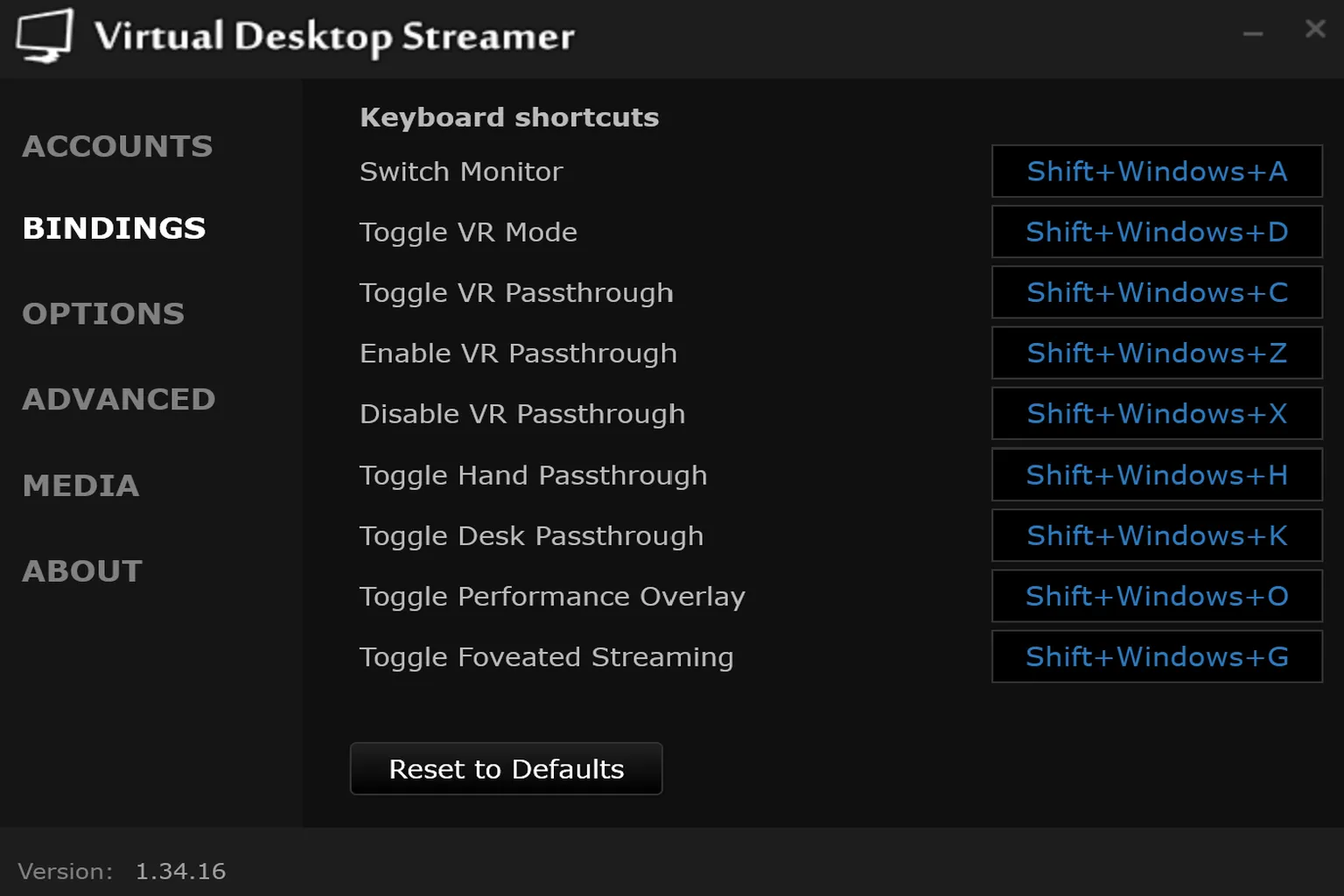
- BINDINGS:快捷键设定,通过键盘快速切换显示模式
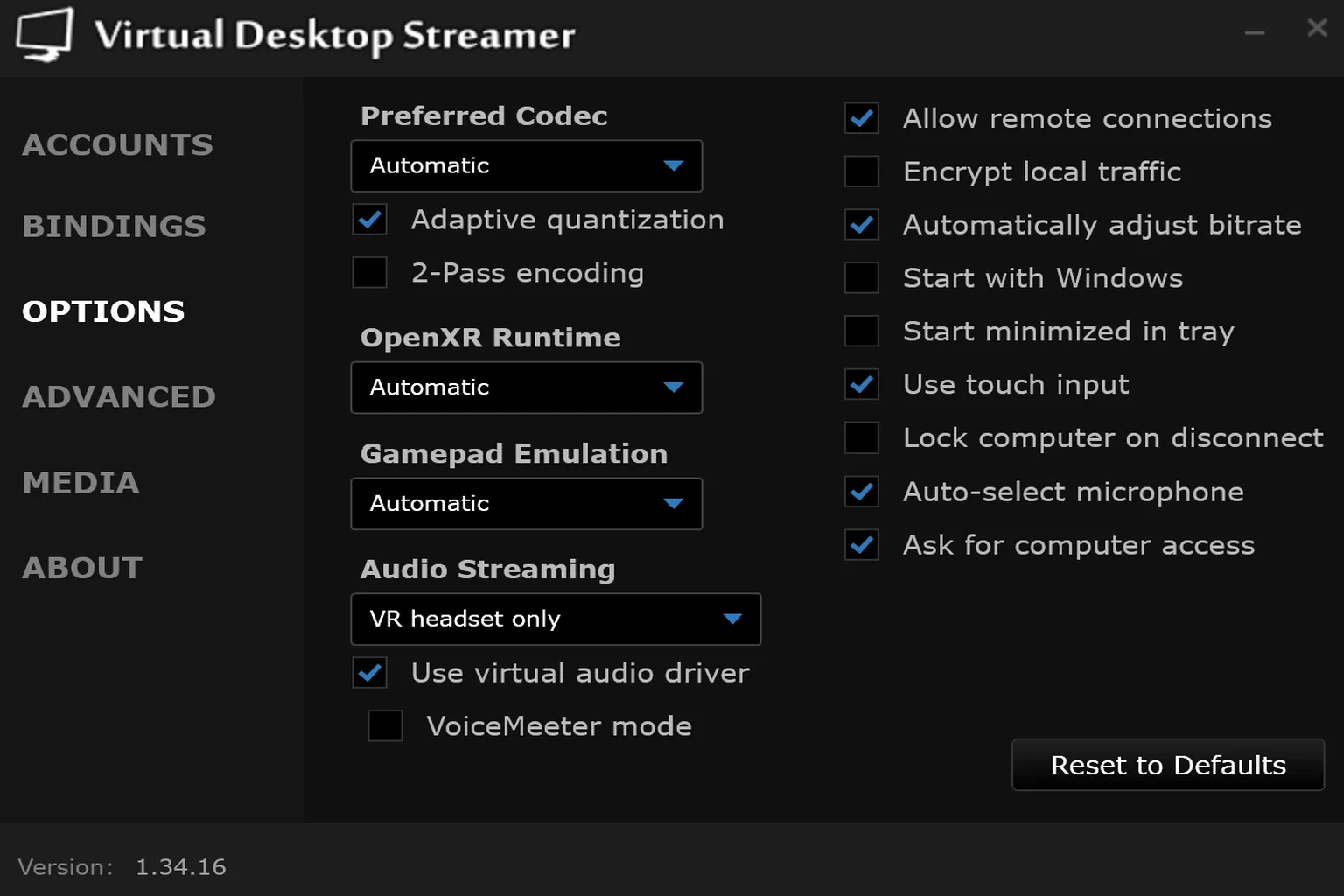
- OPTIONS:普通设定页面,包含影像编码、音频输出、OpenXR 环境等
- ADVANCED:进阶设定页面,通常不建议随意调整
- MEDIA:媒体管理页面,设定影片文件夹与截图保存位置
- ABOUT:系统与版本信息
Accounts
这个页面是用来让电脑与头盔连线,必须让两边使用同一个账号。
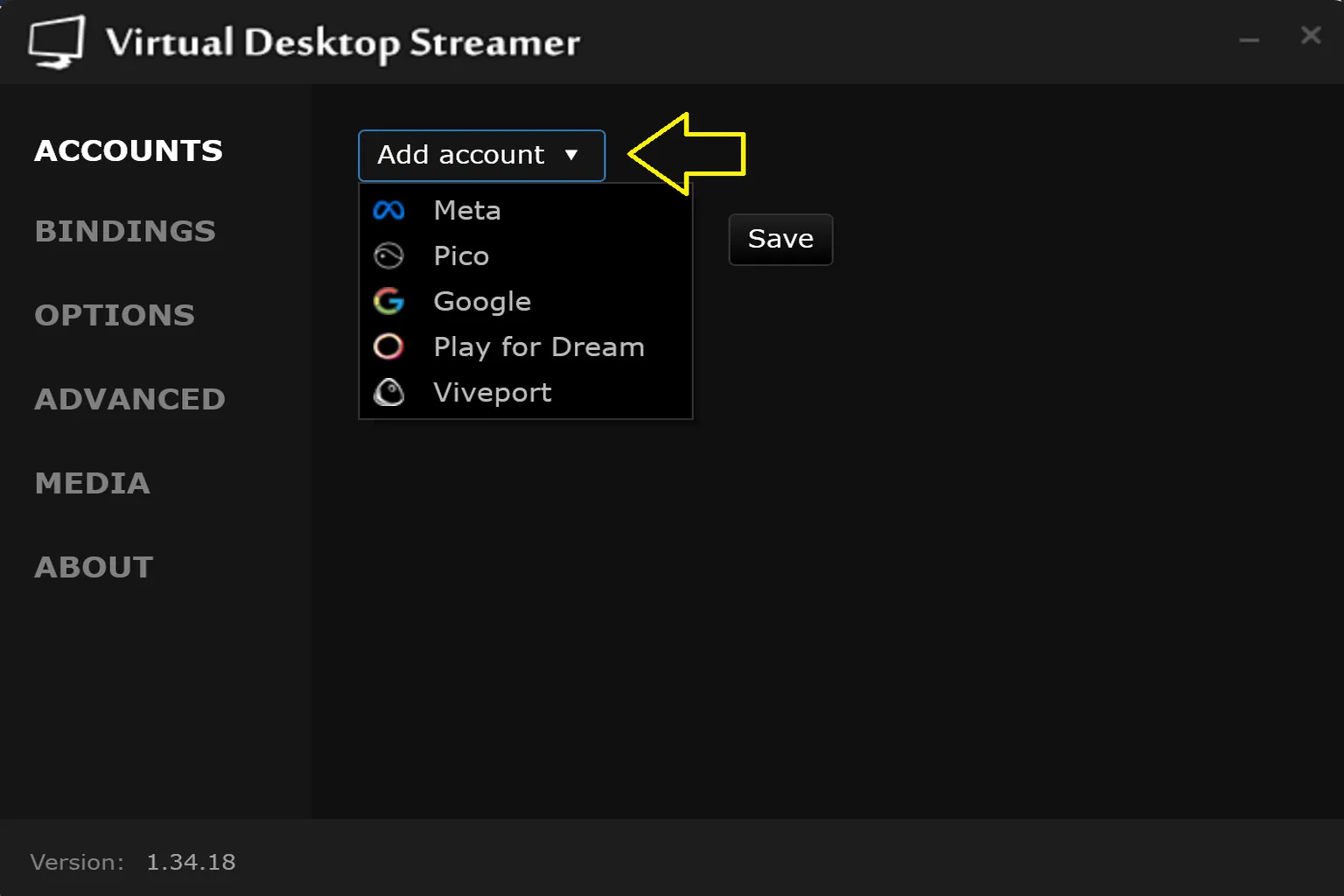
步骤一:设定连线账号
点击画面中的「Add account」,选取「Meta」
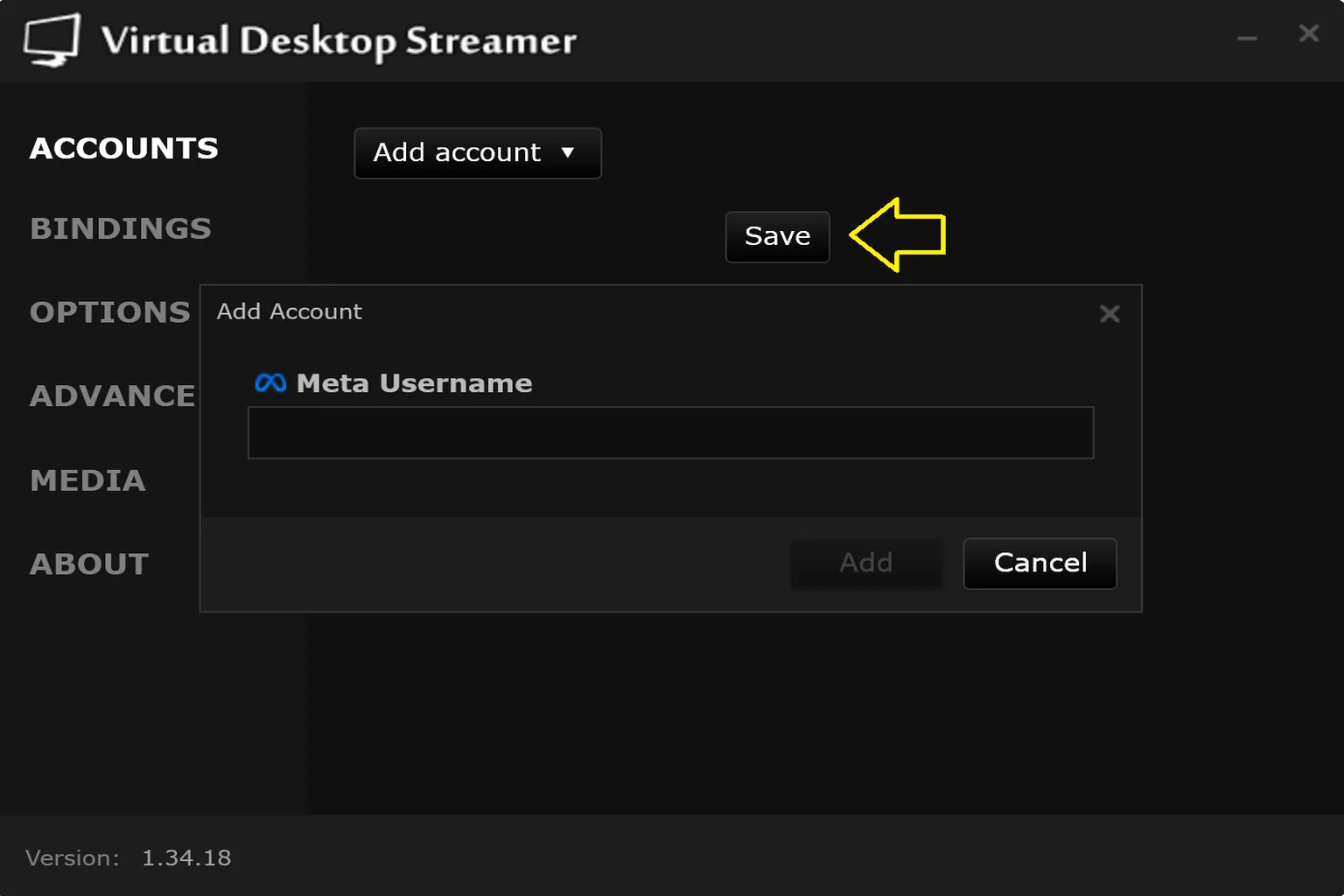
步骤二:输入账号
依照设备类型,在对应栏位输入你的 Meta 账号。一台电脑最多可设定四组账号。完成后按下「Save」,就能在头盔内找到这台电脑并进行连线。
Bindings
这里是电脑端的快捷键设定,普通使用情境下其实很少会用到,简单知道功能即可:
- Switch Monitor:切换显示器
- Toggle VR Mode:在 VR 模式与普通桌面模式之间切换
- Toggle VR Passthrough:快速切换透视模式
- Enable VR Passthrough:强制开启透视模式
- Disable VR Passthrough:强制关闭透视模式
- Toggle Hand Passthrough:切换手部透视显示,让手的区域可以显示真实环境
- Toggle Desk Passthrough:切换桌面区域透视显示,方便看到实际桌子或键盘位置
- Toggle Performance Overlay:显示或关闭性能信息面板,用来查看串流时的延迟、帧率与性能状况
- Toggle Foveated Streaming:切换注视点优化串流功能,让画面中央维持较高品质、周边区域降低负载,以提升串流性能
Options
这是电脑端最重要的设定区域,串流画质、流畅度、音频与 VR 兼容性,几乎都由这里决定。能不能流畅游玩,大多取决于这一页的设定。
Preferred Codec(编码器)
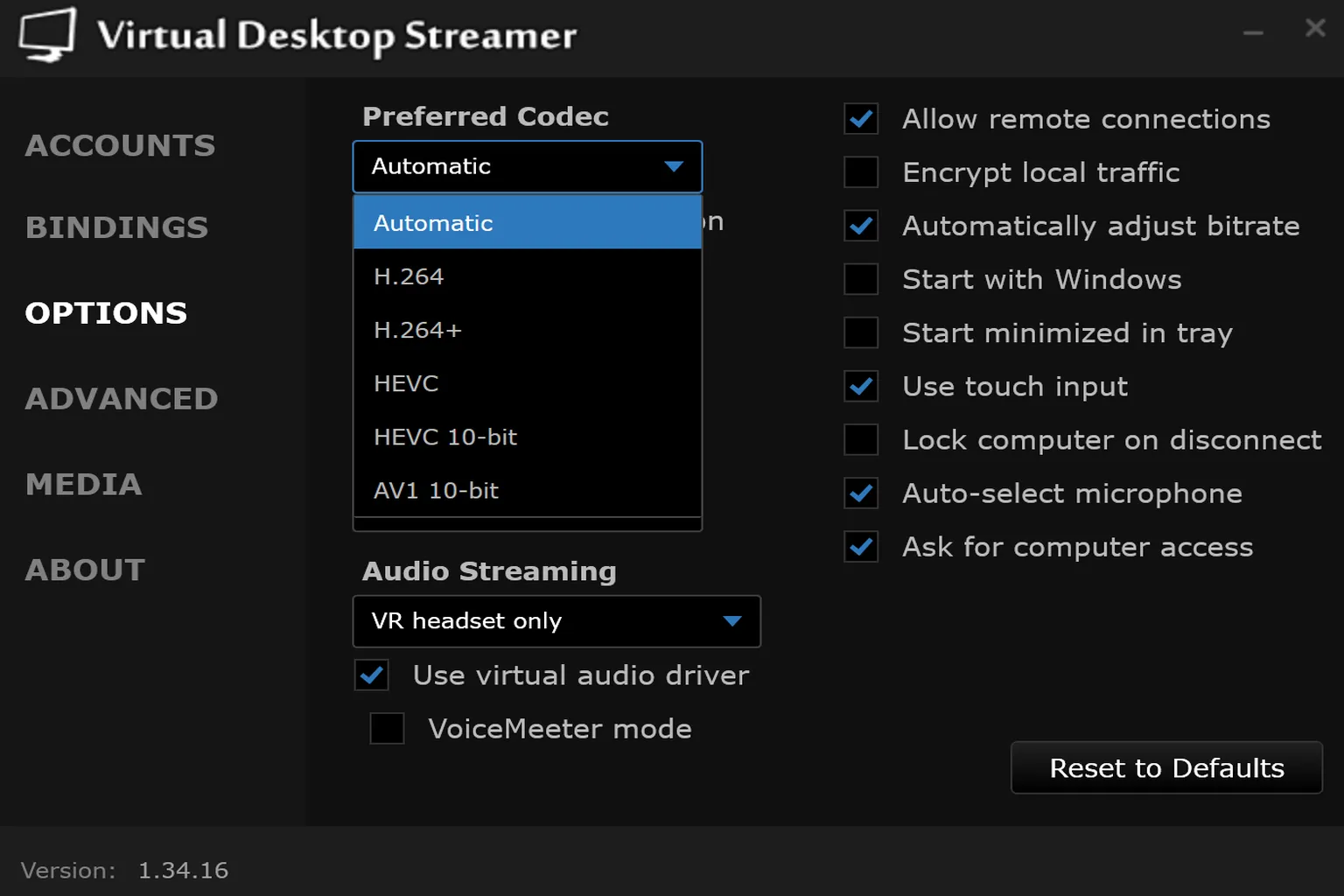
编码器会直接影响画面品质与延迟表现,从最低阶的 H.264,到最高阶的 AV1 10‑bit 都能选。实际建议如下:
| 电脑显卡 | 头盔 | 建议设定 |
| 核显、NVIDIA GTX 10xx、AMD Vega | Quest 2/Quest 3S/Quest 3 | Automatic |
| NVIDIA RTX 20xx/30xx、AMD RX 6000~8000 系列 | Quest 2/Quest 3S/Quest 3 | HEVC‑10Bit |
| NVIDIA RTX 40xx/50xx、AMD RX 9000 系列 | Quest 2/Quest 3S | HEVC‑10Bit |
| NVIDIA RTX 40xx/50xx、AMD RX 9000 系列 | Quest 3 | AV1 10‑bit |
- Adaptive quantization:会把 GPU 编码资源优先用在你比较容易注意到的地方,像是人物、物体边缘,或画面中央这些重点区域,让整体观感通常会更好。相对地,画面边缘或比较不容易注意到的地方,则会稍微少分配一些资源,用来换取更好的整体效率。
- 2‑Pass encoding:编码器会先快速分析画面,再进行正式压缩,所以在复杂场景或快速移动时,画质分配通常会更稳,较不容易出现糊掉或者压缩瑕疵。不过这样也会增加一些 GPU 负担与延迟。(很吃资源,不建议开启)
OpenXR Runtime
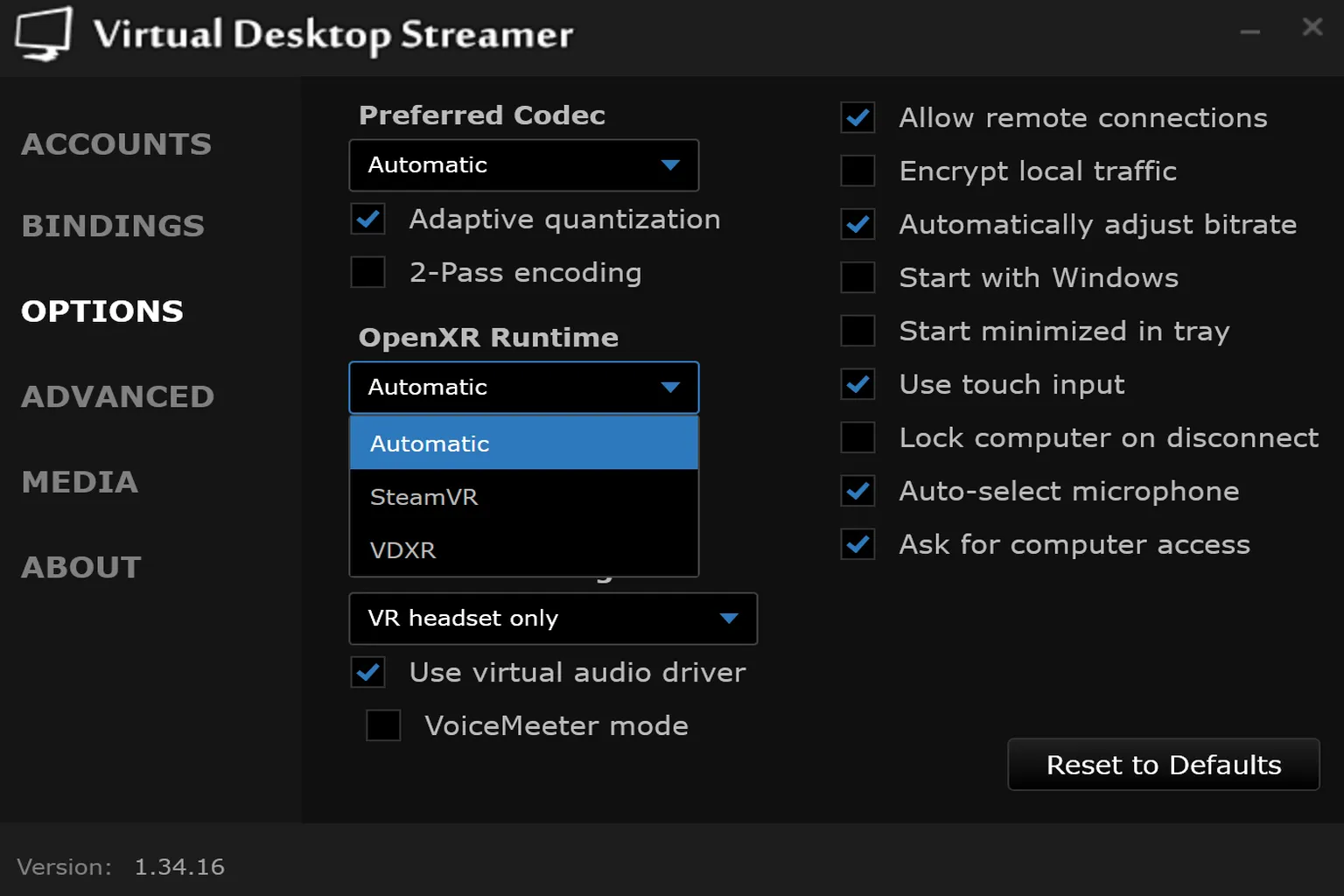
OpenXR 是 VR 的核心环境,负责把游戏的 VR 指令交给你正在使用的设备,不同平台会有不同实现方式:
- Automatic:自动选择。Virtual Desktop 会依照目前环境自动套用合适的 OpenXR(建议维持这个,不用动)
- SteamVR:使用 SteamVR 的 OpenXR Runtime。这种方式兼容性通常比较广,某些原本就是以 SteamVR 为主的 VR 游戏或工具,用这个比较正常。如果你遇到游戏无法启动、控制器异常,或某些功能在 VDXR 下不正常,可以改回 SteamVR 试试看。
- VDXR:使用 Virtual Desktop 自家的 OpenXR Runtime。这通常是为了让 Virtual Desktop 串流时路径更直接,减少中间经过 SteamVR 的额外负担,所以在部分游戏里性能和延迟表现可能会更好。不过兼容性不一定每款都一样,少部分游戏可能反而在 SteamVR 下更稳定。
简单讲,SteamVR 比较像是兼容性高、支持广的通用路线,VDXR 则比较像是 Virtual Desktop 自己提供的直通路线,目标是让性能更好一点。普通玩家先用 Automatic 就好,真的遇到兼容性或性能问题时,再去手动切换测试。
Gamepad Emulation
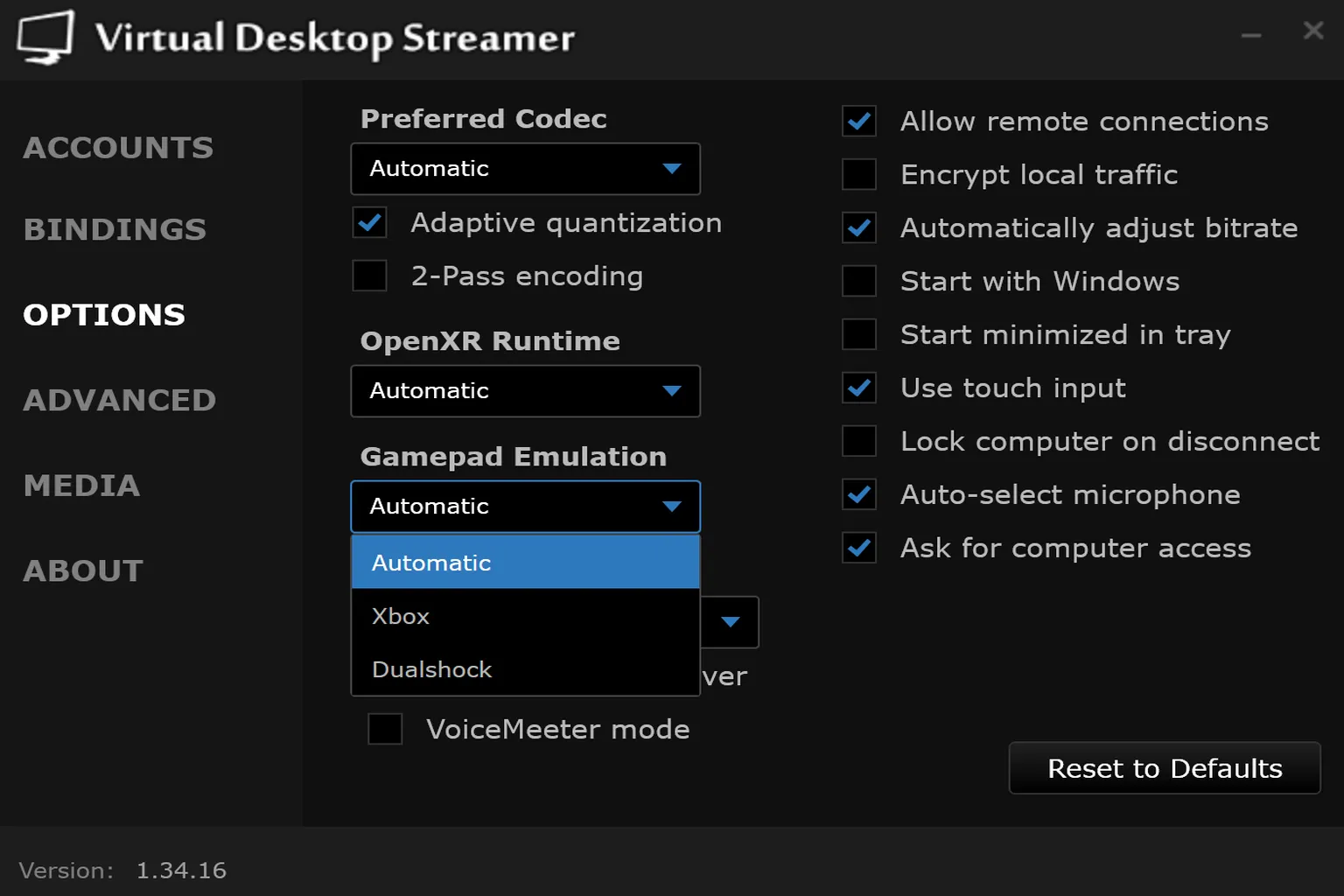
在玩非 VR 游戏时,可以把 VR 控制器模拟成普通游戏手柄使用,提供 Xbox 与 PS4 DualShock 两种选项。实际兼容性来看,选 Xbox 会比较稳定。
Audio Streaming
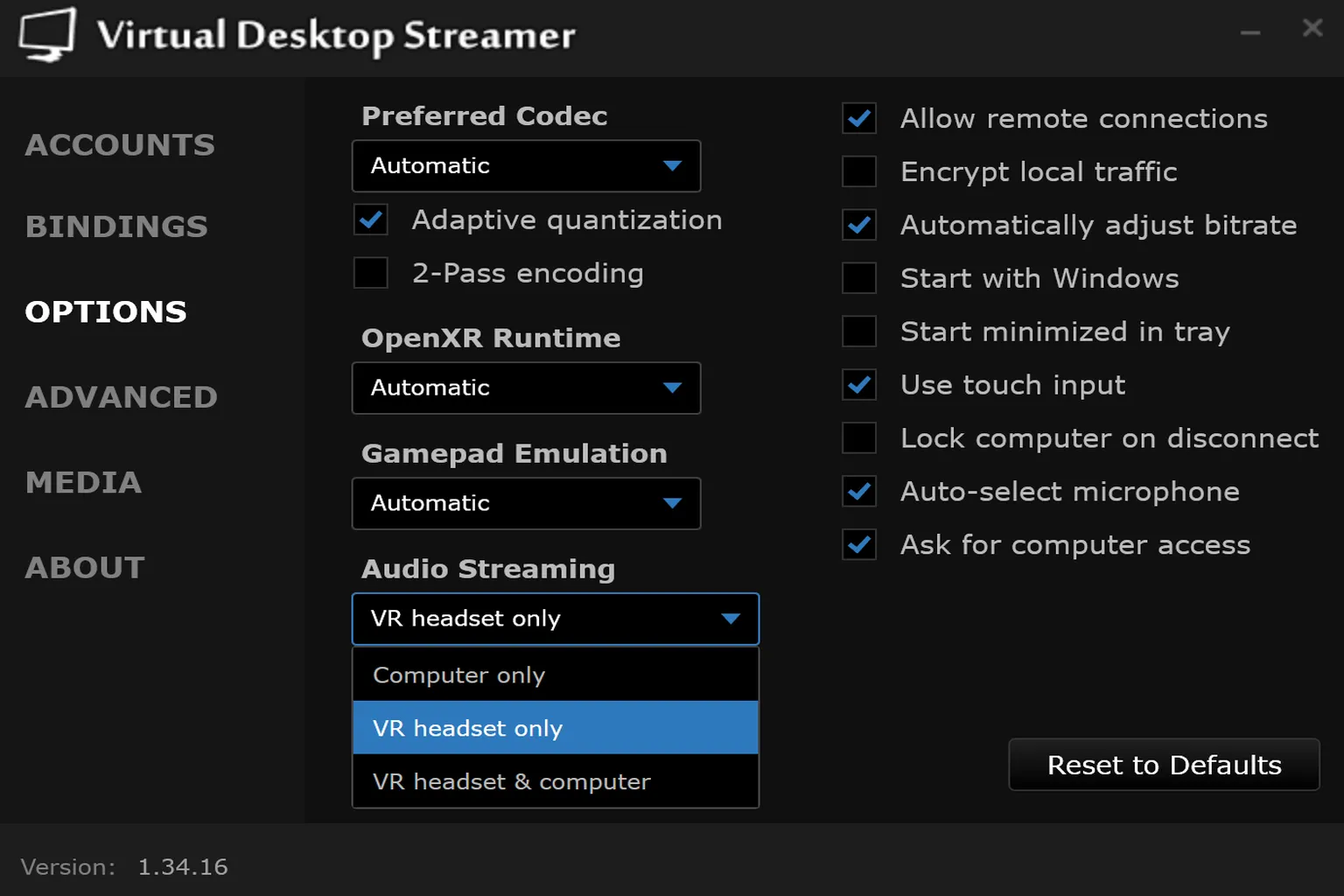
这里是设定声音要输出到哪个设备,对看影片、玩游戏或直播都会有影响,常用选项如下:
- Computer only:只用电脑喇叭发声
- VR headset only:只在头盔耳机发声,建议选这个
- VR headset & computer:电脑与头盔同时发声
其他设定
右侧勾选项目说明如下:
- Allow remote connections(允许远程连线):一定要开,否则无法连线
- Encrypt local traffic(加密本地传输):除了消耗性能之外,还会增加一点延迟。只有在你网络环境不安全(例如公共网络、公司内网)时才比较有意义,普通家用关闭就好。
- Automatically adjust bitrate(自动调整画质):如果网络不稳定会自动降画质避免卡顿,但有时画质会忽高忽低。如果你网络很稳定(Wi‑Fi 6 / 有线),关掉改手动固定 bitrate,画面会更稳定。
- Start with Windows(开机自启):如果你是固定用这台电脑跑 VR,可以开;不然其实没必要,避免后台常驻消耗资源。
- Start minimized in tray(最小化启动):通常是搭配「开机自启」一起用,不然单独开这个其实感觉不太出差异。
- Use touch input(触控输入):除了触控屏幕,其实在某些情况(例如用手势模拟鼠标)也可能用到,但大多数人还是用不到。
- Lock computer on disconnect(断线后锁定电脑):断开 Virtual Desktop 连线后,电脑会自动进入锁定画面。如果你是在客厅或者共用空间玩 VR,这个功能其实很实用,能避免你摘下头显后,屏幕直接显示刚刚的内容。像是你正在玩成人游戏,画面就不会直接曝光给旁边的人看到。
- Auto‑select microphone(自动选麦克风):如果你的电脑上有多个麦克风设备,像是 USB 麦克风、耳机麦克风或虚拟音源,这个功能就很有用,不然很容易选错输入设备。
- Ask for computer access(每次连线需授权):如果你是固定用同一台头显,而且只有自己在用,其实可以考虑关掉,这样连线时就不用每次都再走一次授权流程。不过如果是多人共用,或是在共享环境中使用,建议还是保留。
Advanced
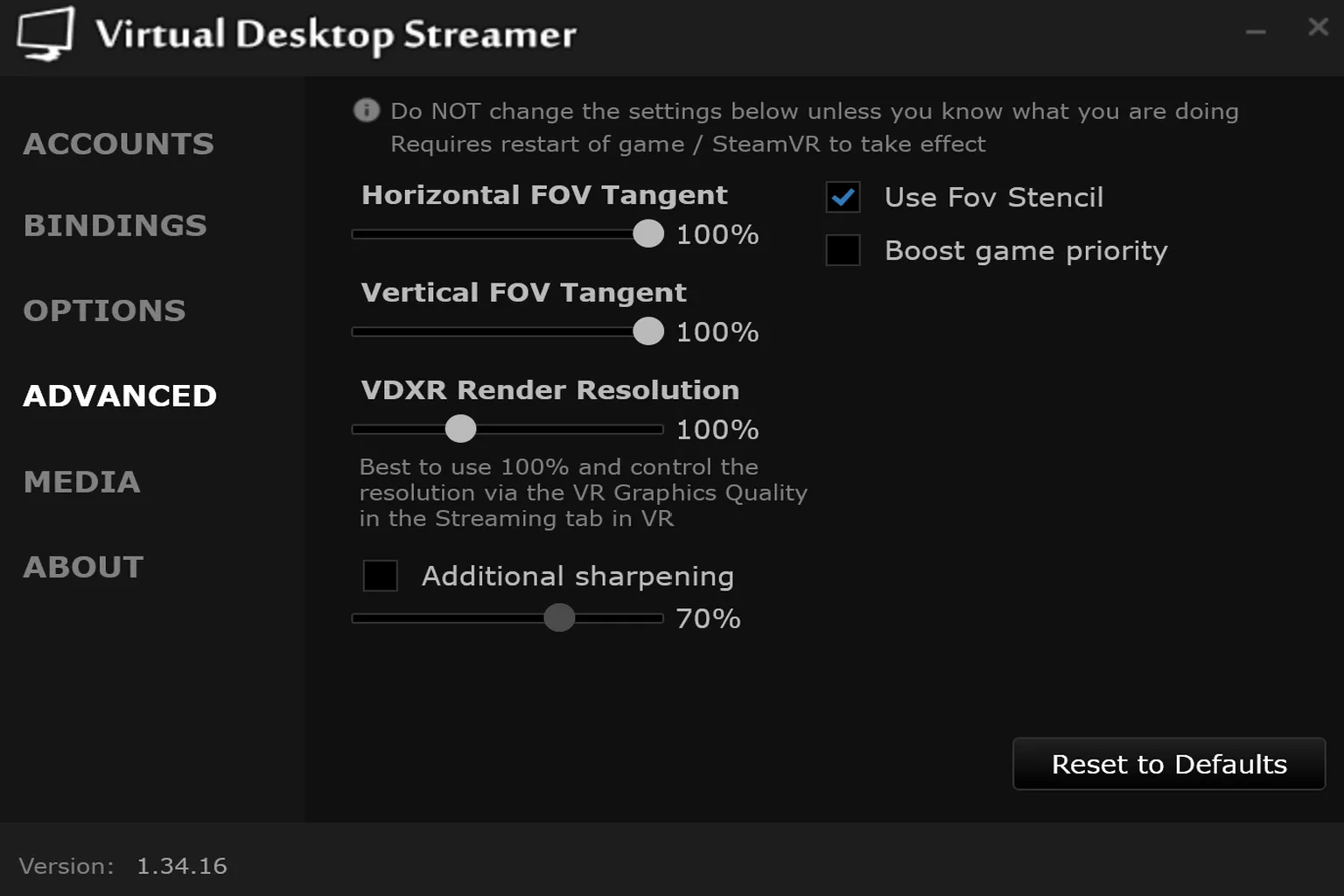
进阶设定区域,属于高手向选项,普通用户不建议乱改:
- Horizontal FOV Tangent:水平视野范围,数值越小,左右两侧不会渲染的区域越多,所以比较省 GPU。但如果缩太多,可能会让你在视野边缘看到黑边或者画面被切掉。
- Vertical FOV Tangent:垂直视野范围,原理和水平视野相同。往下调一样可以省一些性能,但调太低时,上下视野可能会出现裁切感。
- VDXR Render Resolution:控制 VDXR 的渲染分辨率比例。理论上数值拉高会让画面更清楚,拉低则能减少 GPU 负担。不过 Virtual Desktop 这里也有特别注明,通常建议维持 100%,把分辨率调整交给 VR 模式里的 Streaming 页面处理会比较正常,也比较不容易把设定搞乱。若你使用的是 RTX 4070、RTX 5070 以上等级的显卡,再考虑往上调整会比较合适。
- Additional sharpening:额外锐化,会让画面边缘、文字、物体轮廓看起来更锐利一点,尤其在画面稍微偏糊的时候会比较有感觉。但开太高时,可能会出现过度锐化的感觉,像是边缘发白、杂讯感变重,画面看起来反而不自然。 就像是电视开了锐利功能一样,不是很有用,建议不要动这个。
- Use FOV Stencil:只渲染你实际看得到的画面区域,头显镜片外、看不到的部分就不额外浪费性能。这通常是建议开启的,因为几乎没有明显缺点,却能省下一些 GPU 资源。
- Boost game priority:提高游戏在 Windows 里的运行优先级,让系统优先把资源分给游戏。当你后台程序很多,或电脑同时跑录像、监控、语音软件时,可能会稍微有帮助。不过它不是那种一开就会大幅提升 FPS 的选项,比较像是避免游戏被其他程序抢夺资源。
Media
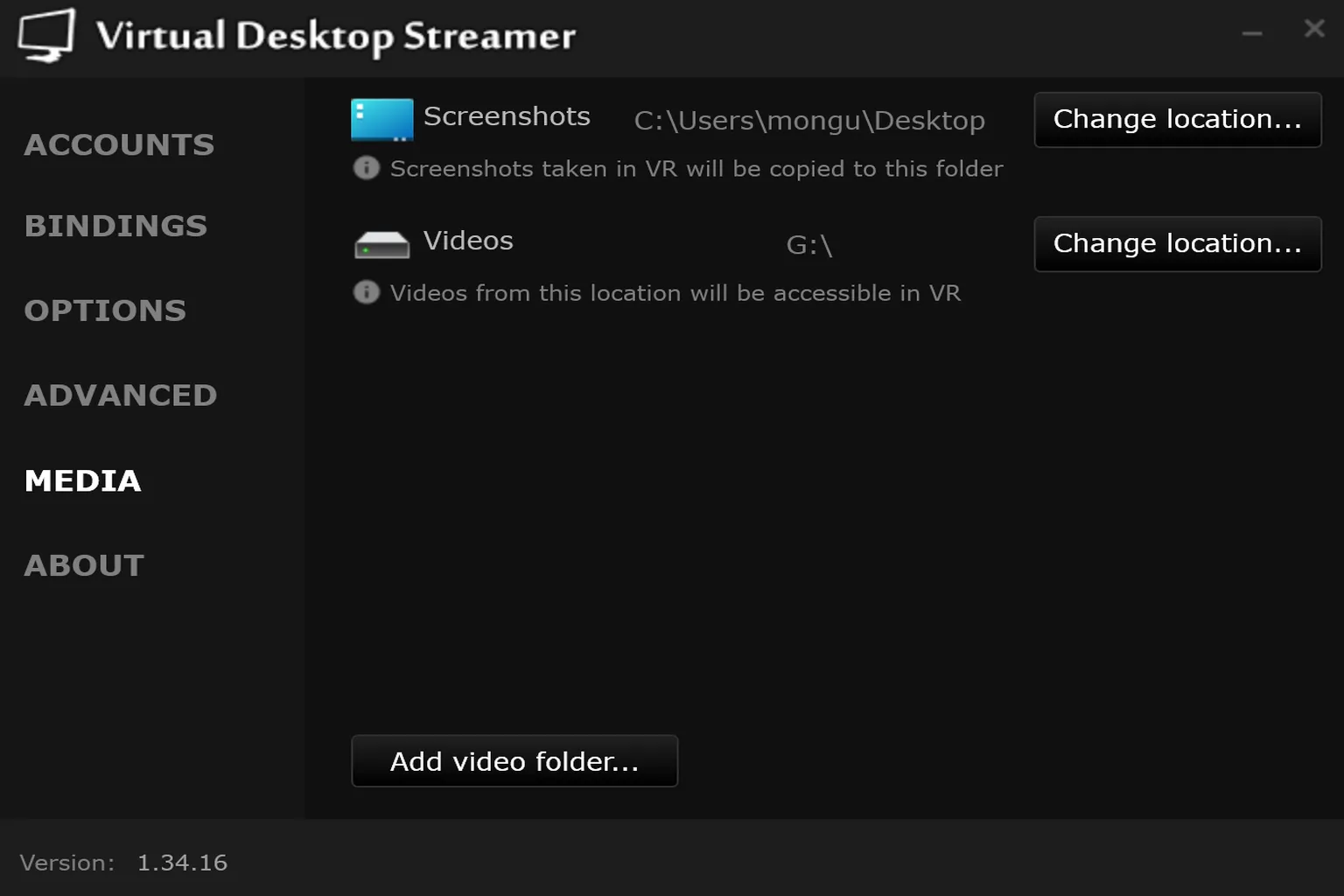
设定屏幕截图的保存位置,以及哪些电脑内的影片文件夹可以直接在 Virtual Desktop 里播放。点击「Change Location…」即可修改。
不建议像我一样,直接把 Screenshots 文件夹设在电脑桌面,不然截几张图之后,整个桌面很快就会被塞满。最好另外指定一个专用文件夹来存放,后续整理也会方便很多。
About
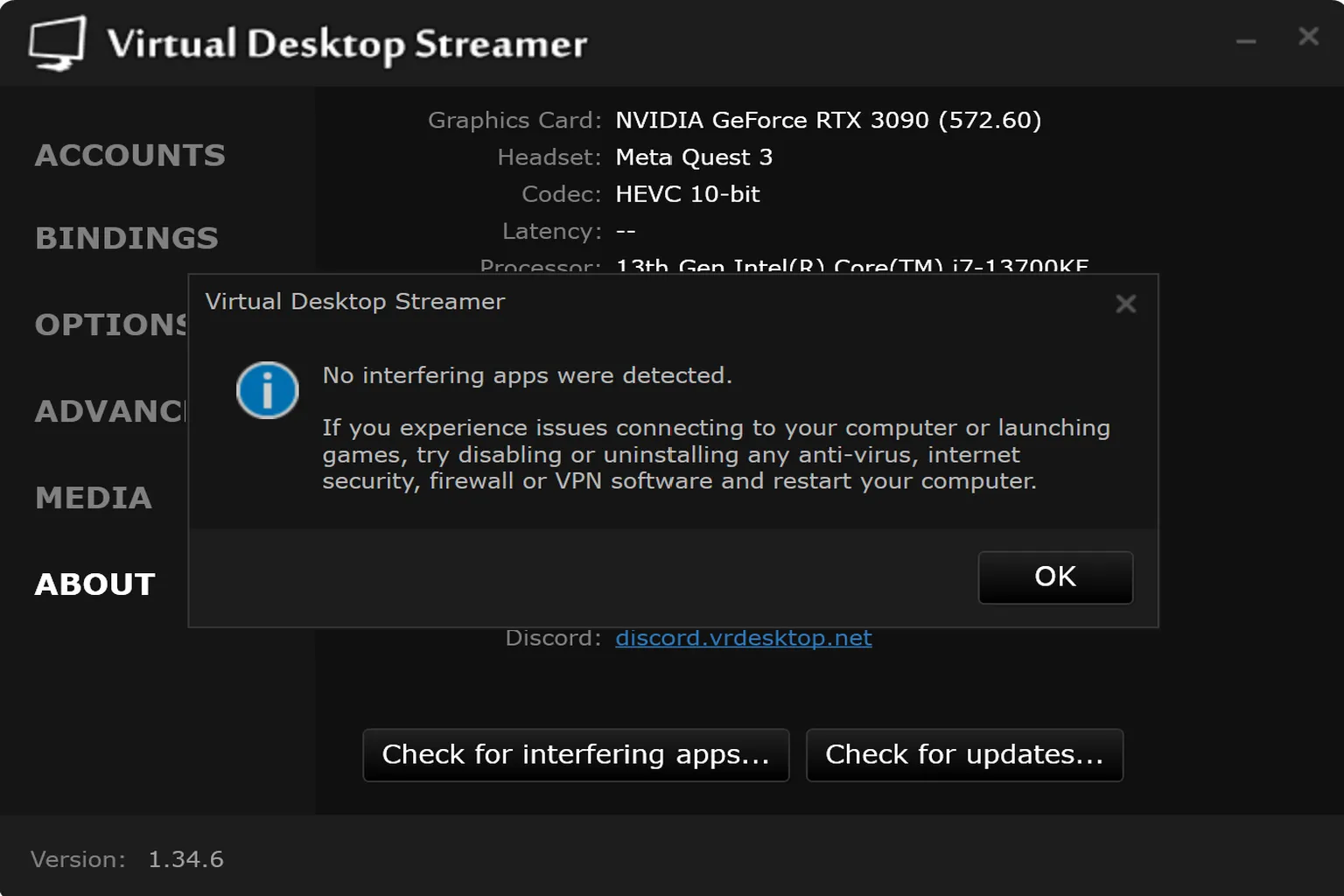
显示电脑硬件信息与系统状态,下方两个常用功能为:
- Check for interfering apps…:检查可能影响性能的设定
- Check for updates:更新电脑端软件
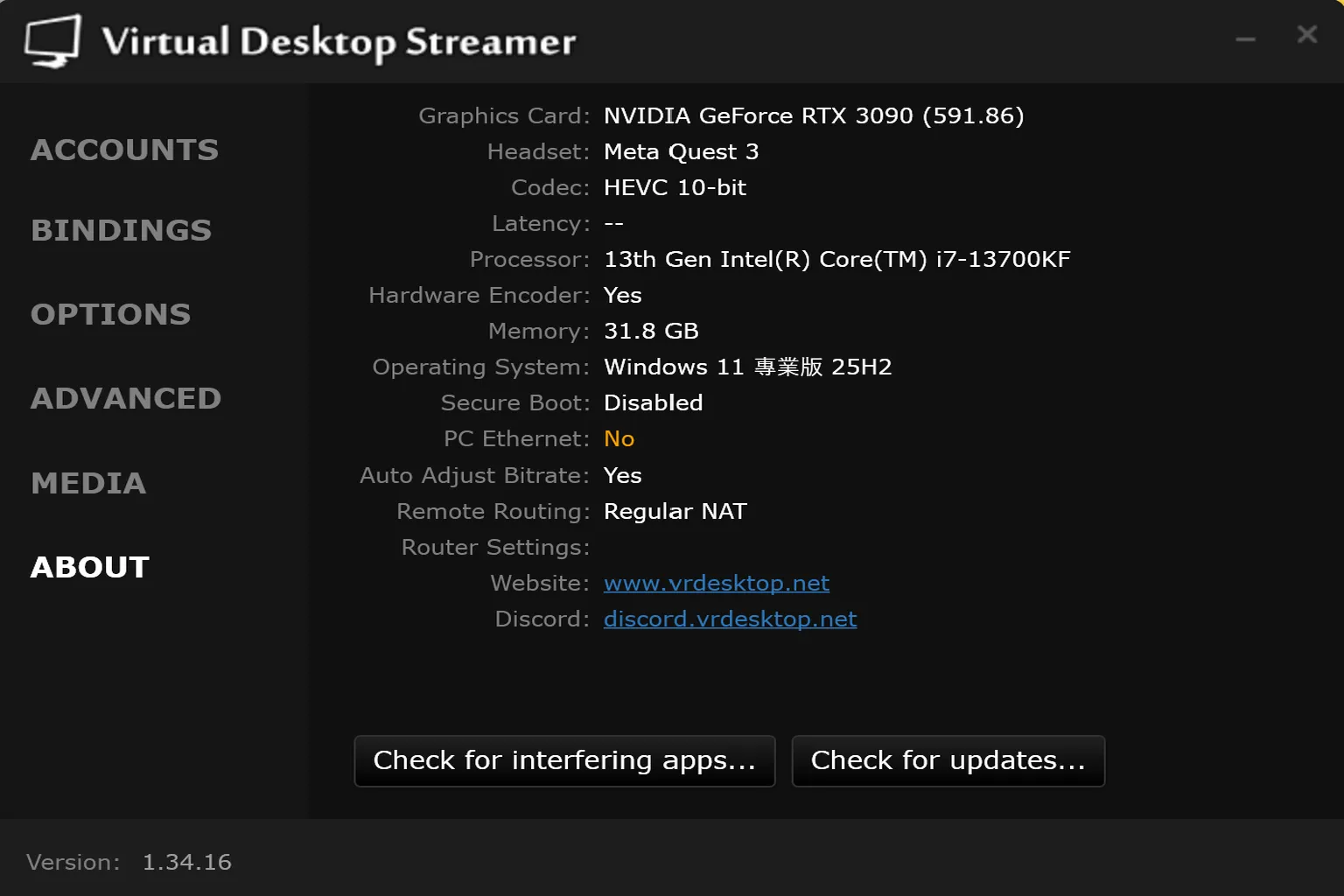
刚安装完成时,通常会看到一两个提醒消息,例如:
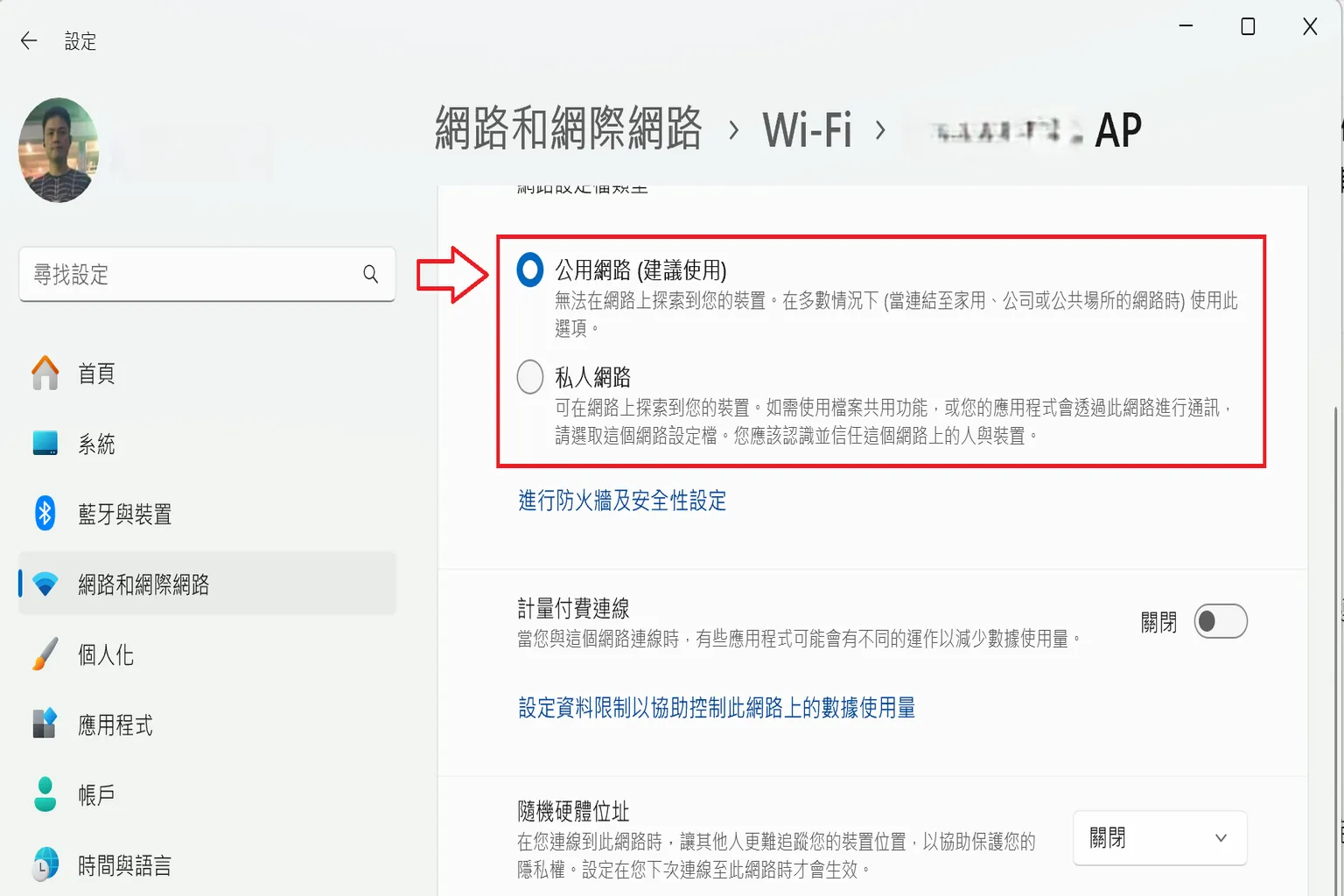
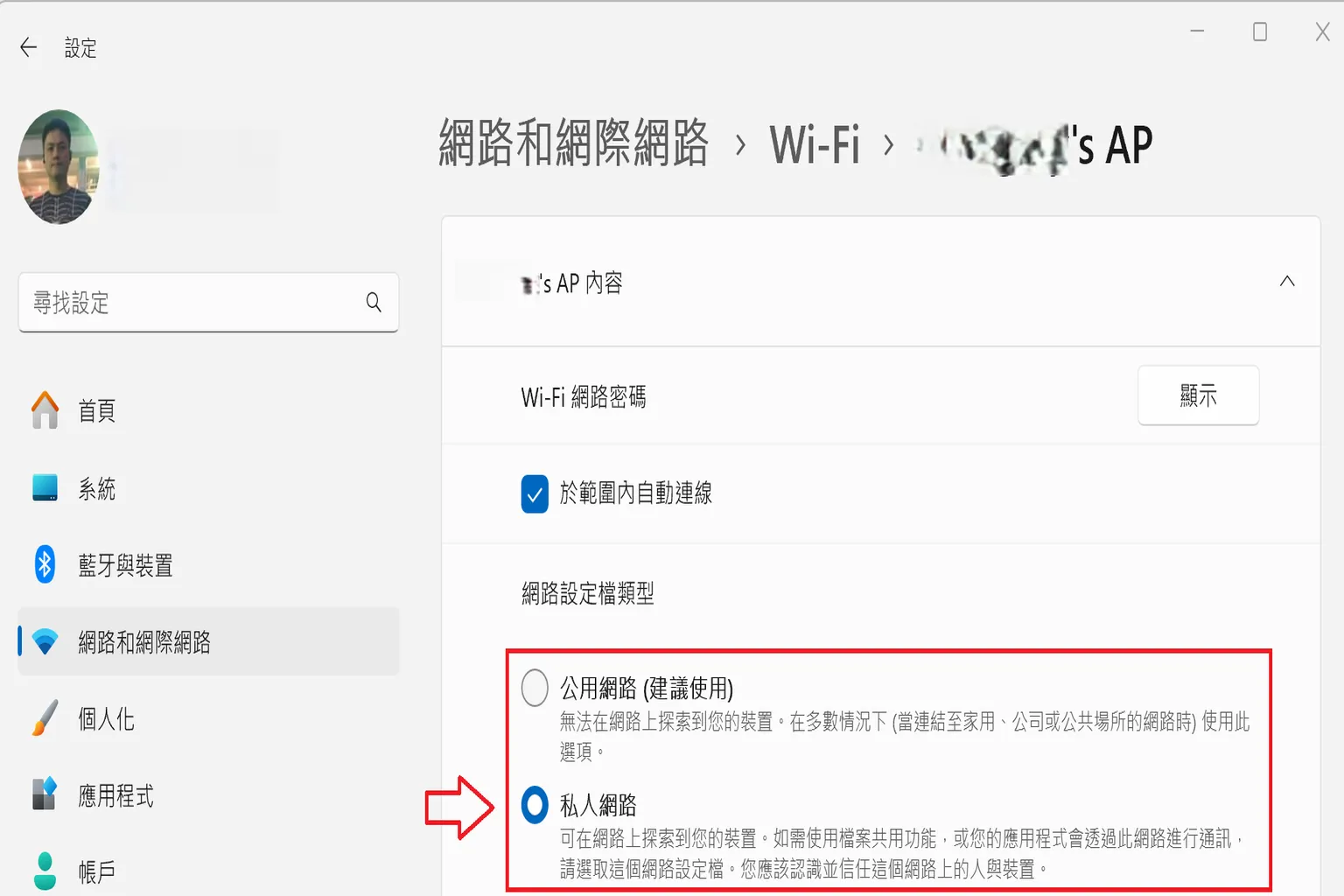
- Network Profile:建议不要使用公用网络
- Nvidia In‑Game Overlay:建议关闭以避免性能损失
黄色感叹号只是提醒,不影响使用;红色感叹号才需要立刻处理。
也可以勾选「Don’t warn me on launch」,避免每次启动都跳出提示。
若想直接解决这些提醒,可照以下方式处理。
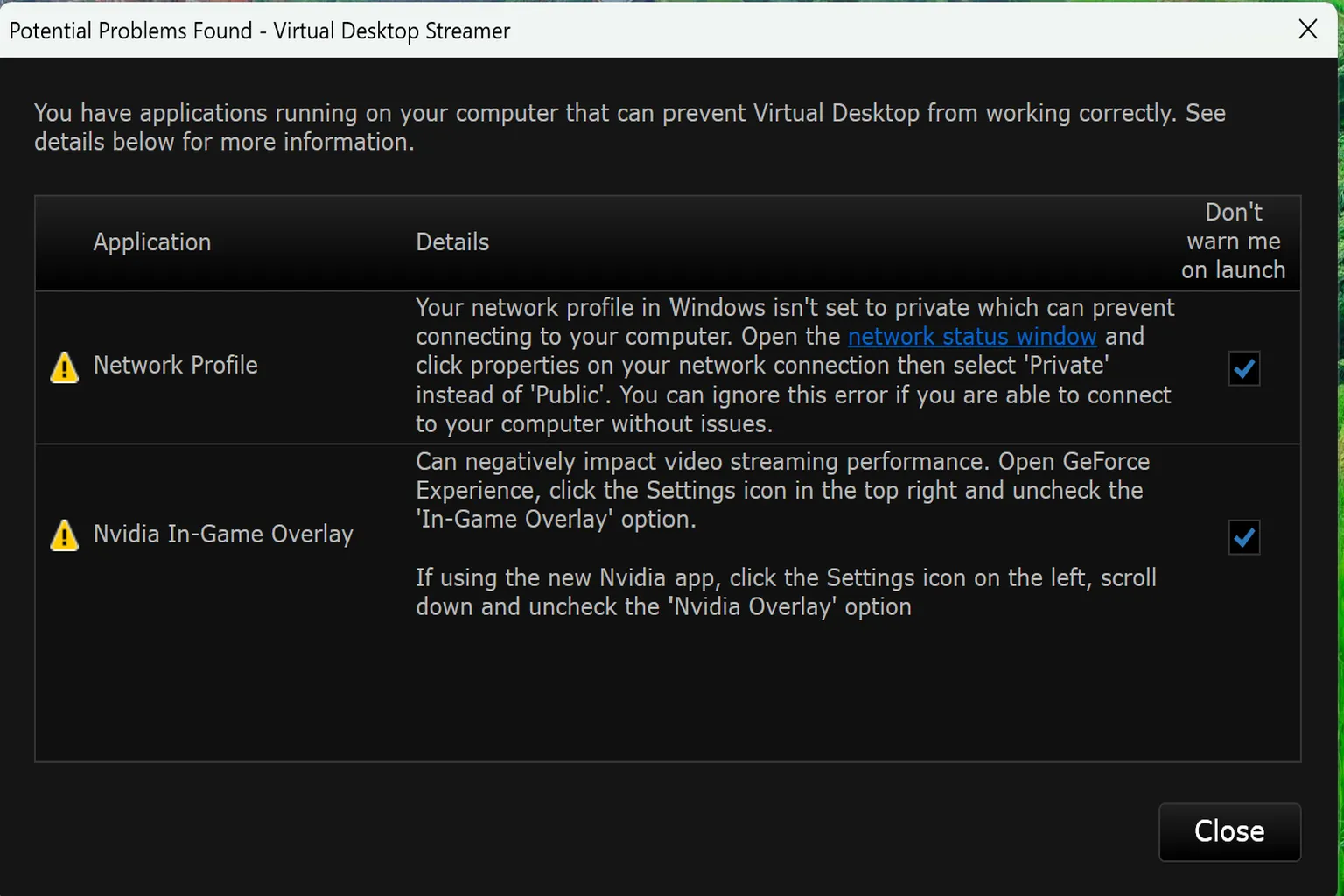
Network Profile
步骤一:进入电脑「网络和互联网」设定
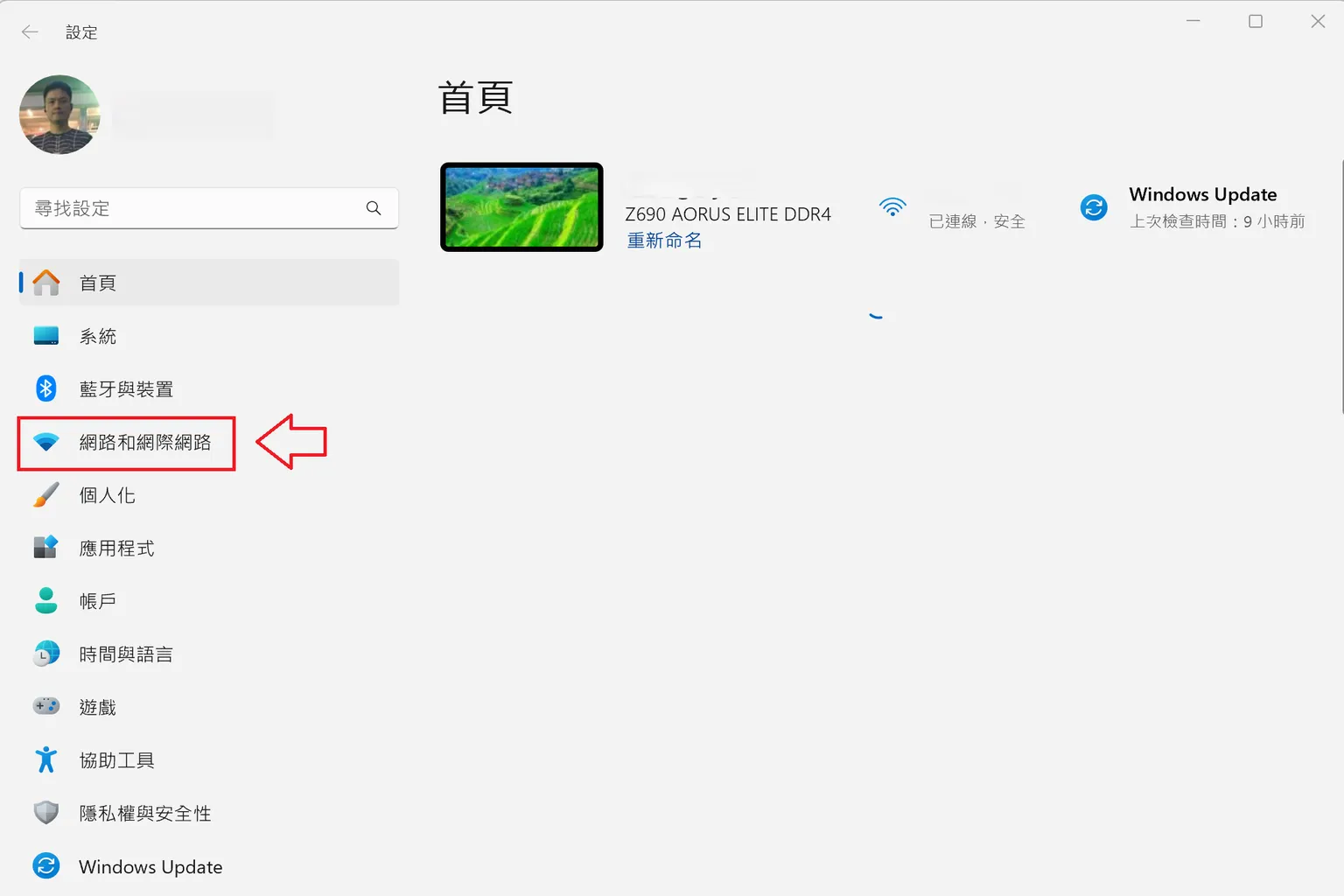
步骤二:点击上方的「属性」
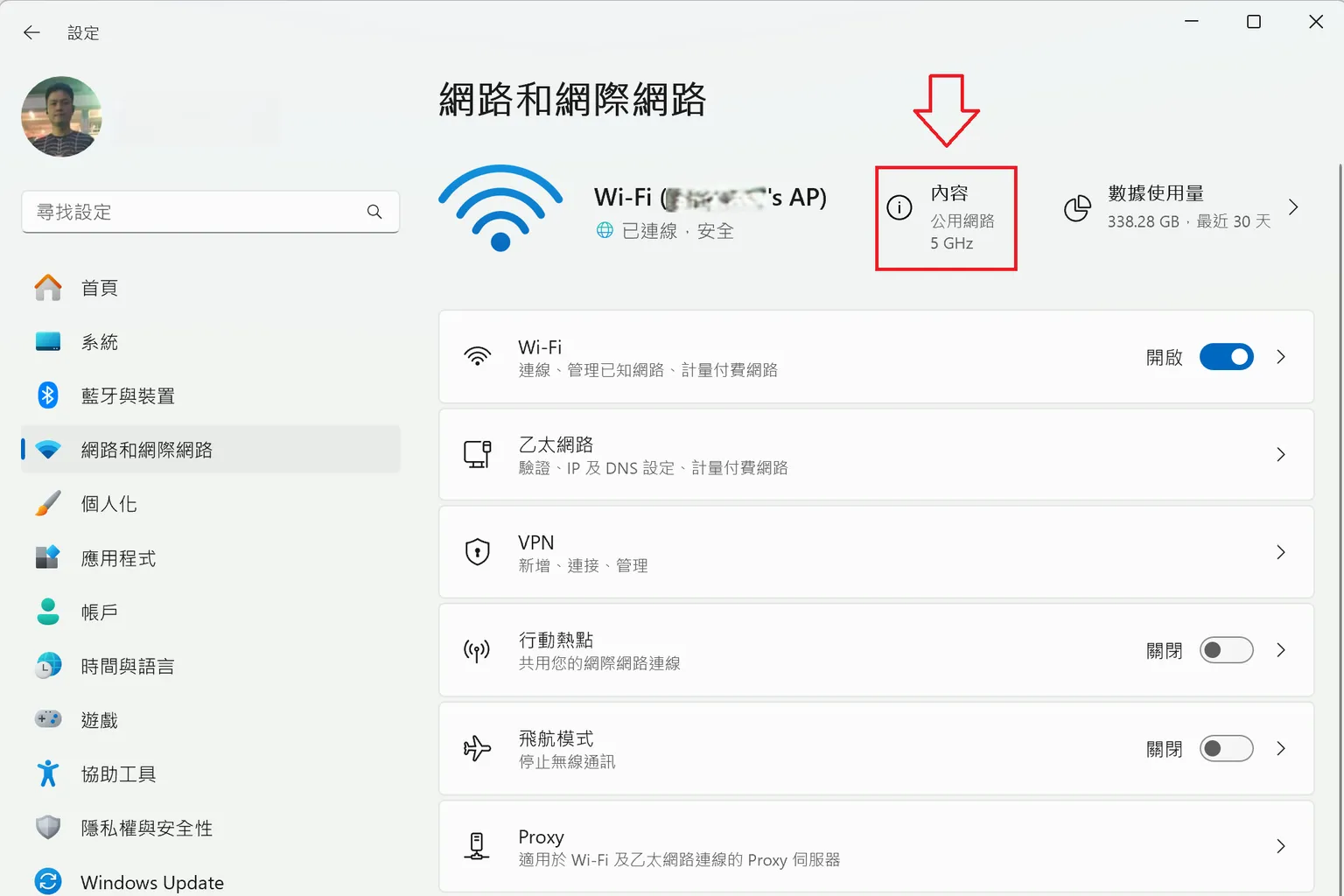
步骤三:切换网络类型
将网络类型从「公用网络」
切换为「专用网络」
Nvidia In‑Game Overlay
打开最新版 Nvidia 驱动程序,进入设置
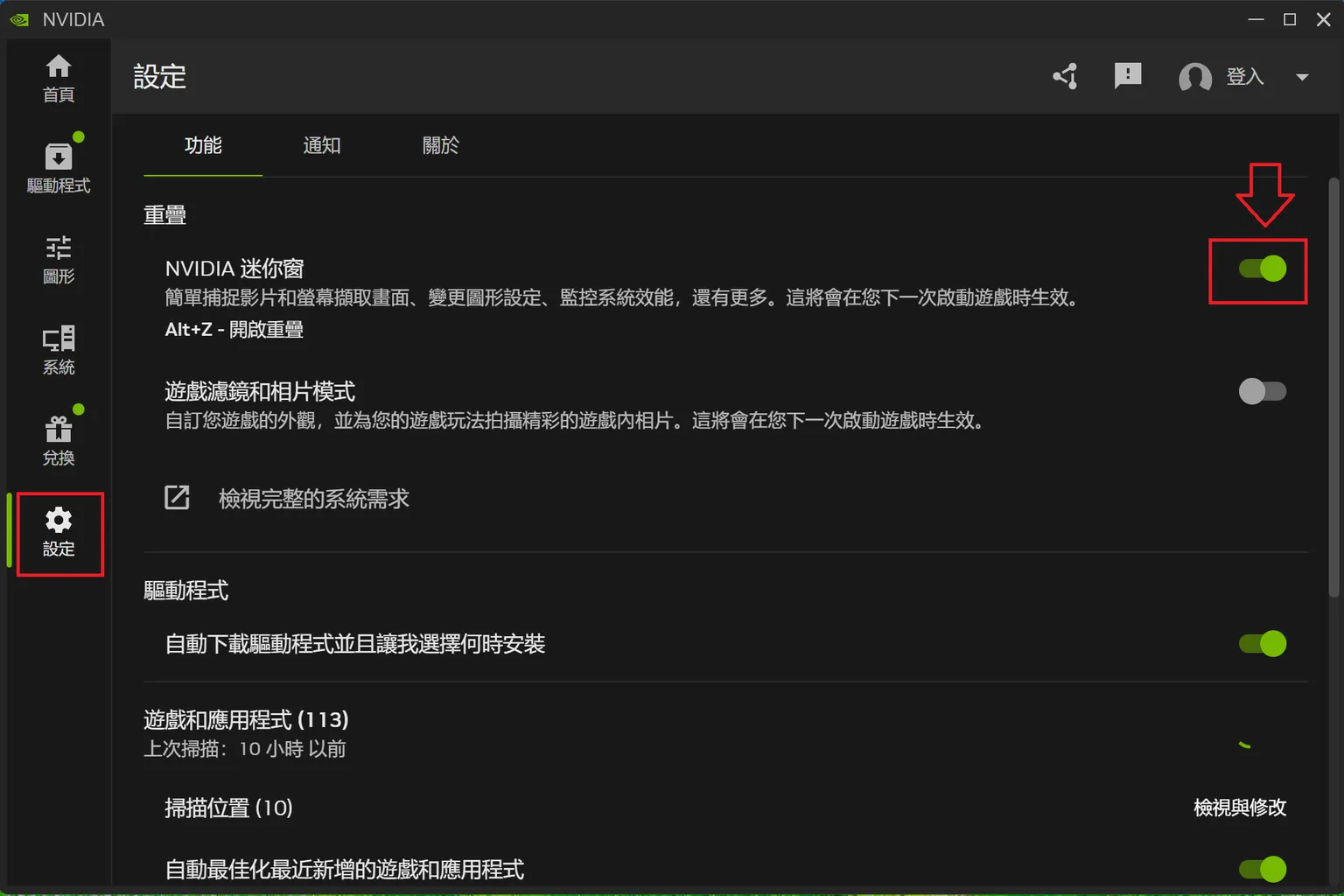
将右侧的 Nvidia 悬浮窗(Overlay)关闭即可。
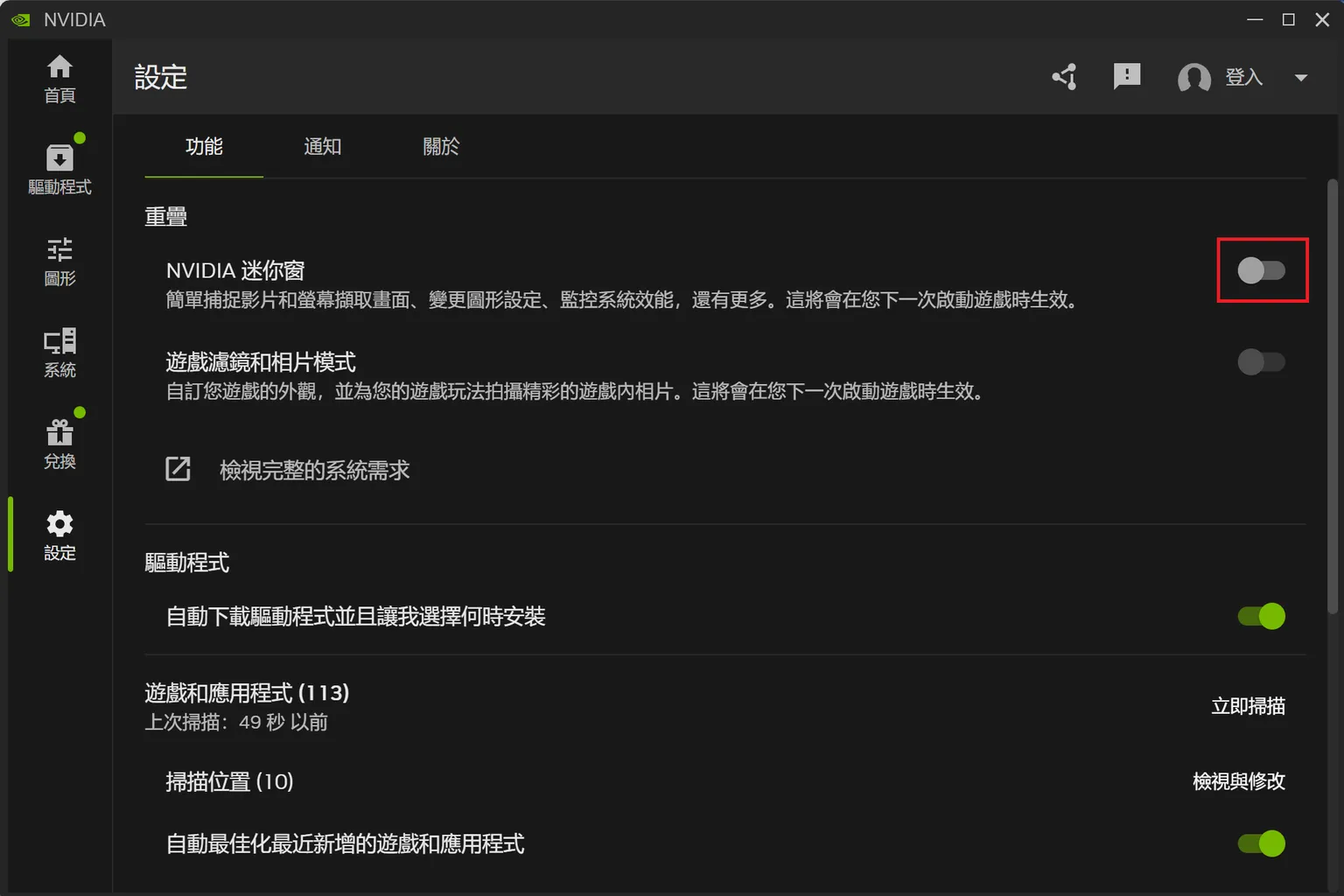
完成以上调整后,VD 的警示消息就会全部消失。
头盔端设定与使用
电脑端设定完成后,戴上头盔并启动 Virtual Desktop,会先看到主菜单,包含以下项目:
- Computers:显示目前可连线的电脑列表
- Environments:切换使用时的背景环境
- Games:列出已安装的 SteamVR/Oculus VR 游戏
- Input:设定鼠标、键盘与控制器的操作方式
- Settings:普通设定页面,包含音频与显示效果
- Streaming:串流相关设定,如画质与编码器
- Videos:影片播放界面
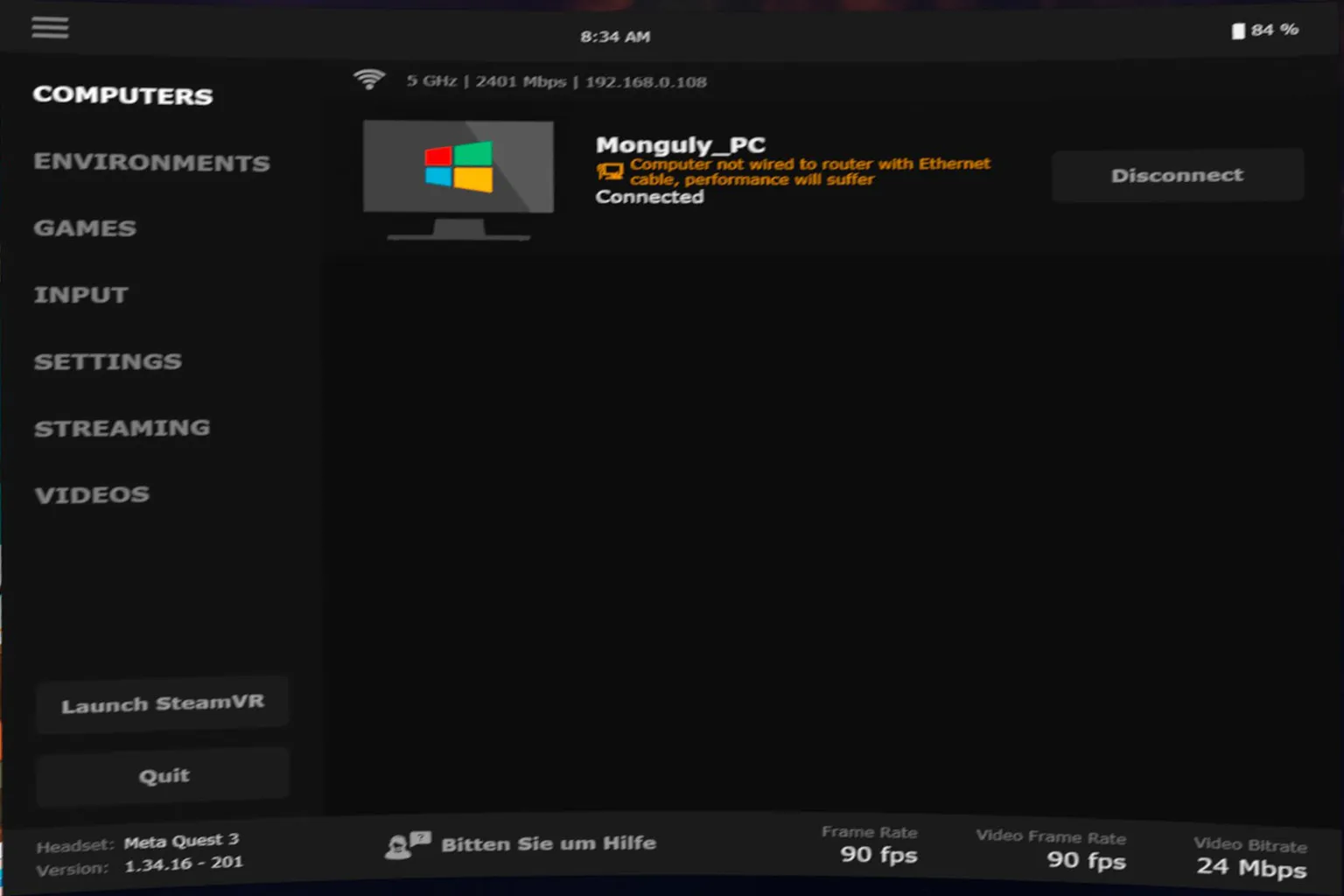
Computers
显示目前可连线的电脑名称、无线网络速度与 IP 信息,点击「Disconnect」即可中断连线。
Environments
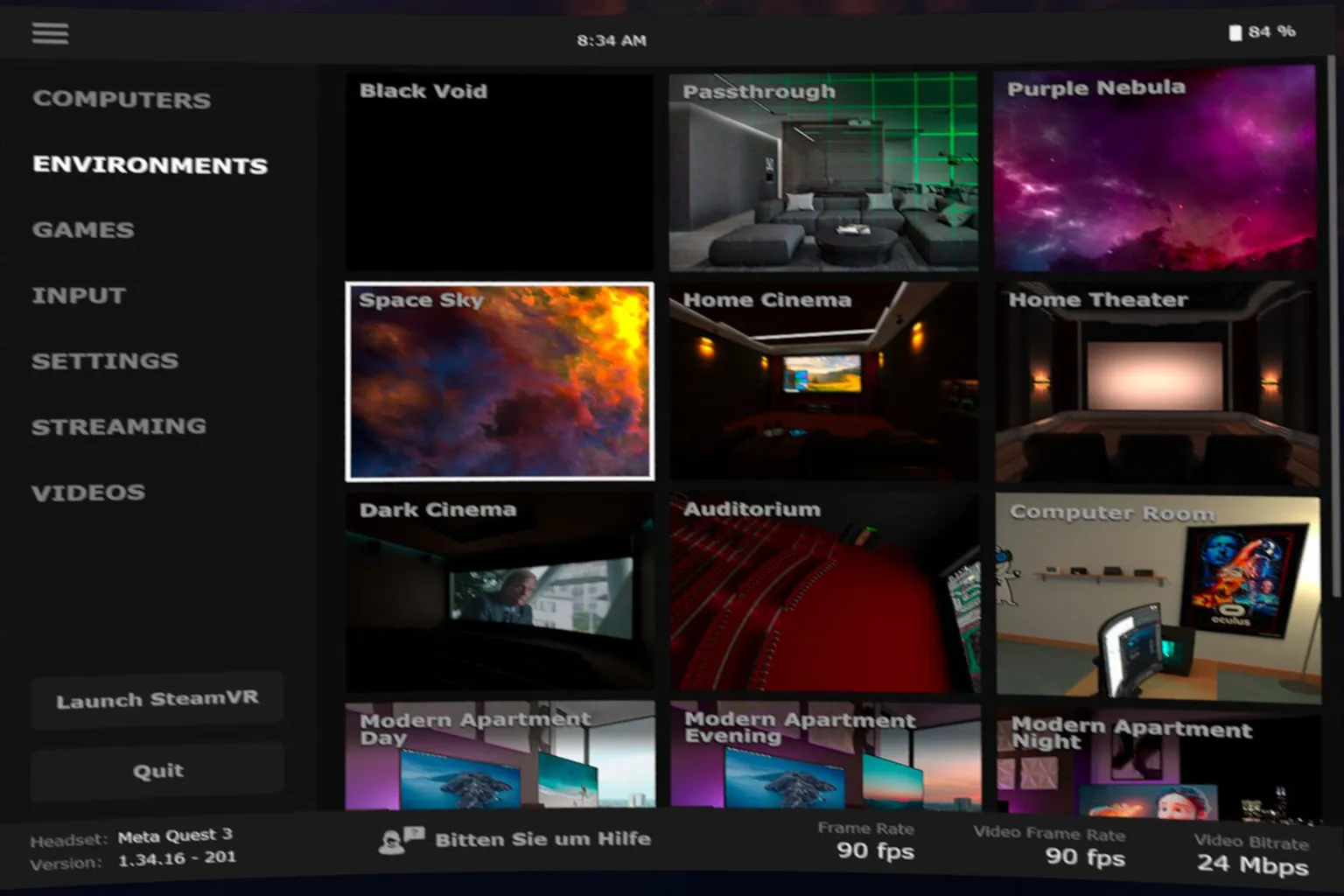
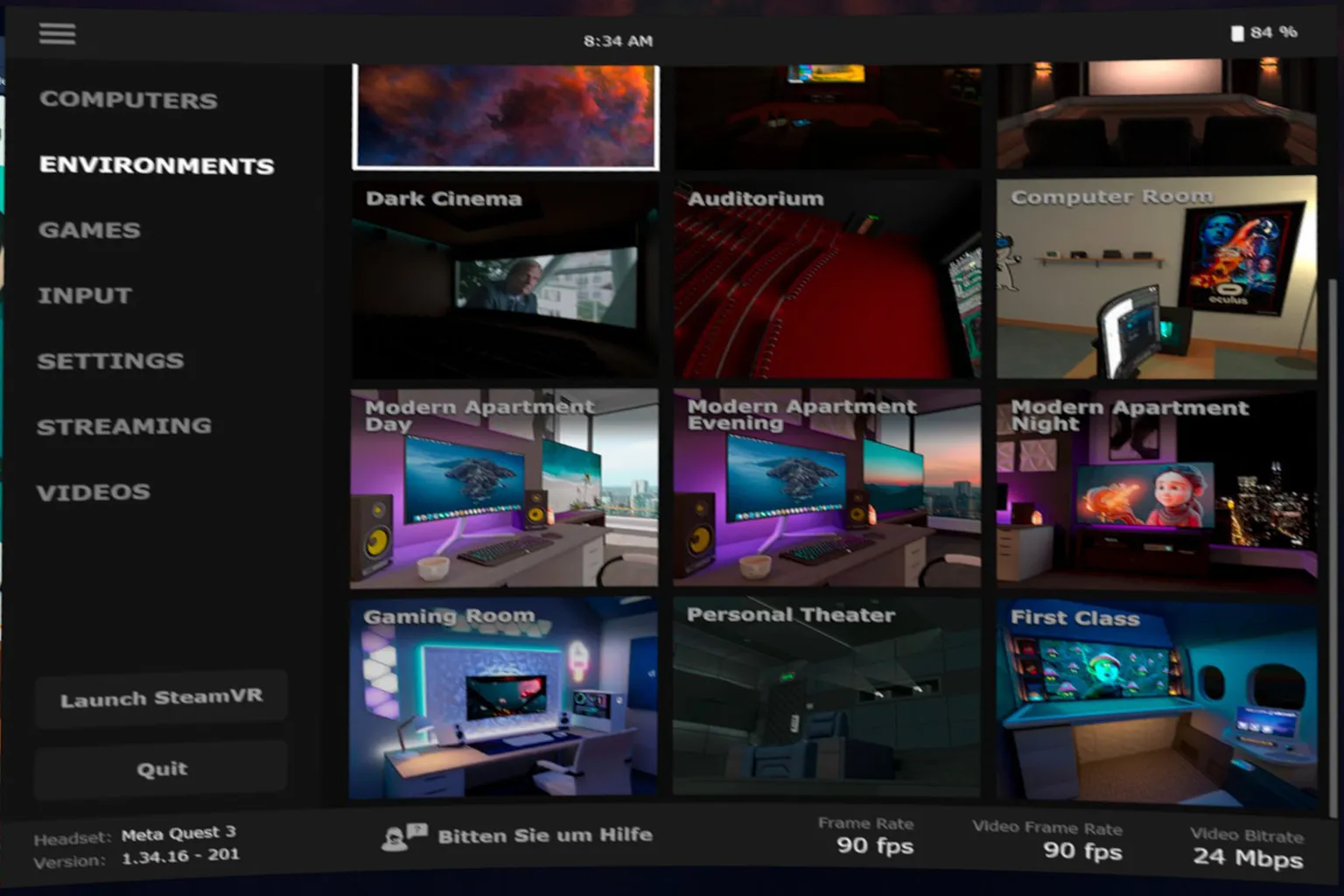
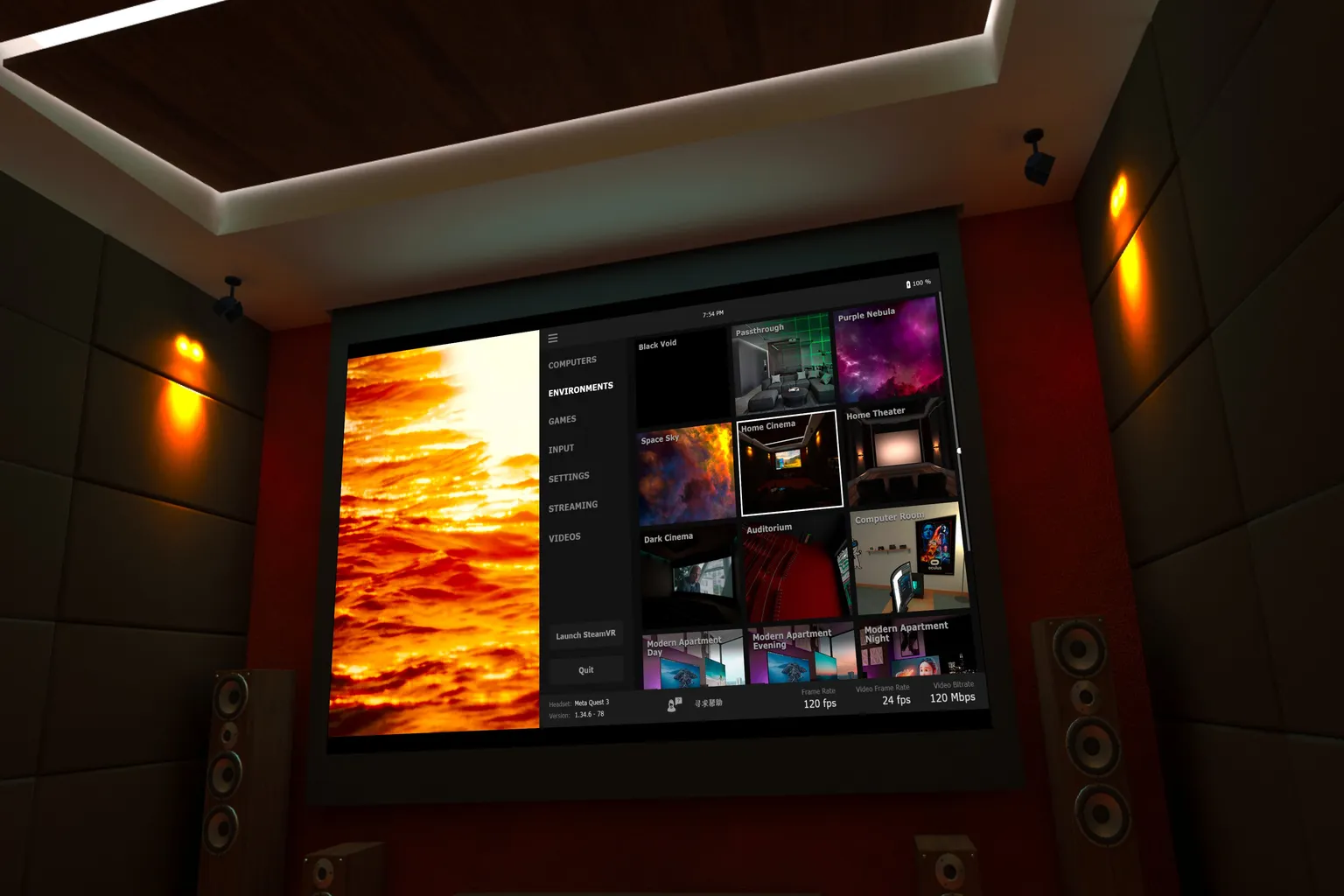
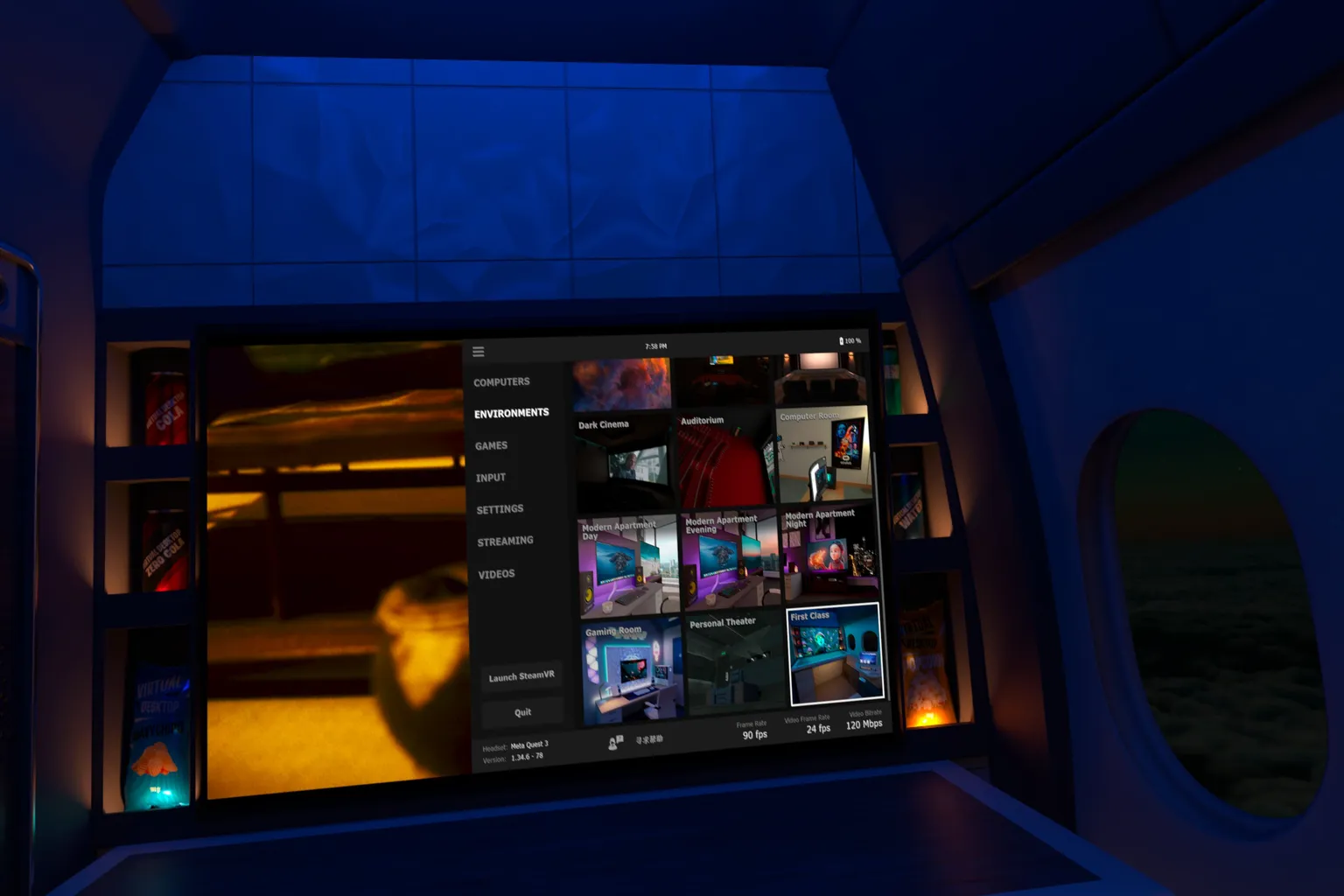
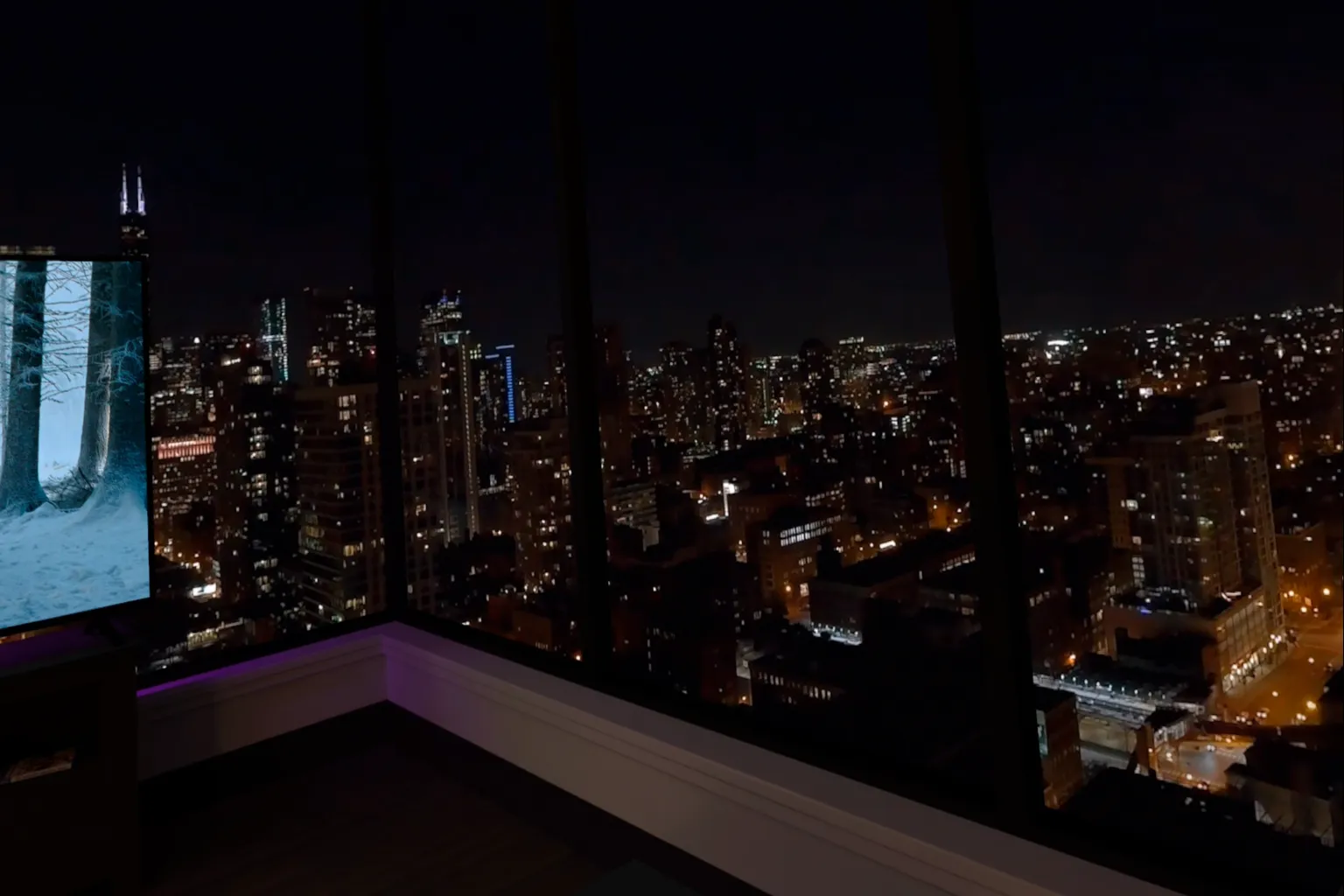
这里用来切换使用场景,可以在天空、云端、家庭影院、电竞房、客厅、头等舱等不同空间中游玩或者看片,总共有 15 种场景可选。要在哪个场景使用,完全看个人喜好。
场景分成两页:
场景第一页
场景第二页
几个我自己比较喜欢的场景简单介绍一下:
家庭影院(Home Cinema):像投影幕布一样的配置,坐在牛皮沙发上看电影,氛围不错。
头等舱(First Class):在云端里享受一个人的私密空间,体验感很好。
夜晚的高级公寓(Modern Apartment Night):一边小酌一边看电影,有种高级商务人士的氛围。
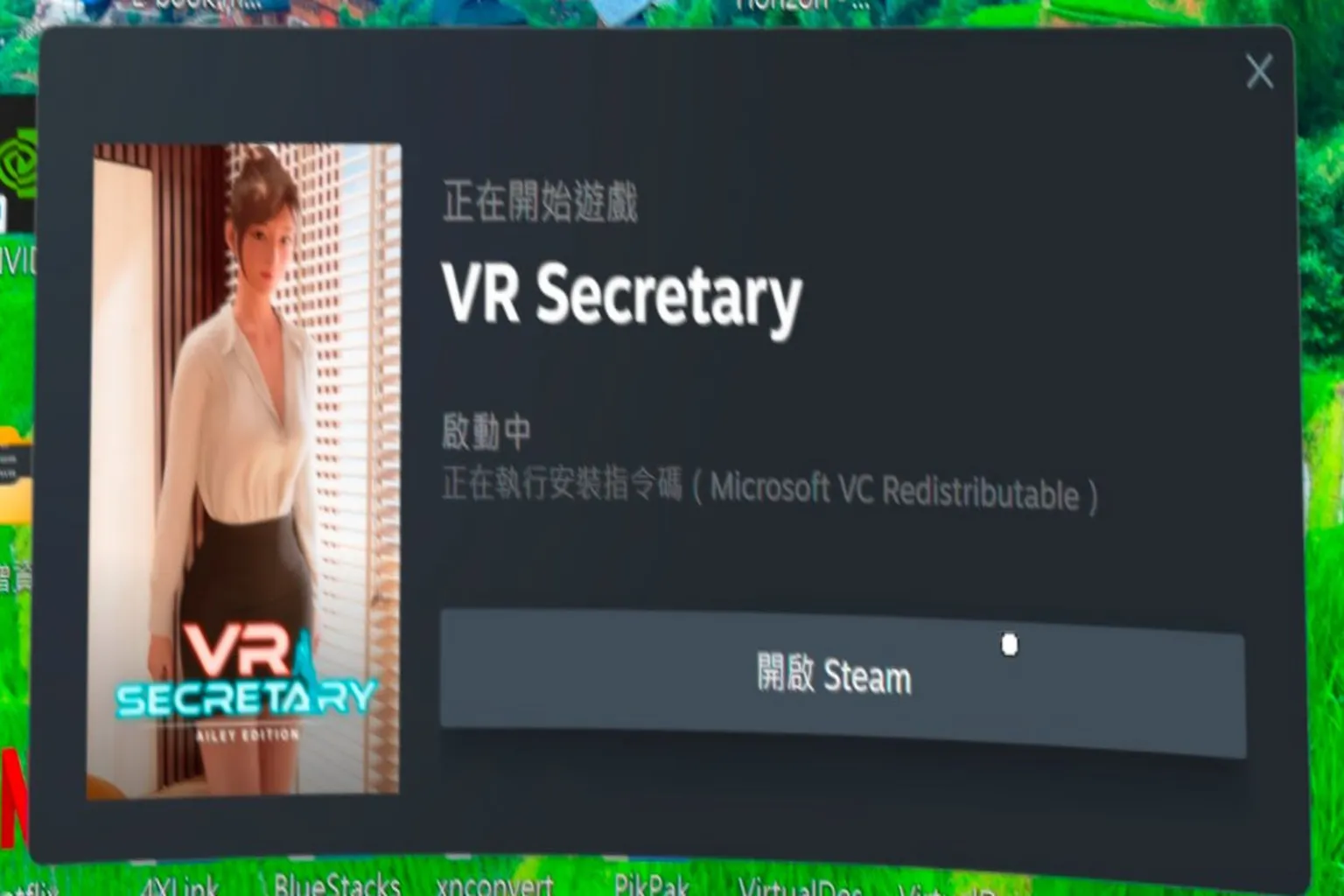
Games
电脑里已安装的 Oculus 与 Steam 游戏,都会直接显示在这里,不需要另外打开 Steam 或 Oculus App。
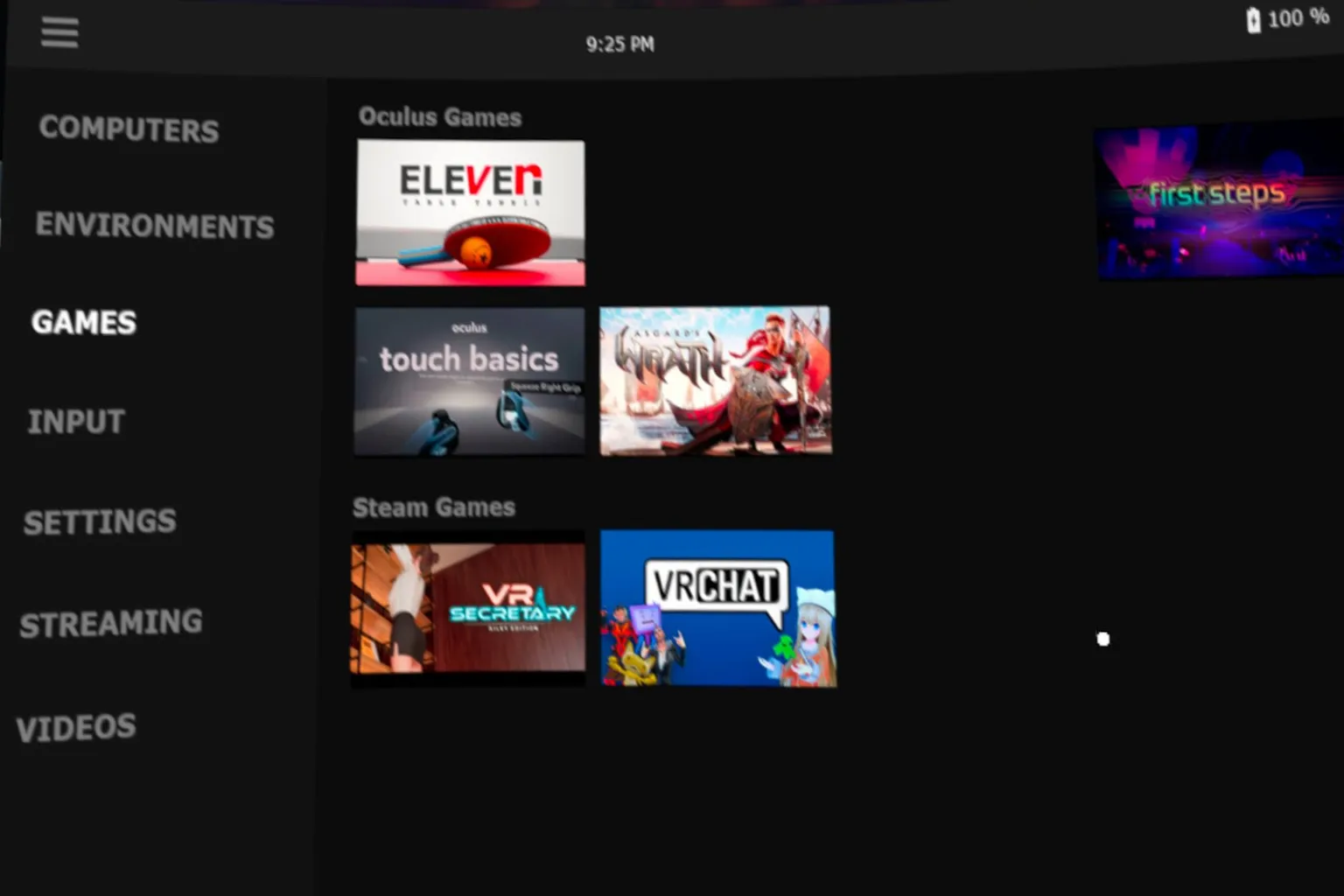
点击游戏后就会立刻启动,VR 游戏也会直接进入 VR 模式,整体流程非常顺畅。
如果不是 Meta 或 Steam 里的游戏,也可以直接在 Virtual Desktop 的画面中,点击桌面上的图标开启,操作方式就跟平常在电脑上点游戏快捷方式一样。
Input
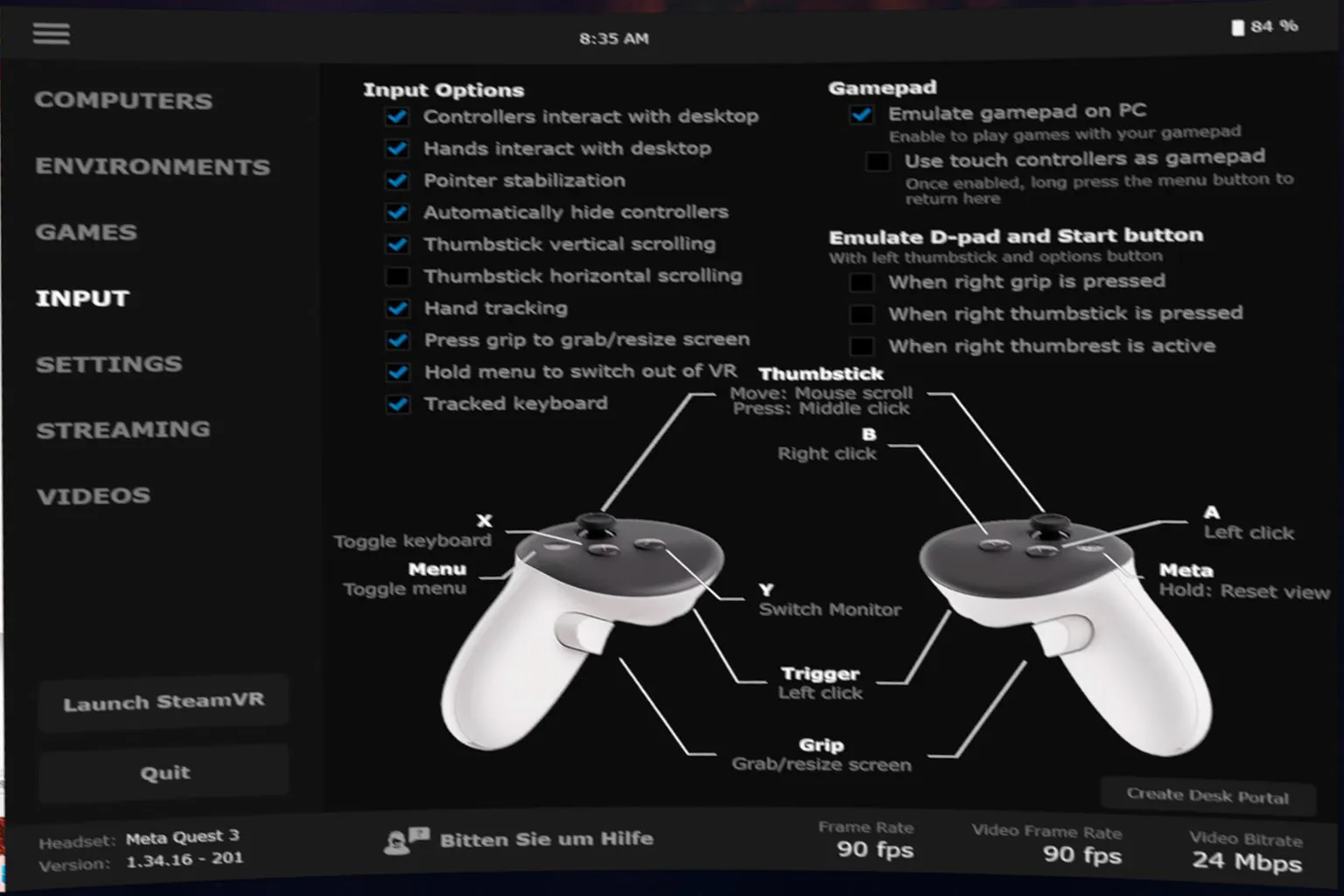
这里是控制器与输入相关设定,项目很多,但老实说建议全部维持默认就好,普通使用不太需要动。
- Controllers interact with desktop:控制器可直接当鼠标操作桌面。拿着控制器时,可以用按键点击、拖拽桌面内容。
- Hands interact with desktop:手部追踪也能直接操作桌面。如果你开了手部追踪,就可以直接用手势去点桌面,不一定要拿控制器。
- Pointer stabilization:稳定指针,减少控制器移动时的晃动,让光标比较不会飘来飘去,点击桌面按钮时会更容易。
- Automatically hide controllers:一段时间没操作会自动隐藏控制器。这样看影片或者单纯用桌面时,画面会比较干净。
- Thumbstick vertical scrolling:摇杆上下滚动页面。浏览网页、文件或者设定页时会比较方便。
- Thumbstick horizontal scrolling:摇杆左右横向滚动。只有在少数支持横向滚动的画面比较有用,普通较少用到。
- Hand tracking:启用手部追踪。开启后可以直接用手势操作部分桌面功能,不过稳定性通常还是不如控制器。
- Press grip to grab/resize screen:按握把键可抓取或缩放画面。你可以直接把虚拟屏幕拉近、拉远,或调整位置与大小。
- Hold menu to switch out of VR:长按 Menu 键快速切回非 VR 操作状态。需要离开当前 VR 互动时会比较方便。
- Tracked keyboard:启用实体键盘追踪。如果你有支持的键盘,Virtual Desktop 会把它显示在 VR 里,打字时比较不容易摸空。
- Emulate gamepad on PC:将 Quest 控制器模拟成 Windows 手柄。这样有些原本支持手柄的平面游戏,也能直接用 Quest 控制器操作。(这个很重要,务必开启)
- Use touch controllers as gamepad:把 Touch 控制器当普通手柄使用。开启后,控制器按键配置会更偏向传统游戏手柄,不是用来操作桌面,而是拿来玩游戏。
- Emulate D‑pad and Start button:设定 D‑pad 与 Start 键的模拟方式,让 Touch 控制器补出普通手柄才有的方向键与开始键功能。
- When right grip is pressed:按住右手 Grip 键时,暂时把部分按键改成 D‑pad / Start 功能。
- When right thumbstick is pressed:按下右手摇杆时,触发 D‑pad / Start 的模拟模式。
- When right thumbrest is active:右手拇指放在指定感应区时,启用 D‑pad / Start 模拟。
在 Windows 画面下,A 对应鼠标左键,B 对应鼠标右键。只要知道这个基本操作,其实就足够了。
Settings
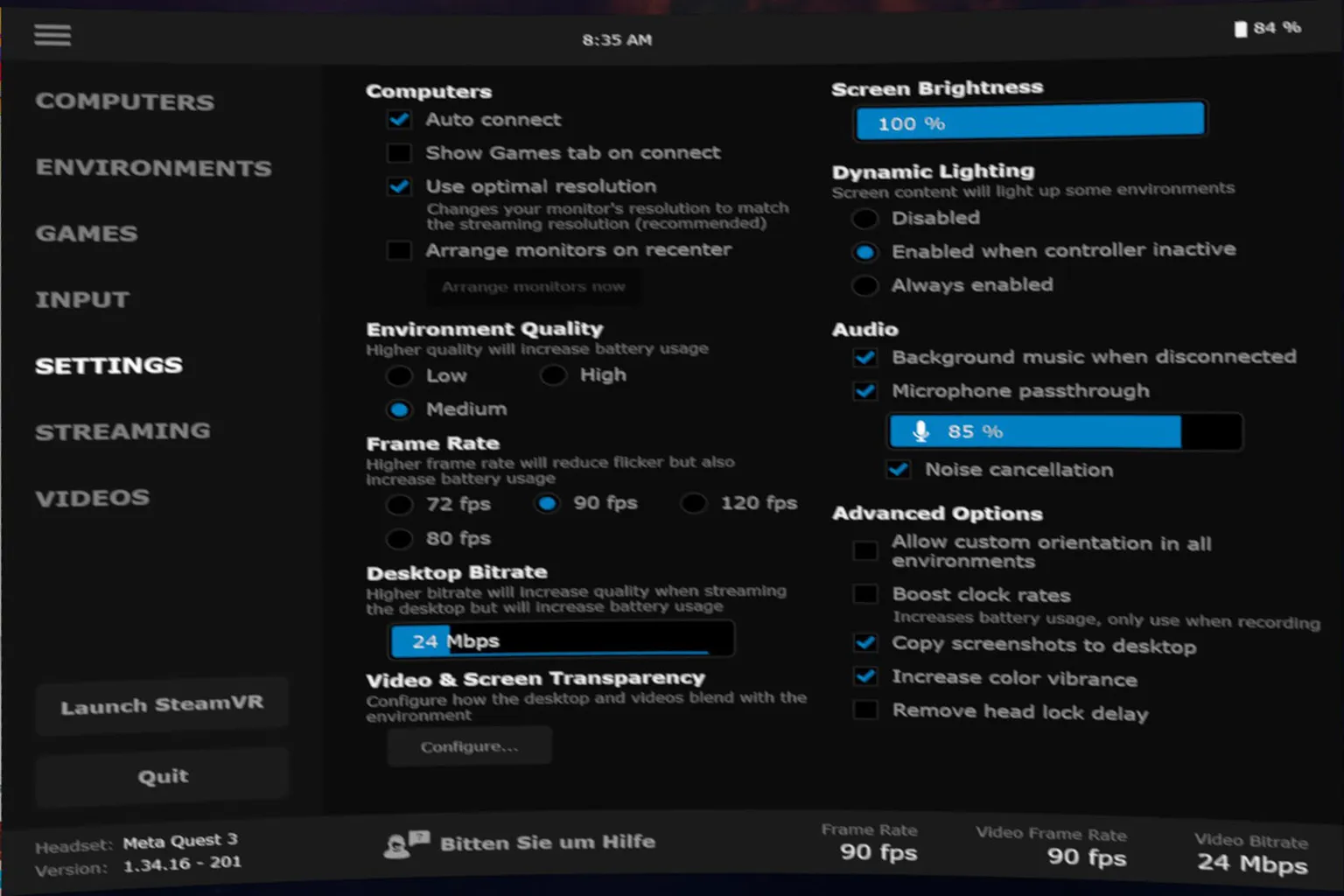
这一区域是调整画面、声音、帧率与画质的核心设定区域,串流顺不顺畅、画面好不好看,几乎都跟这里有关。实际使用上,建议依照电脑性能,调整 Frame Rate、Environment Quality、Desktop Bitrate 这三项就好,其他大多维持默认即可。
- Computers(电脑状态)
- Auto connect:自动连线到最近使用的电脑。每次打开 Virtual Desktop 时会比较省事,通常建议开着。
- Show Games tab on connect:连线后直接进入 Games 分页。如果你平常一连上就要开游戏,这个会比较方便;如果大多是先进 Windows 画面操作,就不一定要开。
- Use optimal resolution:使用最佳分辨率以符合串流需求。Virtual Desktop 会自动调整电脑屏幕分辨率,让它更符合目前的串流设定,通常建议开启,画面会比较正常,也比较不容易出现桌面过大或者比例异常的情况。
- Arrange monitors on recenter:重置视角时自动重新排列多屏幕。只有多屏幕用户比较有感知,单屏幕几乎没差别。
- Environment Quality(环境品质)
调整虚拟环境本身的画质,像是背景场景的细节、光影与清晰度。这个影响的是 Virtual Desktop 的环境,不是游戏本身画质。默认 Medium 就够用了,显卡 RTX 3060 以上可以改成 High,背景会清晰不少,但也会稍微更耗电。 - Frame Rate(帧率)
可选 72/80/90/120 fps。数值越高,画面动起来会越流畅,但也越消耗 GPU、网络和头显电力。默认 90 fps 已经很够用,如果显卡有 RTX 3070以上、网络也稳定,可以拉到 120 fps。若硬件撑不住会卡顿,再往下降即可。 - Desktop Bitrate(桌面串流比特率)
控制桌面画面的串流品质。数值越高,桌面文字、窗口边缘与影片画面通常会更清楚,但同时也更消耗网络带宽。若是 Wi‑Fi 6 / 6E 环境,而且网络稳定,可以放心拉高;如果会卡顿或者画面延迟,就要适度往下调。 - Video & Screen Transparency
调整虚拟屏幕、影片与背景环境之间的透明混合效果,比较偏向外观设定,对性能与实用性影响不大,普通建议维持默认即可。 - Screen Brightness
屏幕亮度,主要影响你在 Virtual Desktop 里看到的桌面亮度。默认 100% 通常就够用,除非你觉得画面太刺眼或者太暗,再依照个人习惯微调。 - Dynamic Lighting(动态亮度)
让屏幕内容影响周围虚拟环境的亮度变化,算是氛围效果设定:- Disabled:关闭动态光影
- Enabled when controller inactive:控制器闲置时才启用,平常操作时不特别强调这种效果,算是兼顾美观与实用的默认选项
- Always enabled:永远启用,不管有没有在操作控制器都会持续套用
- Audio(声音)
- Background music when disconnected:断线时播放背景音乐。比较像提示功能,有些人会觉得方便,有些人会觉得多余,看习惯。
- Microphone passthrough:将头显的麦克风声音回传到电脑。你如果要在 PC 上语音聊天、开 Discord、游戏内语音,这个通常要开。
- 麦克风音量滑块:调整头显麦克风回传到电脑时的音量大小。太高可能爆音或者收录太多环境噪音,太低则对方会听不清楚。
- Noise cancellation:启用降噪,减少背景杂音,让语音更干净。普通建议开启,尤其是有风扇声、键盘声或者环境杂音时会比较有效果。
- Advanced Options(进阶选项,建议不要乱改)
- Allow custom orientation in all environments:让所有虚拟环境,都可以记住你自己调整过的方向。比较偏向个人使用习惯设定,影响不大。
- Boost clock rates:提高头显时钟频率,让 Virtual Desktop 运作更积极。这不是单纯的超频按钮,但开启后通常会更耗电、发热也可能增加,官方都注明比较适合录像等特殊用途,普通不建议开。
- Copy screenshots to desktop:在头显里截图时,也同步把图片存到电脑桌面。这个其实很方便,之后找图、写教程会省事很多。
- Increase color vibrance:提高色彩饱和度,让画面看起来更鲜艳。不过有时会稍微过艳,是否开启就看个人喜好。
- Remove head lock delay:减少画面跟随头部移动时的延迟感,让头部追踪反应更直接。对部分人来说会觉得更利落,但也可能让画面显得没那么柔和,属于偏向体感差异的选项。
这一页虽然选项很多,但对大多数人来说,真正会影响体验的还是 Frame Rate、Environment Quality、Desktop Bitrate 这三项。其他设定大多偏向使用习惯或者视觉效果,先维持默认通常就够了。
Streaming
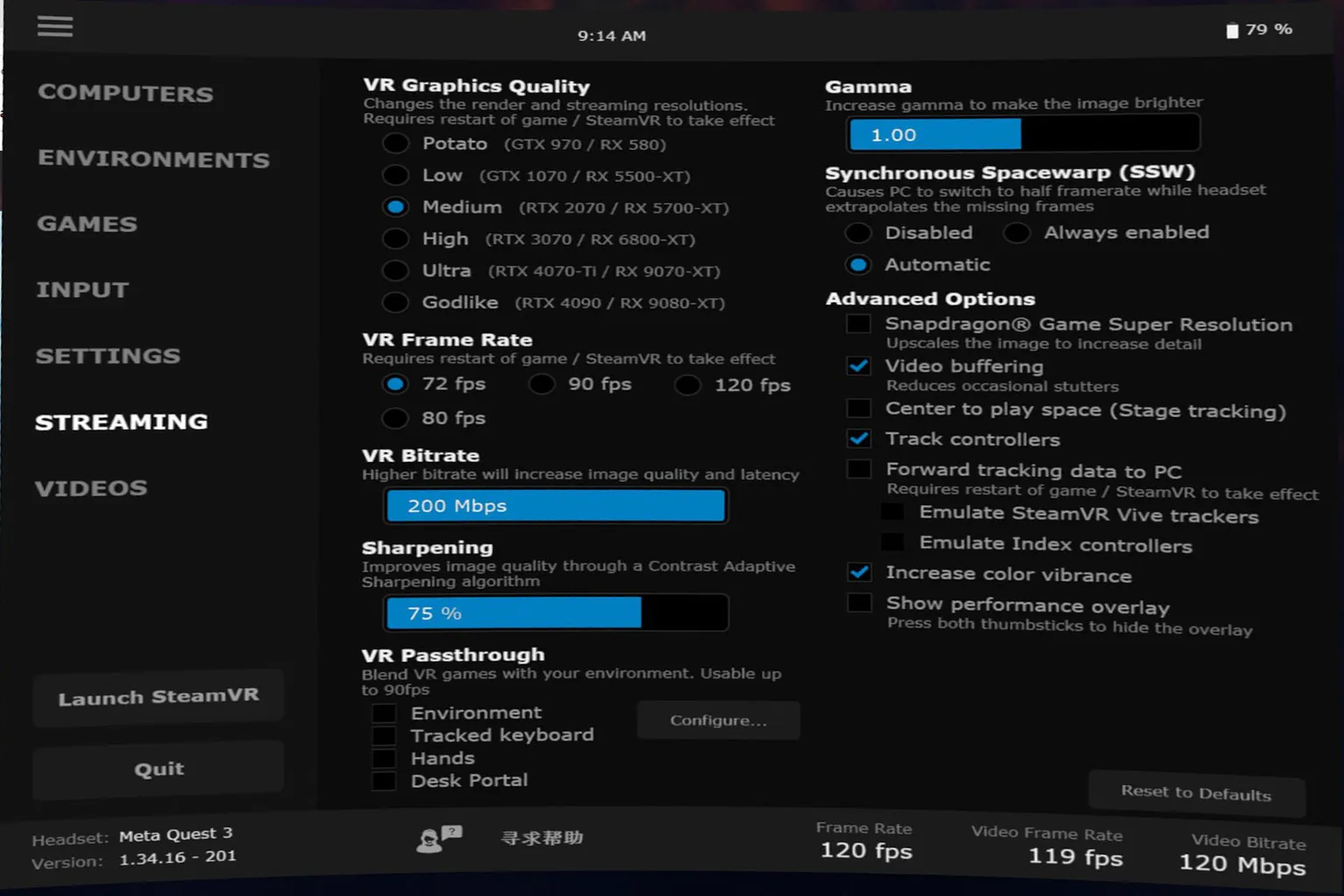
这一页是头盔端最重要的设定区域,直接影响 VR 游戏的画质、帧率、延迟与稳定性。
- VR Graphics Quality
依照显卡等级选择画质,从 Potato(GTX 970)到 Godlike(RTX 4090)。这个选项其实同时会影响「渲染分辨率+串流分辨率」,等级越高,画面越清楚,但 GPU 负担也会大幅增加。 - VR Frame Rate
帧率设定,数值越高,画面看起来会越流畅,但同时也更消耗 GPU 性能与网络稳定度。建议先依照显卡性能往上调整,如果开高后出现卡顿、掉帧或者延迟变明显,再往下调整即可。通常来说,如果你的显卡有 RTX 3070 以上等级,开到 120 fps 多半是没问题的。 - VR Bitrate
比特率越高,画面压缩越少、细节越清楚,但同时会增加延迟与网络负担。Wi‑Fi 6 / 6E 环境通常可以拉高到 150~200 Mbps,若出现卡顿或者延迟,就需要往下调。 - Sharpening
影像锐化,通过算法强化边缘与细节。默认即可,开太高反而可能出现过度锐利、边缘发白的情况。 - VR Passthrough
将真实环境与 VR 画面混合,例如显示键盘、桌面或者周边环境。主要是使用体验与安全性功能,对性能影响不大,维持默认即可。 - Gamma
整体亮度调整,数值越高画面越亮。除非你觉得画面偏暗或者偏亮,否则建议维持默认。 - Synchronous Spacewarp
Meta 的补帧技术,当 GPU 跑不到目标帧率时,系统会用前后画面「补出」中间帧数,让体感维持流畅。- Automatic:依照性能自动启用(建议)
- Always enabled:强制开启,可能增加延迟或者产生画面扭曲
- Disabled:完全关闭,需要硬件本身撑住帧率
- Advanced Options(进阶选项)
- Snapdragon Game Super Resolution:利用头显端做画面放大与细节强化,让低分辨率画面看起来更清楚。不过会增加头显负担与耗电,效果依游戏而异。
- Video buffering:增加影像缓冲区,能降低偶发卡顿或者画面撕裂,但会增加一点延迟。网络不稳定时有帮助,追求极低延迟时可以关。
- Center to play space:让虚拟空间对齐你实际的游玩区域中心。对需要走动的游戏比较有用,普通坐着玩影响不大。
- Track controllers:启用控制器追踪,这是基础功能,通常一定要开,否则游戏无法正常操作。
- Forward tracking data to PC:将头显与控制器的追踪数据传回 PC,让 SteamVR 或者游戏直接使用。部分游戏或者进阶应用(例如模拟器)会需要。
- Emulate SteamVR Vive trackers:模拟 Vive Tracker,让某些需要全身追踪的应用可以运行(例如 VRChat 进阶玩法),普通用户用不到。
- Emulate Index controllers:模拟 Valve Index 控制器,让部分支持 Index 手势的游戏能正常识别。主要是兼容性用途。
- Show performance overlay:显示即时性能信息(FPS、延迟、编码状态等)。排错或者调整设定时很好用,平常可以关掉避免影响沉浸感。
Videos
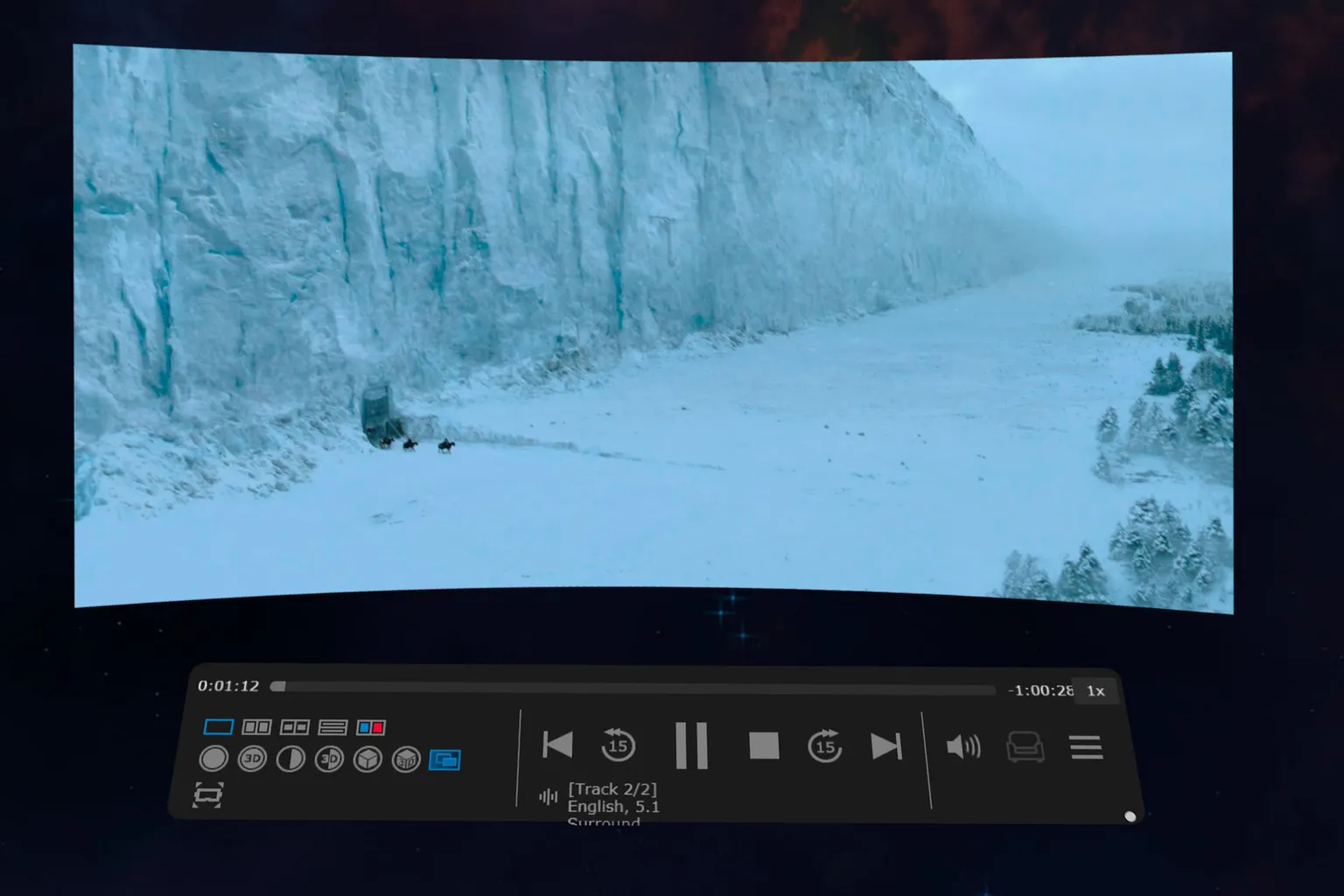
电脑中加入的影片,不管是普通影片还是 VR 影片,都可以在 Videos 里直接播放。
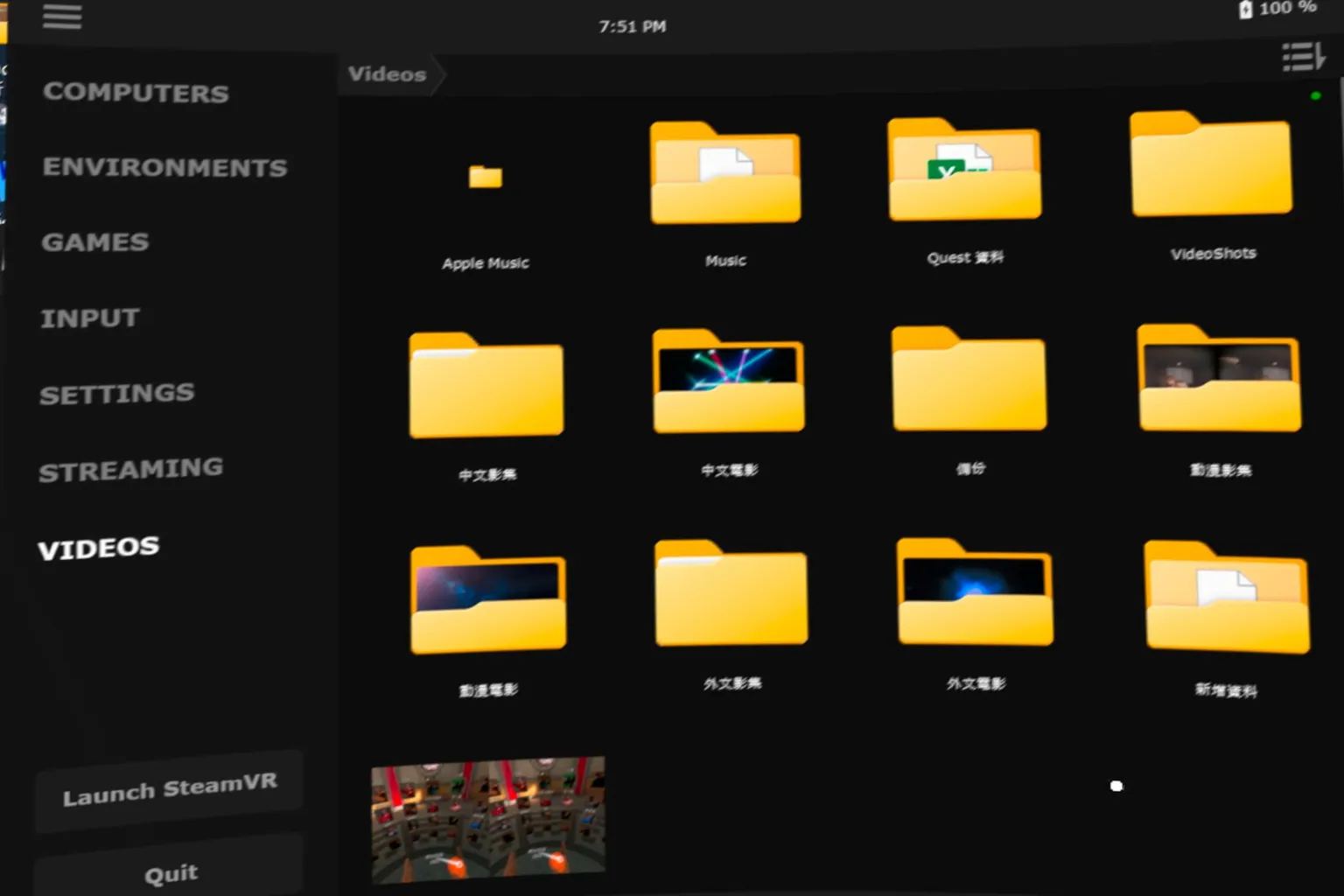
普通影片点了就能看,声音格式可以在菜单中调整,但无法设置字幕或者外挂字幕。控制区左侧则是用来切换 VR 影片的格式。
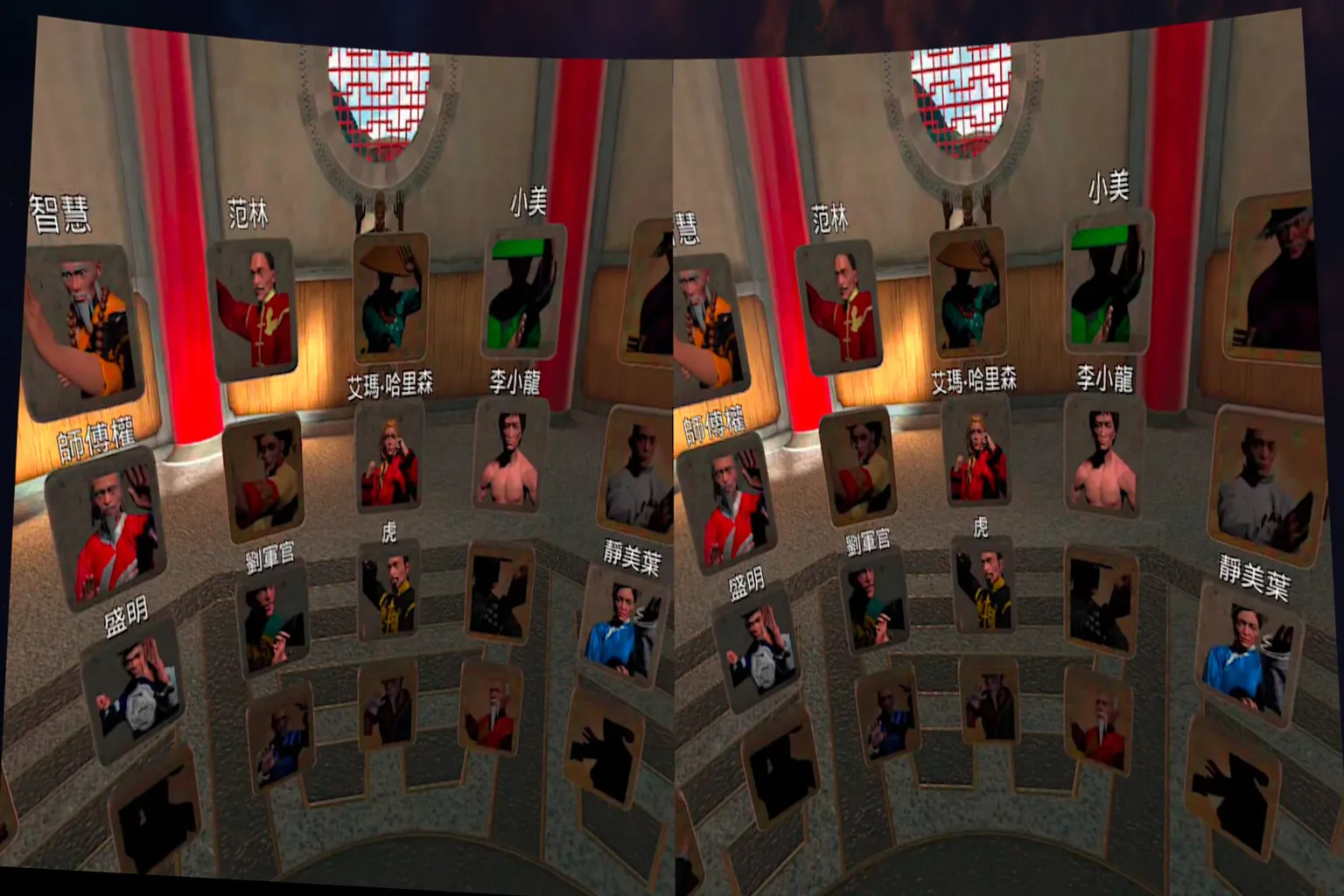
例如像是龙拳的 VR 游戏录像,原始画面会是左右并排的影像。
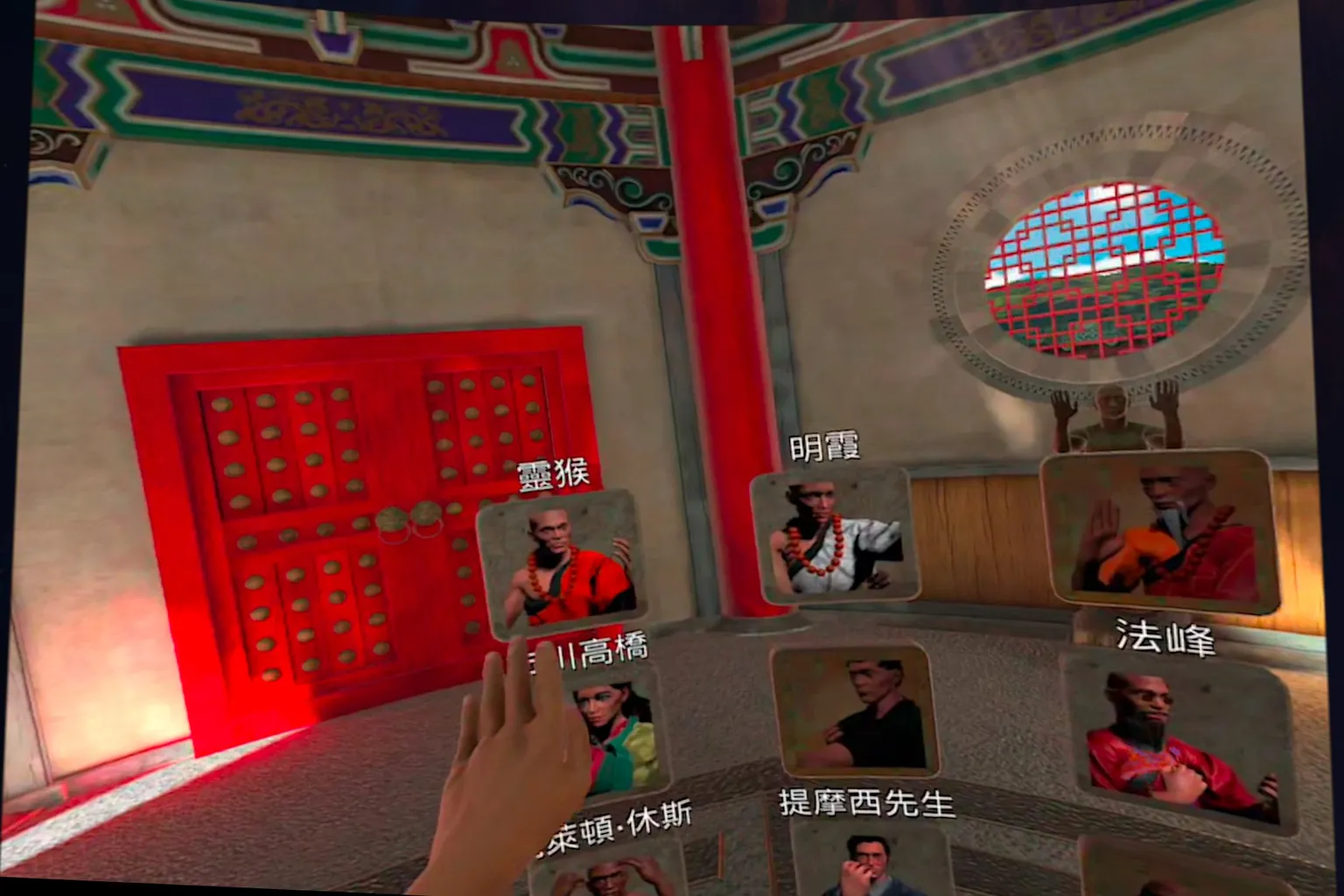
只要把格式切换成对应的左右 VR 模式,就能正确看到游戏中录到的 VR 效果。
上方菜单
在使用 Virtual Desktop 时,把控制器指向画面上方,会出现七个常用选项:

- Head Lock:虚拟屏幕会跟着头部移动,视角黏在脸上,适合需要走动时使用。
- Transparency:调整桌面画面的透明度。
- Reset View:重置当前视角。
- Height:调整屏幕的上下高度。
- Distance:控制屏幕与你的距离,越近越大、越远越小。
- Curve:调整屏幕弯曲程度。
- Size:改变整个屏幕的大小。
下方菜单
把控制器指向画面下方,会出现快速设定区域:
左侧的 Half SBS、Full SBS,用来切换 VR 影片的显示格式。

中间是观影位置切换,在特定场景中可以换座位,例如 Modern Apartment 里,可以选择坐在电脑前
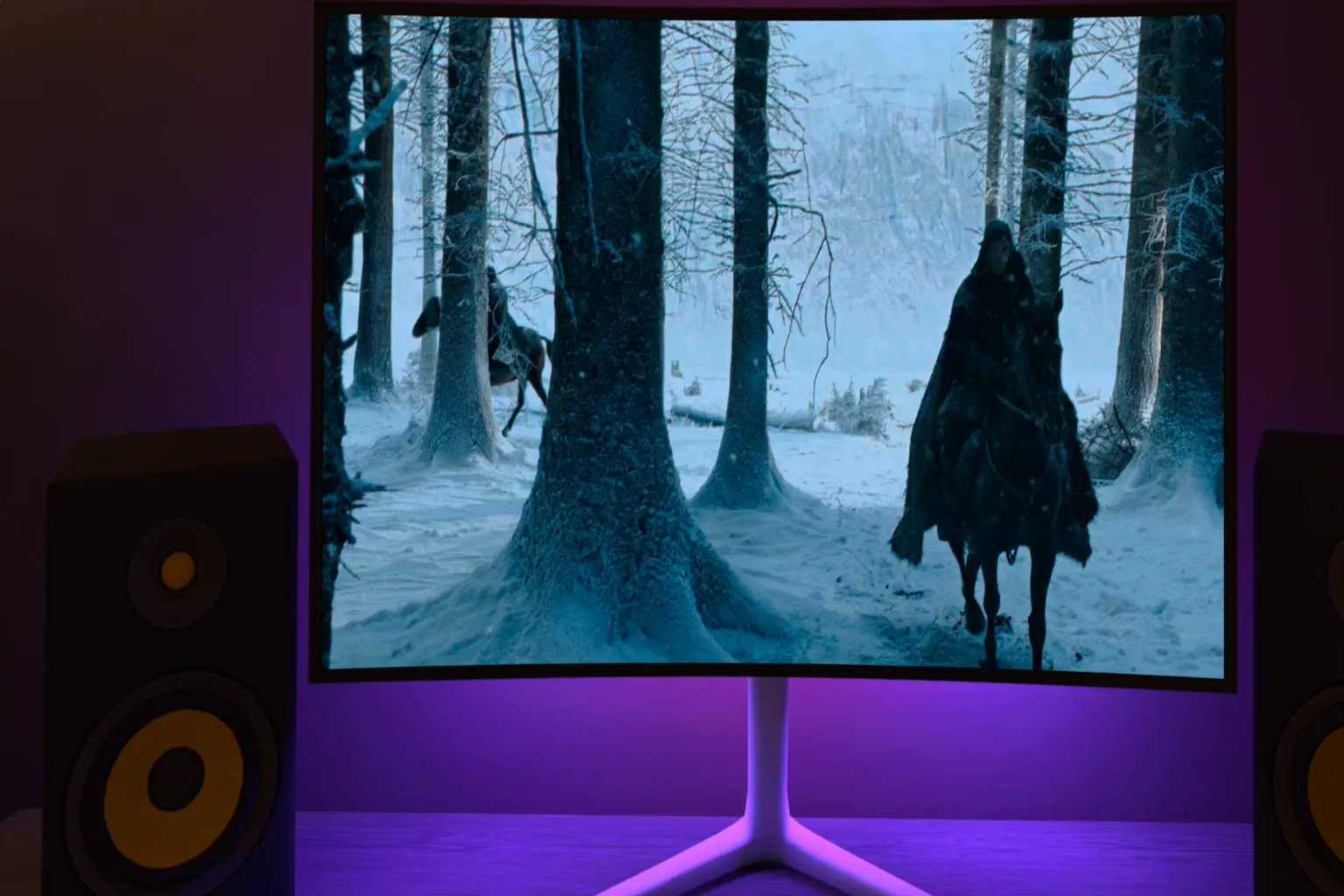
或者坐在沙发前看
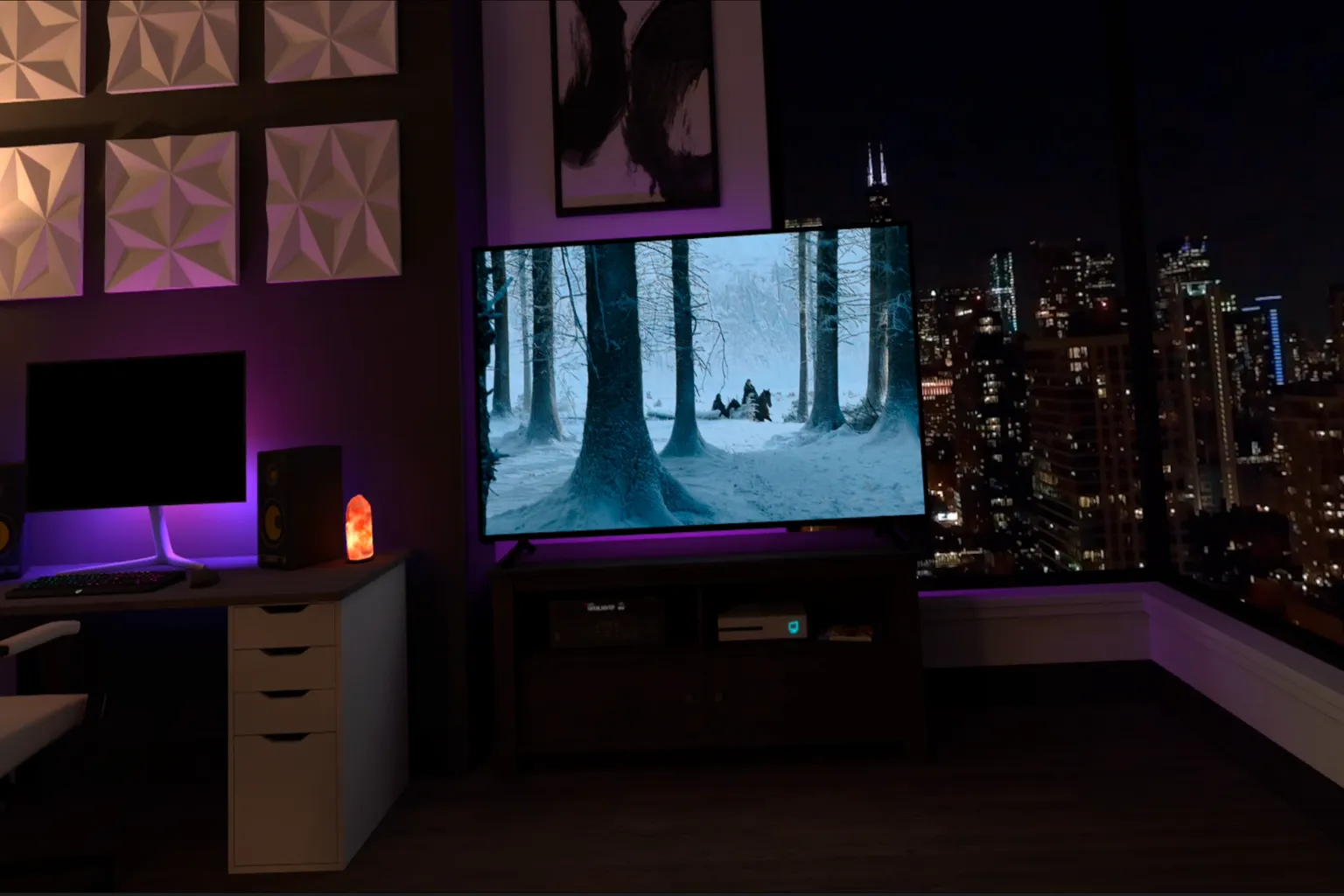
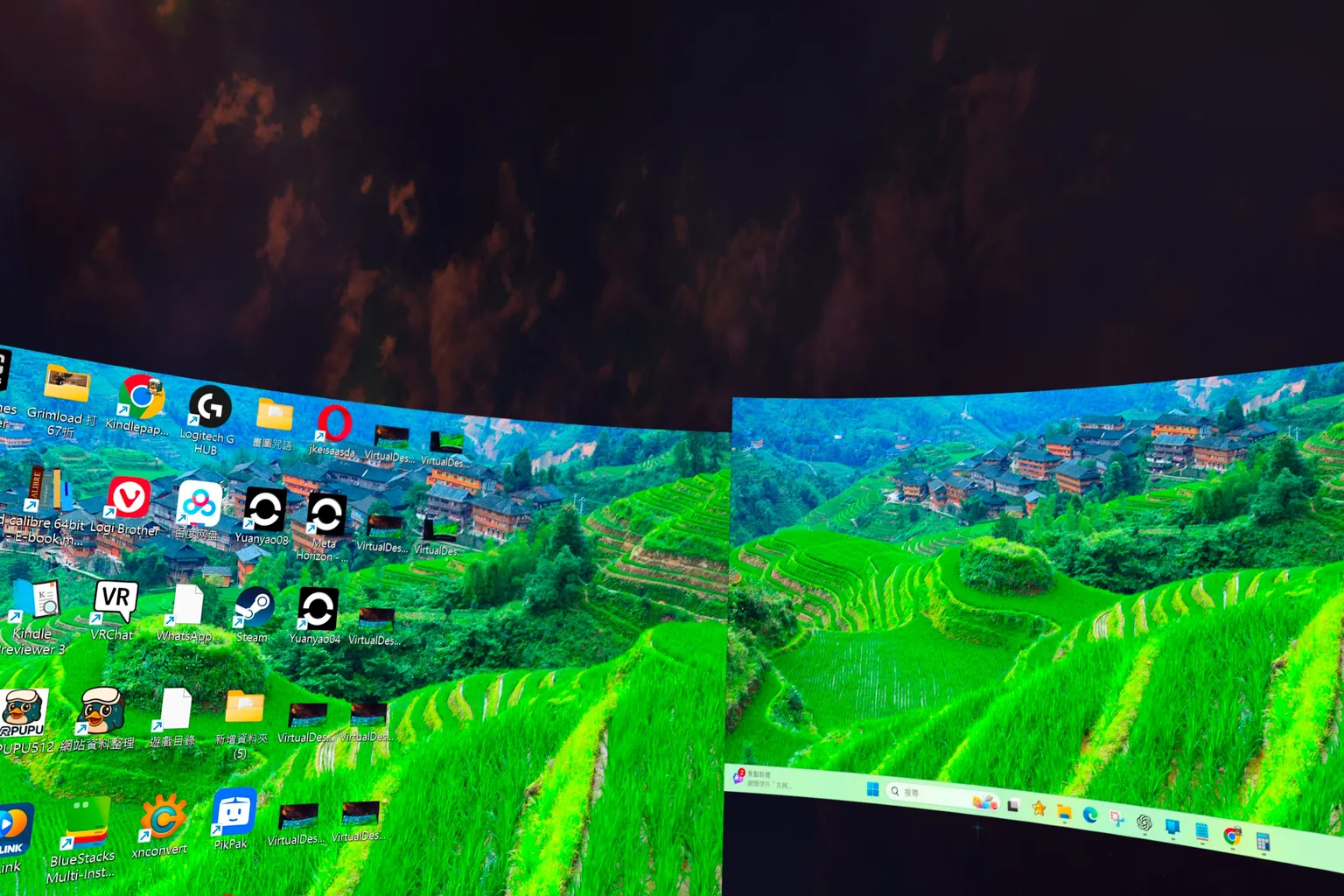
多屏幕功能可增加或者减少屏幕数量,最多可同时显示三个屏幕。
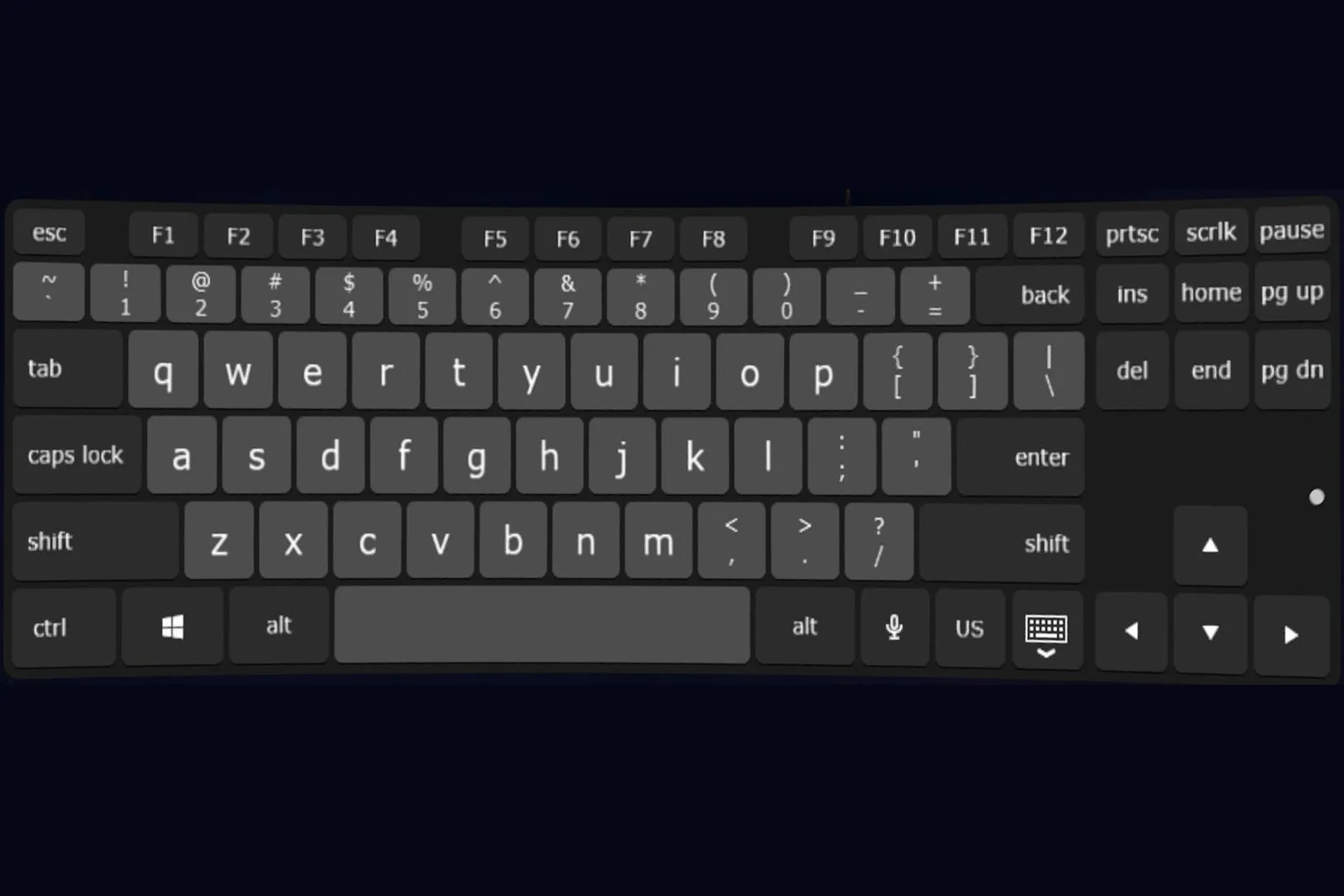
键盘则是启用内置虚拟键盘,在 2026 年的 1.34.16 版本中,新增了日文与德文键盘。
但很可惜,还是没有中文输入法。
以上就是 Virtual Desktop 的完整介绍。乍看之下功能很多、能调的地方也不少,但实际上大多维持默认值,就已经能玩得又稳定又舒服。
虽然 VD 也支持影片播放,但功能还是比较基础。如果主要需求是看片,会比较建议搭配专用播放器,或者直接使用线上串流平台,体验会更好一些。
FAQ 常见问题
Virtual Desktop 和 Air Link 有什么差别?我该选哪个?
Air Link 是 Meta 官方内置、免费,设置简单;Virtual Desktop 在画质自定义、串流稳定性以及功能方面更加完善(支持远程桌面、观影、录像等)。如果只是偶尔玩 SteamVR,Air Link 就够用;想要高画质并且运行稳定,比较推荐 Virtual Desktop。
画面卡顿、延迟很高怎么办?
可以依次检查以下几点:
- 确认使用 5GHz Wi‑Fi,头盔不要距离路由器太远
- Virtual Desktop 的 VR Graphics Quality(VR图像质量)不要设置得过高
- 比特率(Bitrate)不要超出网络承载上限,建议先在 100~150 Mbps 区间测试
控制器在 SteamVR 里面没有反应?
进入 Virtual Desktop 的 Input(输入)设置页面,确认勾选在电脑上模拟游戏手柄(Emulate gamepad on PC),并且开启追踪控制器(Track controllers)。这些设置需要在启动 SteamVR 之前开启,否则控制器无法正常模拟。
串流画面很模糊,怎么调清晰?
打开 Streaming(串流)设置页,调高比特率(Bitrate,建议 100~200 Mbps),VR Graphics Quality(VR图像质量)至少设置为 High(高),显卡性能充足的话可以调到 Ultra(极高)。
进入游戏后画面漂移、不在画面正中央?
可以在 Virtual Desktop 内执行 Reset View(重置视角),或者在设置中开启以游玩空间居中(Center to play space)。
Virtual Desktop 一直搜不到我的电脑?
请确认以下项目:
- 电脑端已经安装并运行 Virtual Desktop Streamer
- 填写的 Meta 账号正确,大小写保持一致
- 头盔和电脑处于同一个局域网
- 防火墙没有拦截 Virtual Desktop Streamer
Virtual Desktop 重要公告:Nvidia 591.44 驱动问题
Nvidia 591.44 新版驱动会导致 Virtual Desktop 的视频编码功能完全失效。Virtual Desktop 开发者已经发布公告,该版本驱动会直接破坏串流编码,相关问题还在排查。问题修复之前,请不要升级到 591.44,务必保留旧版驱动。
如果你已经完成更新,无需重装系统,降级驱动版本即可。以下为推荐版本:
- RTX 30/40 系列:566.36 下载链接:https://www.nvidia.com/en-us/geforce/drivers/results/237719/
- 其他 Nvidia 显卡:581.80 下载链接:https://www.nvidia.com/en-us/geforce/drivers/results/237685/
