本篇全面对比五款热门播放器,从操作难度、播放效果、WebDAV 支持到价格分析,帮你快速挑出最合心意的观影工具。不管你是刚入手 Meta Quest 的新手,还是追求极致画质的资深玩家,都能找到满意的选择!
戴上 Meta Quest,眼前瞬间变成巨幕影院,150 英寸的沉浸感在家就能随时解锁!观影场景既能切换到影院、外太空等特色环境,更重要的是 Meta Quest 头显的音效定位精准、细节拉满,轻松碾压五万元级别的家庭影院。观看普通电影(或 VR 电影),核心是选对播放器。下面就为大家详细介绍几款常用播放器。
这里提个小建议:播放普通影片时,1080P 分辨率就有不错的观感。但看 VR 影片的话,180 度格式建议选择 8K 分辨率(至少≥4K),低分辨率会显得画面虚假,沉浸感大打折扣。
大名鼎鼎的 SLR(Sex Like Real)专属播放器,也是很多 VR 玩家入手设备的核心原因之一。即便不是 SLR 用户,也能在里面看到大量高分辨率 VR 内容,适合全家观看。它是 Meta Quest 玩家购机后最常安装的免费播放器,支持本地播放 3D 照片,核心用途还是串流 VR 影片。
影片内容涵盖旅游、人物表演等,堪称 VR 版 YouTube 或 TikTok。免费即可观看基础内容,高分辨率内容则需要订阅解锁。它最亮眼的是 “穿透功能”,能让女舞团仿佛亲临你家表演。
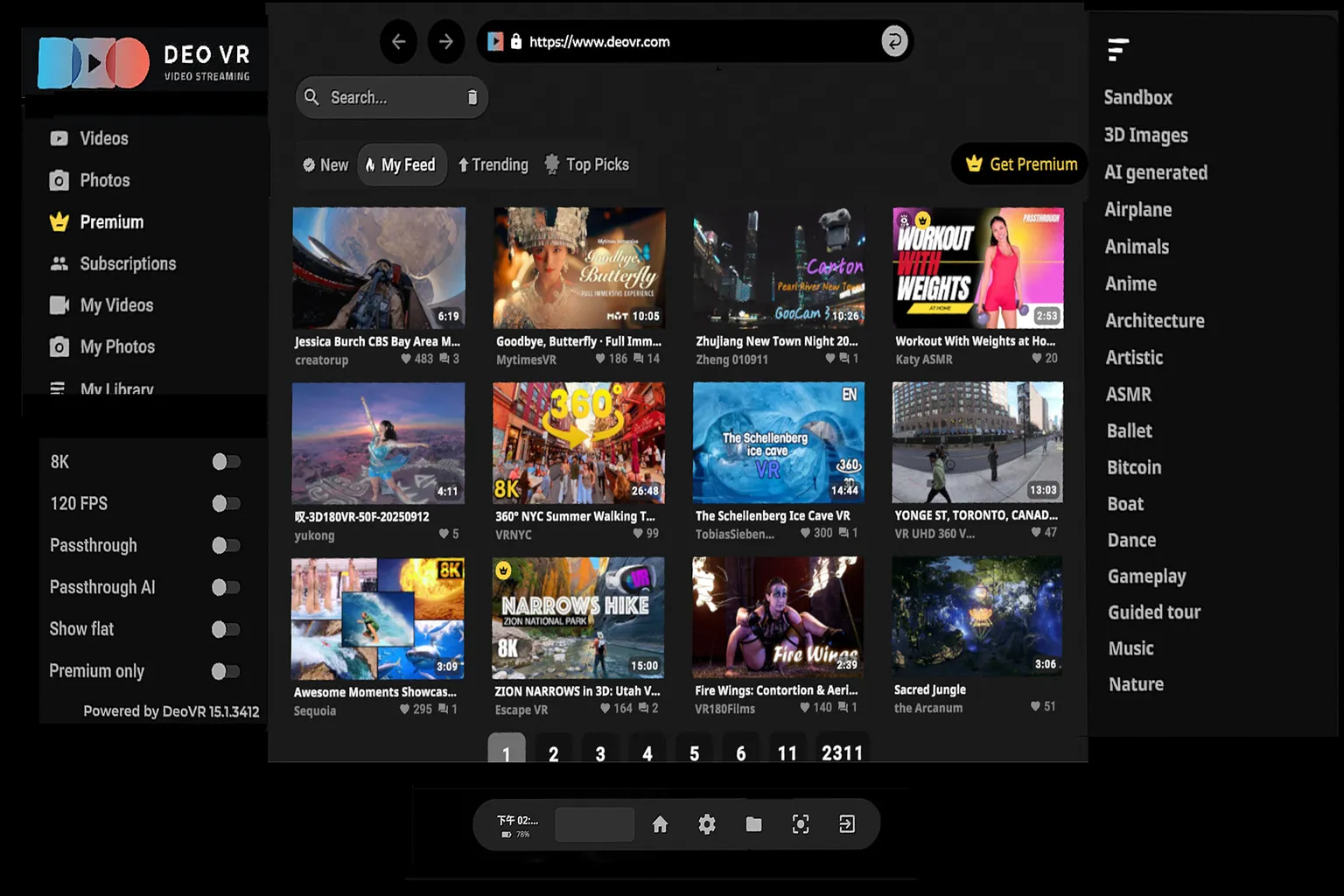
- 主页面:Meta Quest 中 DEO VR 的影片主页,显示推荐与分类影片清单

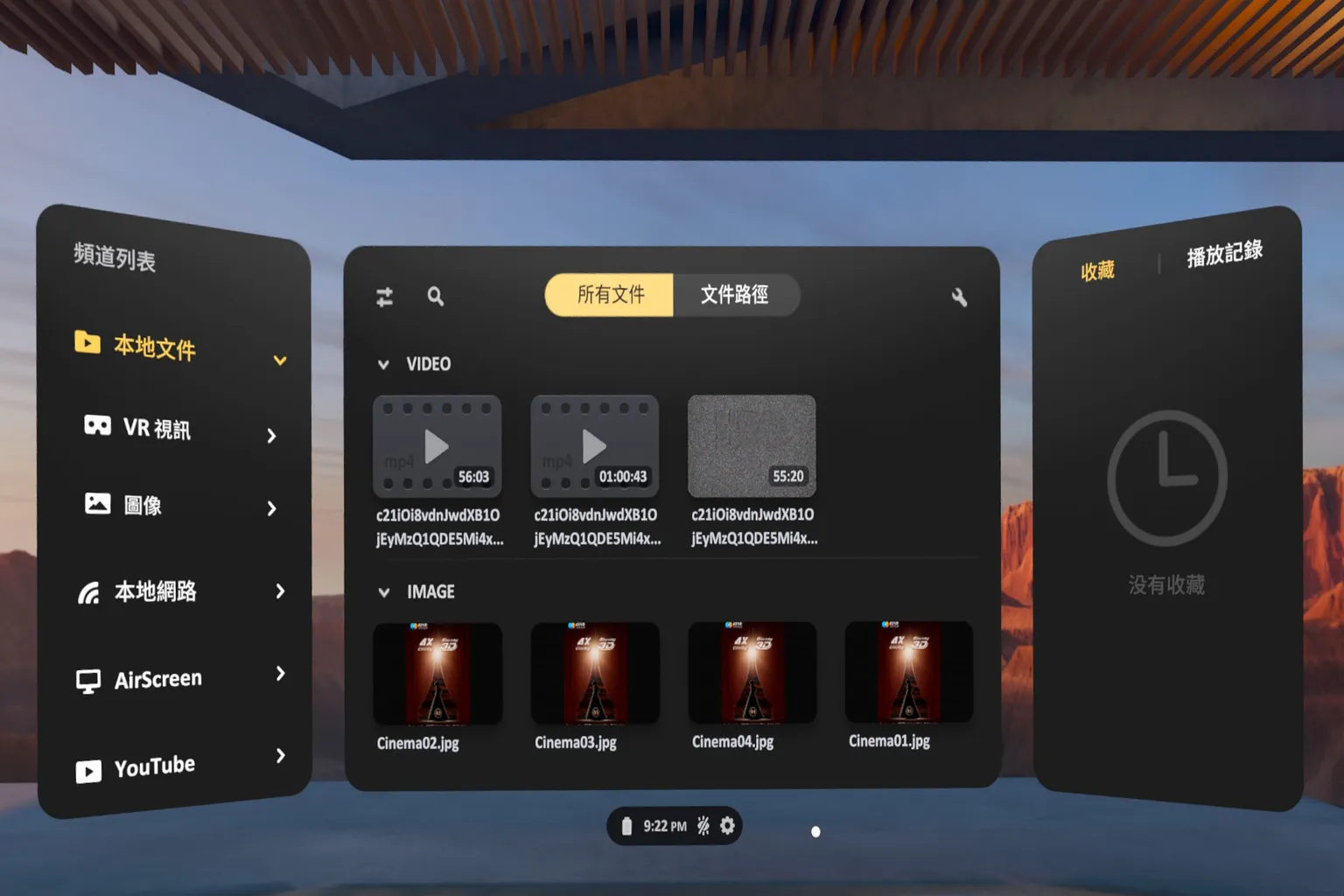
Meta Quest 销量最高的播放器,简单易用,几乎无需额外设置,上手即走,人性化程度拉满。播放效果出色,识别 VR 影片格式的能力极强;2025 改版后新增 WebDAV 支持,实用性再升级。
它还拥有不少独家功能:比如串流电脑内容(把 VR 头显当屏幕用)、直接播放 YouTube 影片。
SMB(网络邻居)、DLNA(串流)、WebDAV、AirScreen
暂无,敬请期待
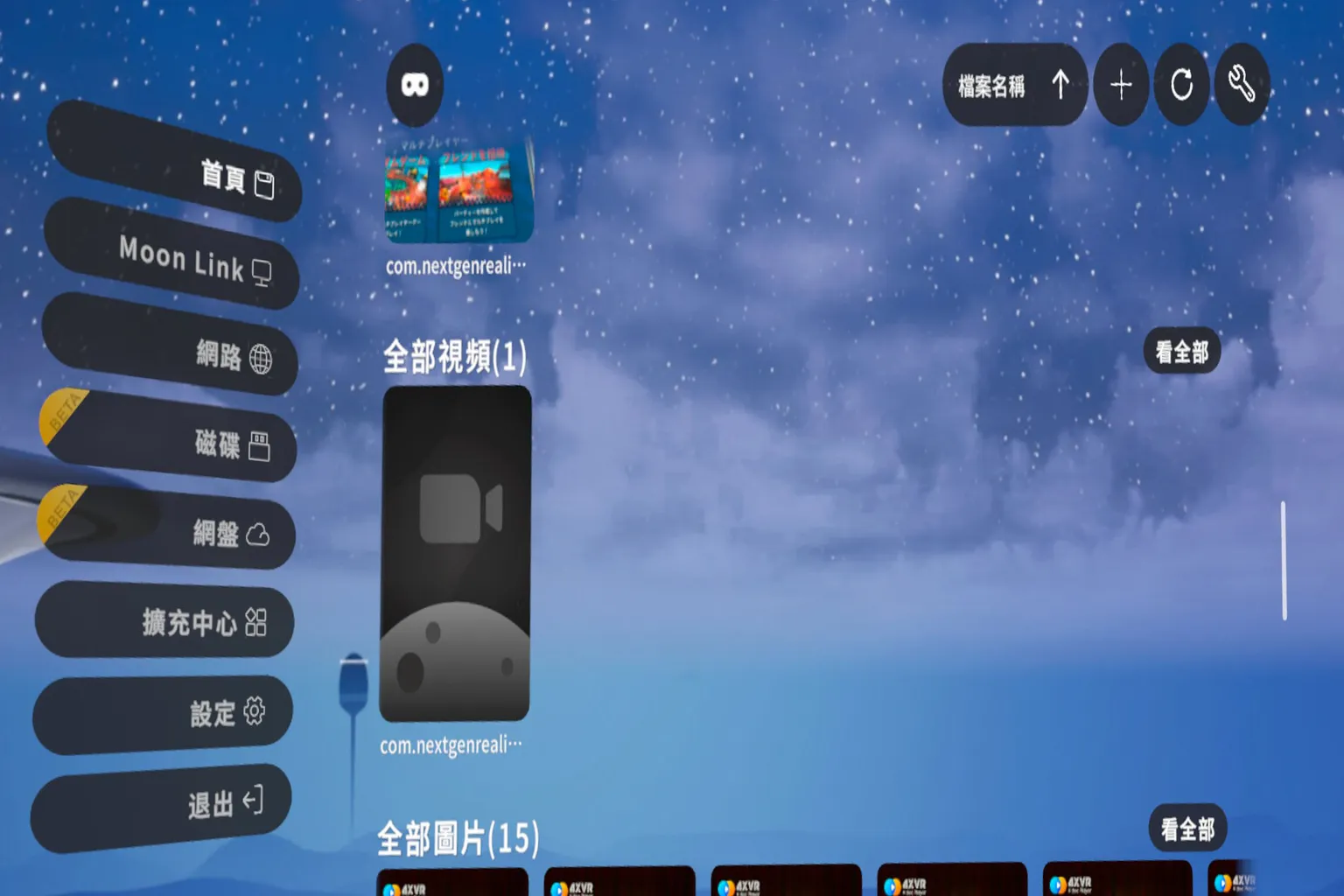
价格亲民,功能齐全,完全能满足大多数用户的观影需求,实测画面表现超出预期。界面清爽,还自带一些独家功能(比如自动对焦),更是唯一支持百度网盘、阿里云盘的 VR 播放器。
新增 DLC 后,还能播放 YouTube 与 PLEX 影片,功能覆盖极广。
SMB(网络邻居)、WebDAV、Moon Link
暂无,敬请期待
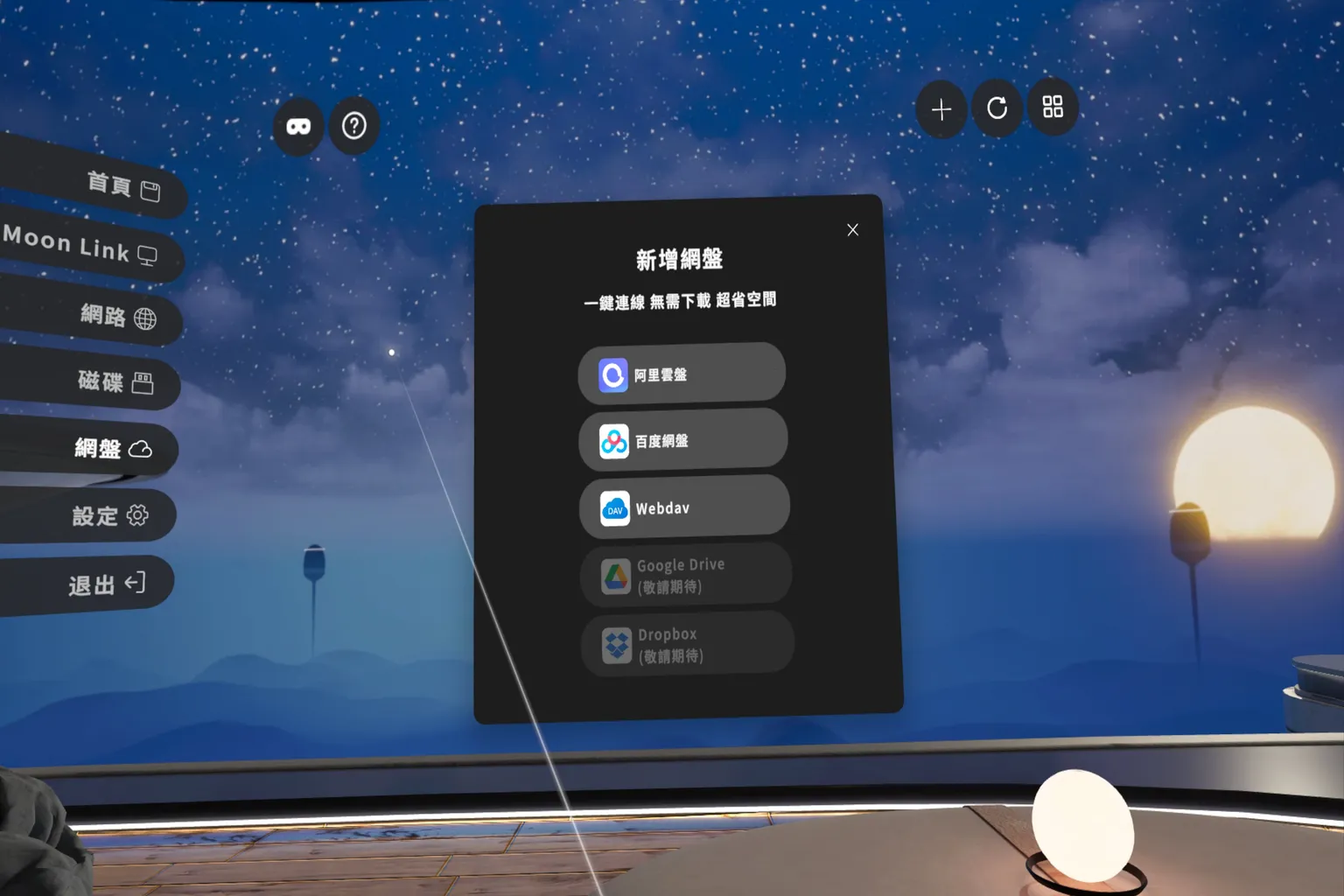
- 主页面:启动后左侧菜单显示首页、网络、磁盘与网盘选项
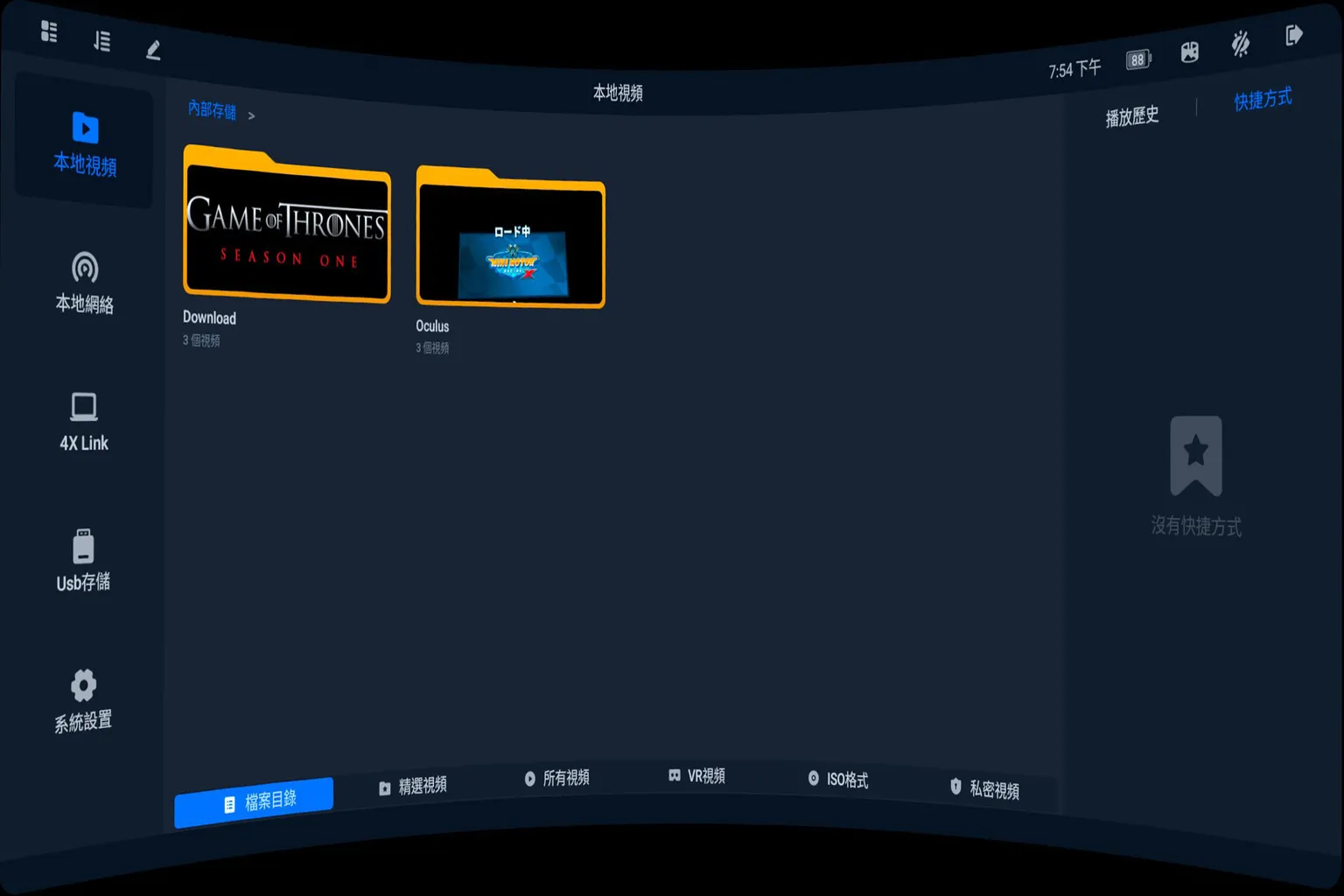
整体界面简洁易上手,影片播放的画质和音效在所有播放器中堪称顶级,但 29.99 美元的定价偏高,更推荐进阶用户购买。它是唯一能直读蓝光 ISO 文件的 VR 播放器,Meta 商店提供试用版,但试用规则诚意不足,虽可试用一个月,但试用完毕后每次却只能播放 5 分钟。
SMB(网络邻居)、DLNA(串流)、WebDAV、4X Link 专用软件
暂无,敬请期待
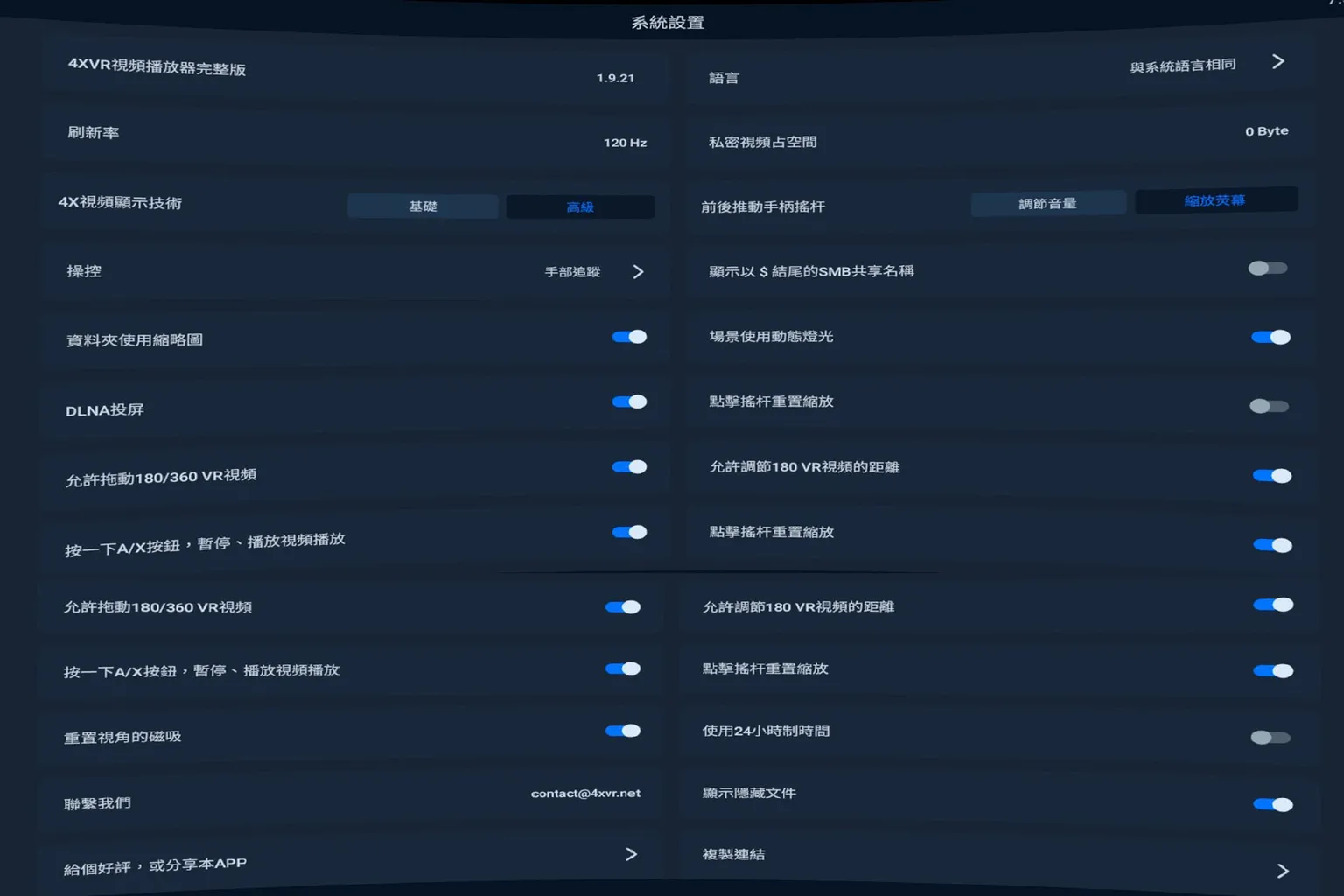
- 设置页面:可调整刷新率、显示技术与 SMB 共享文件夹
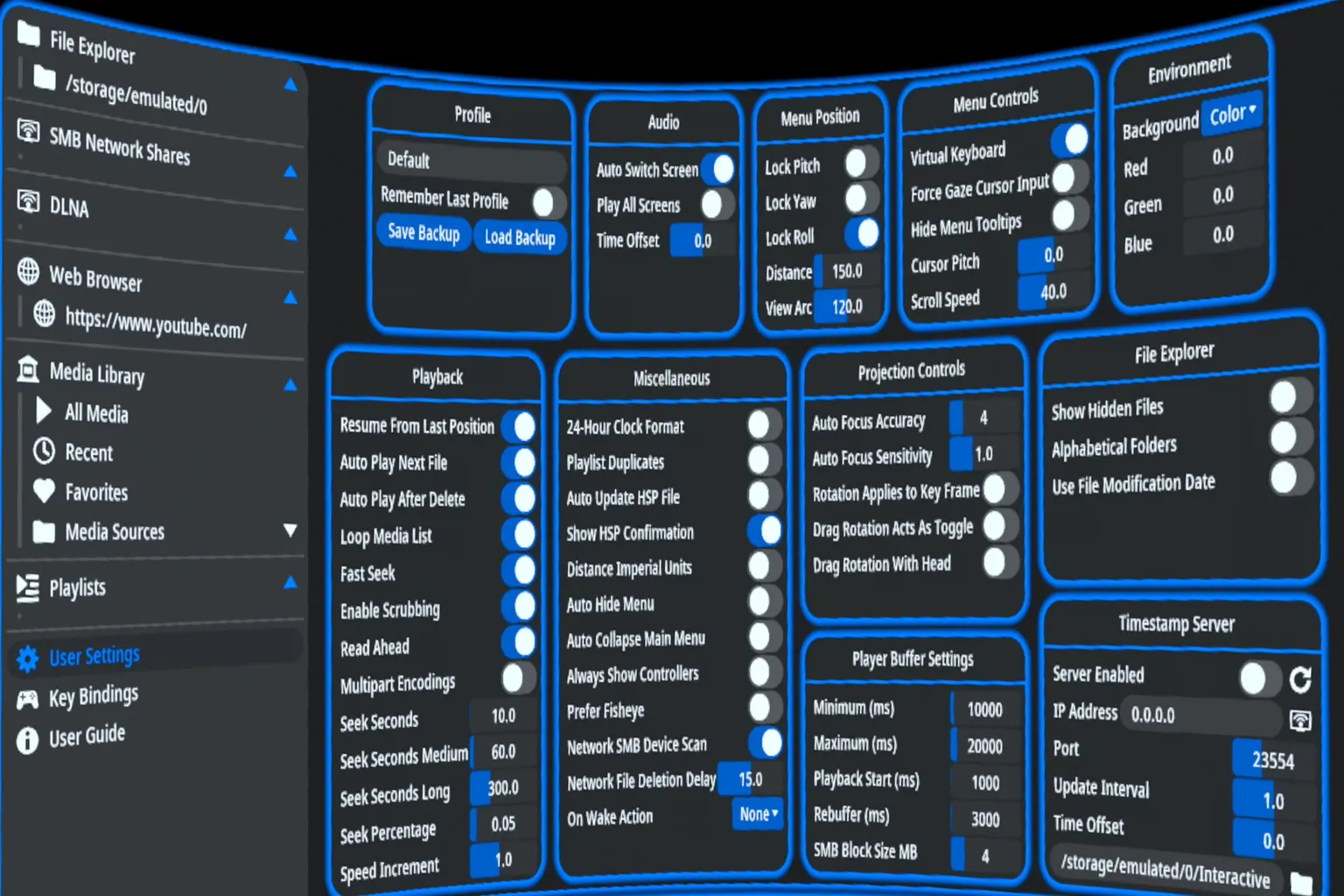
这款软件的设置极为繁琐,界面入门难度极高,号称支持超多自定义设置,能把影片效果调到极致。商店搜索即可安装demo版,值得注意的是,demo版功能与购买版功能几乎一样,只是demo版会固定时间内跳出提示框,时长15秒,期间无法操作设置界面。
29.99 美元的定价偏贵,可先试用demo版,默认设置即可满足需求,其中自动对焦功能(Auto Focus)非常好用,建议开启。
SMB、DLNA、WebDAV、内置网页可播放串流(不支持 Netflix)
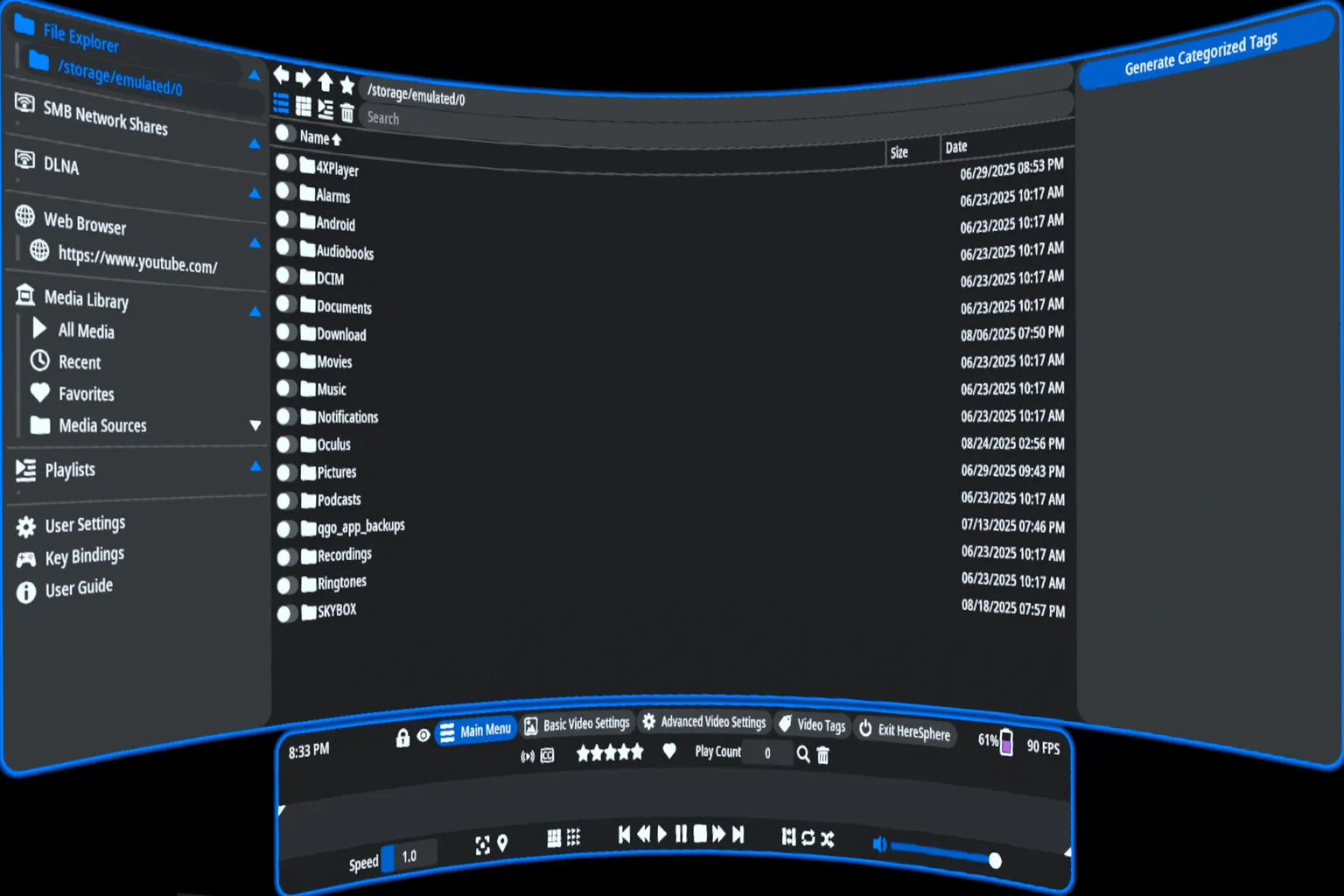
- 浏览页面:以 DLNA 模式浏览影片文件夹与文件列表
如果不想纠结,直接选 Moon VR 或 Skybox VR Player 准没错,便宜好用,覆盖绝大多数场景需求。
A1:也可以!通过内置的 Quest Link 连接电脑后就能播放,只是效果会稍差一些。
A2:可参考本站另一篇教程《Windows 开启 SMB 共享功能,Meta Quest 轻松串流电脑影片》。
A3:不需要买任何播放器!Meta Quest 的 Netflix 只能通过内置网页浏览器观看。
A4:除非你要使用 Pikpok 这类云端网盘,否则不需要额外购买播放器。
A5:补充几个关键特性:
- SKYBOX/MOON/4XVR 均支持 HDR;
- 4XVR 支持 ISO 与 MK3D 影片;
- MOON/HereSphere 具备自动对焦功能。