
DEO VR 是专为 Meta Quest 头显设计的在线 VR 播放器,支持 180°/360° 全景视频,无需下载即可直接观看各类高清沉浸式内容。与其他播放器相比,它不仅支持本地视频播放,还能在线观看和实时互动。本文为 DEO 设置选项详解,完整介绍所有系统与播放设置,包括画质选择、快进秒数、UI 自动居中、Passthrough 背景模式、自动对焦、6DOF 模拟景深、字幕选项与环境背景切换等功能。针对每项设置提供简明说明与建议,让新手快速掌握,进阶玩家也能微调体验效果。无论你是刚接触 DEO,或正在研究它的功能菜单,本篇都是一次看懂全部设置的一站式指南。
系统设置
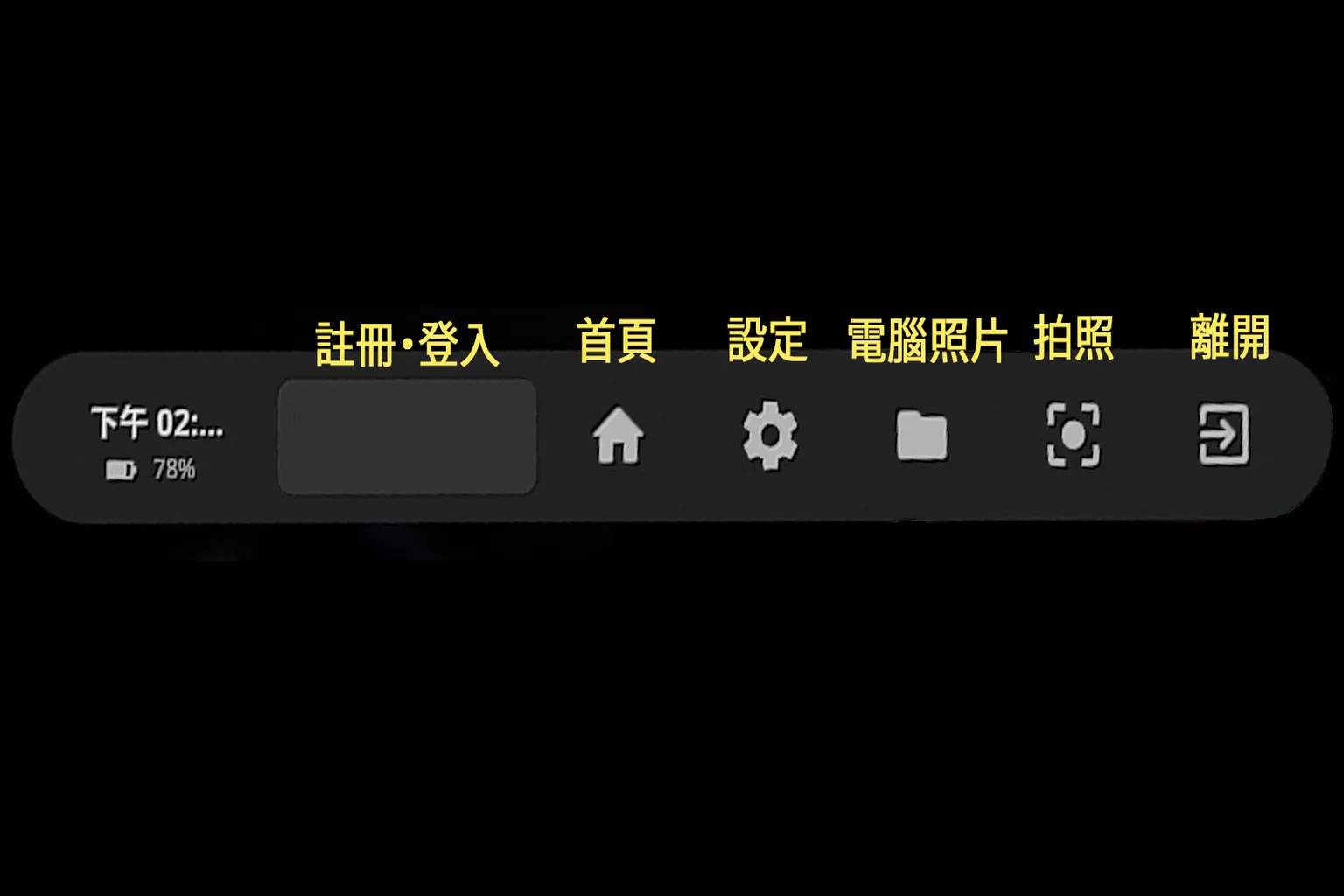
系统设置区块,是控制全体功能,位于 DEO VR 主画面的下方,但是系统设置很无趣,建议无须改动,若只看 SLR 的建议把网址改掉,其他的都用默认值就能很开心地使用。以下是教学,按下「⚙️」,可进入设置。
设置区域分成几区块:
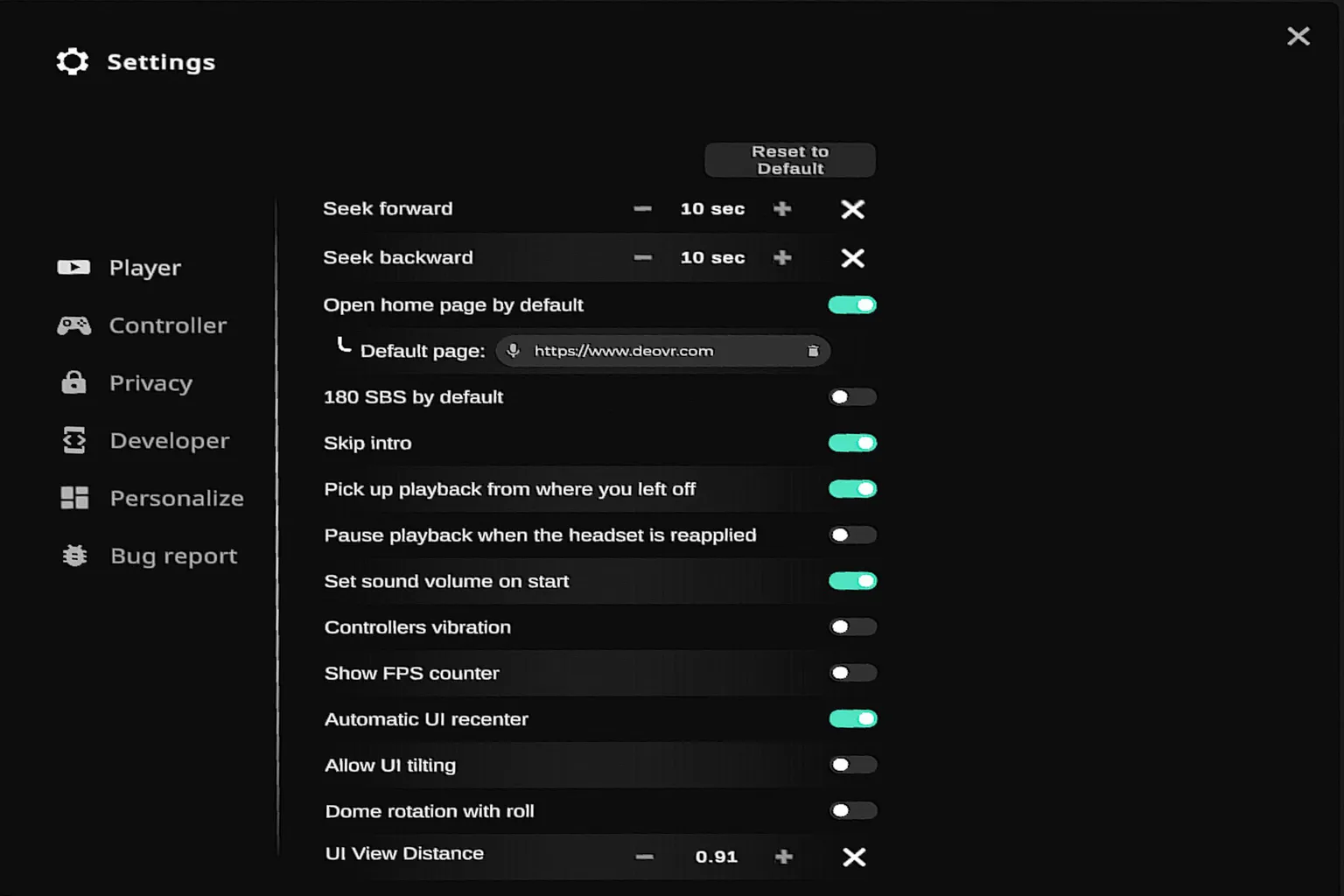
Player:播放器设置,控制视频播放逻辑、开启震动、默认网址等等常用功能。
Controller:控制器,教学每个按键的功能,每个按钮都可以自定义。
Privacy:隐私设置,提供清除缓存与密码锁定。
Developer:开发者功能,支持远程控制与频道锁定。
Personalize:个性化设置,可启用观看时间分布图,让你知道视频哪边比较精彩。
Bug report:错误报告,可提交播放或功能上的异常问题。
Player
播放器基础设置中,大致会用到的部分都在这里,解说如下:
Seek forward / backward:快进与快退,你按一次左右键时,视频会跳动的秒数(默认 10 秒)
Open home page by default:设置一开启 DEO 时的首页,如果你是 SLR 用户,且只看这个的话,可以照上面那张图设置。
180 SBS by default:默认视频格式为 180° 横向并排视频,绝大部分的 VR 片都是这个格式。因为现在的 DEO 无法播放头显或电脑内的视频,DEO、SLR 的视频都会自动设置好,这功能开不开都没差异了。
Skip intro:自动跳过片头,开启后每部视频都会略过开场部分,建议开启。
Pick up playback from where you left off:自动续播上次进度,重新开启视频时从中断处接续,建议开启。
Pause playback when the headset is reapplied:戴上头显时是否继续播放,开启会暂停直到再次戴上,建议开启。
Set sound volume on start:启动视频时自动设为固定音量,避免忽大忽小,建议开启。
Controllers vibration:控制器震动效果,播放互动时若支持会震动,建议开启。
Show FPS counter:显示画面更新率 (FPS),方便检查播放是否顺畅,建议关闭。
Automatic UI recenter:自动居中操作界面,避免 UI 出现在偏斜位置,建议开启。
Allow UI tilting:允许 UI 倾斜,适合躺着看视频时改变操作角度。
Dome rotation with roll:启用后,画面会随着头部「左右倾斜」进行旋转,模拟圆顶空间。
UI View Distance:调整 UI 界面与你的眼睛距离,数值越小越近,越大越远。
Controller
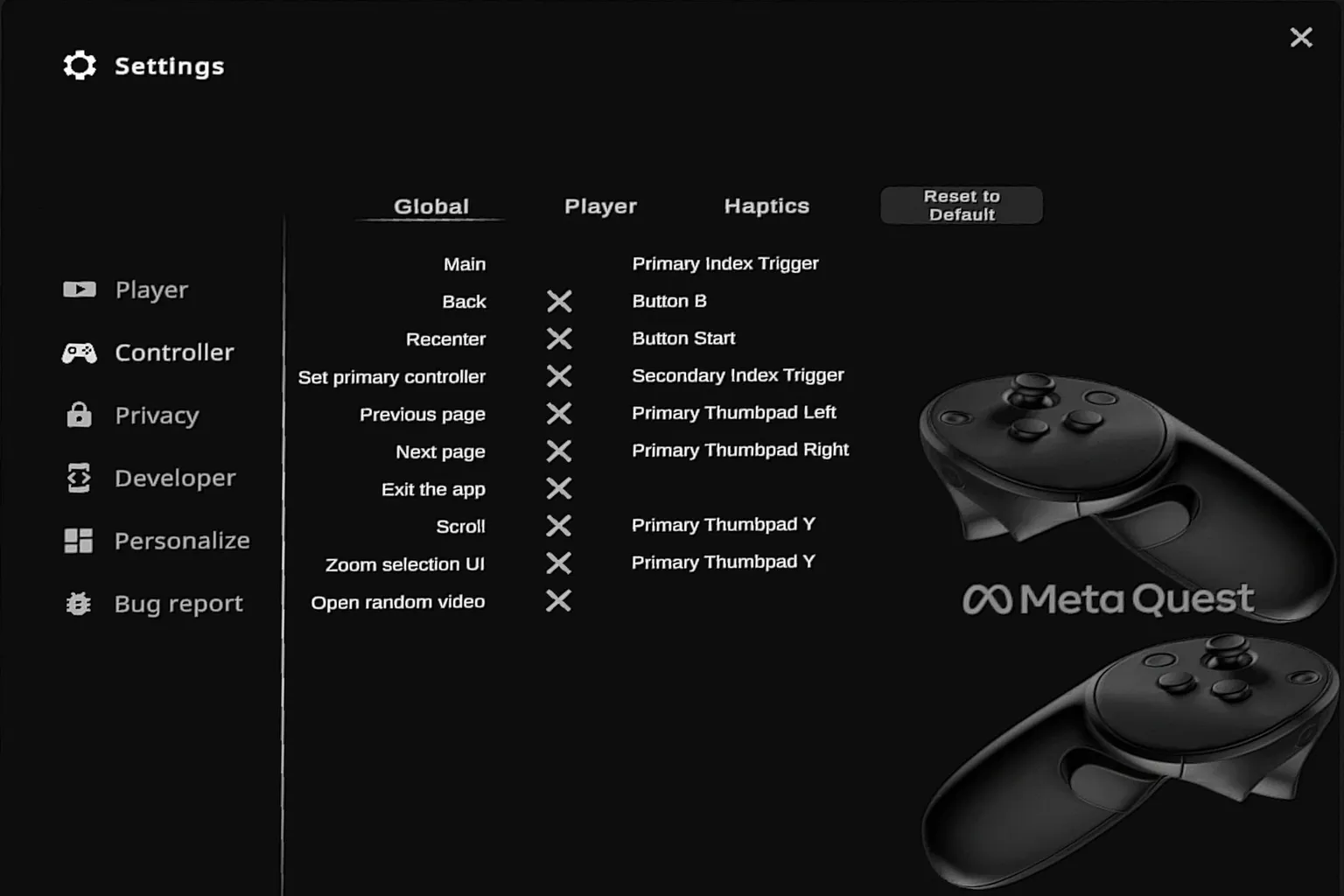
这里分成三大属性,控制器的快捷键功能很复杂,但其实所有控制都只要用扳机键就可以解决。Haptics 在 DEO 的本体视频中用到的机会较少,这是设计给 SLR 使用的功能。
Global:全域操作(整体界面用)
Player:播放专用控制
Haptics:震动反馈功能
Privacy
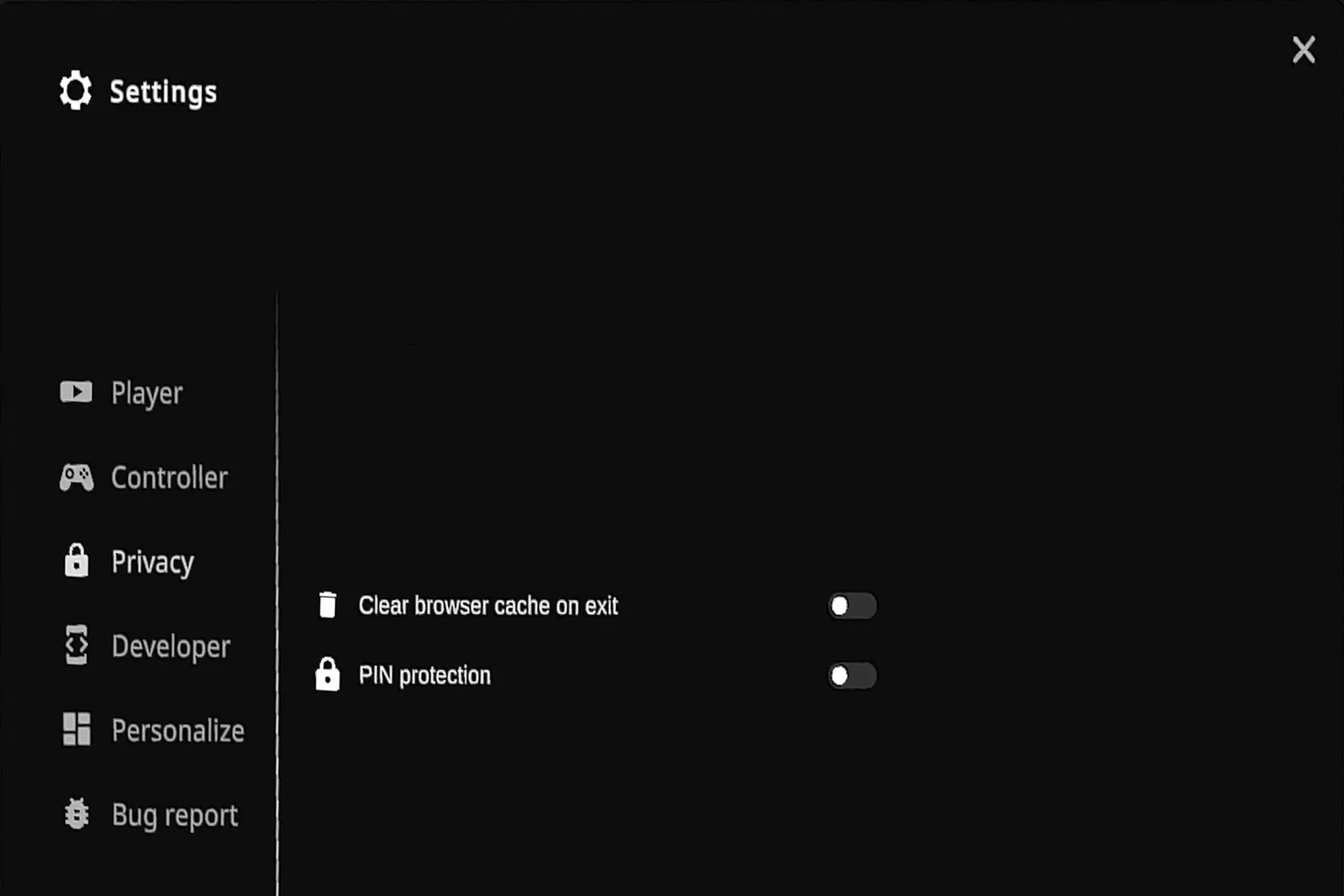
隐私设置有两个选项
Clear browser cache on exit:每次关闭 DEO VR 时,自动清除内置浏览器的缓存数据(例如图片、视频暂存),避免占用空间或留下使用记录。
PIN protection:启用后,进入某些敏感功能(例如成人内容、隐私设置)会需要输入 PIN 码,防止被小孩看到。
Personalize
这里可以设置使用 DEO 时的背景环境,我比较喜欢极光或橙色泡泡的场景。
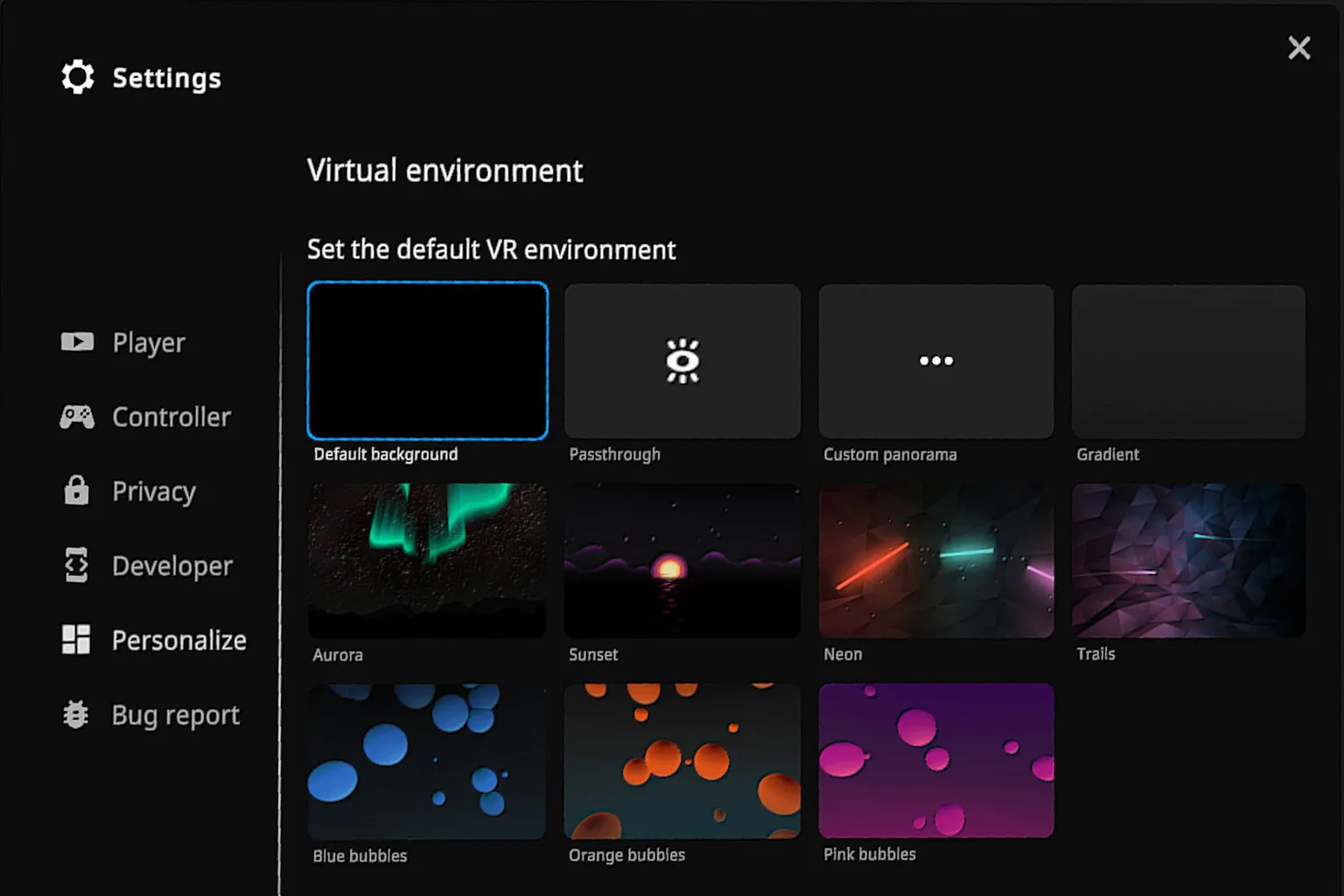
Default background:默认背景,单纯黑色背景,适合沉浸观影。
Passthrough:透视模式,使用头显相机显示现实环境,适合想保持对外界感知。
Custom panorama:自定义全景,可设置自选的360°图片作为背景。
Gradient:渐变色背景,干净简约,适合不干扰观影的用户。
Aurora:极光场景,有动画的北极光在夜空中闪烁。
Sunset:夕阳海面,带有柔和光影与沉静氛围。
Neon:霓虹光隧道风格,科技感强,适合酷炫主题。
Trails:深紫几何背景,有类似光轨动态的视觉效果。
Blue bubbles:蓝色泡泡漂浮的场景,活泼可爱。
Orange bubbles:橙色泡泡漂浮背景,动感活泼。
Pink bubbles:粉红泡泡背景,充满梦幻感,适合少女心。
播放设置
这里就会看到 DEO VR 播放器的一些较实用的功能了,可在视频设置时,右边的「设置」图标进入
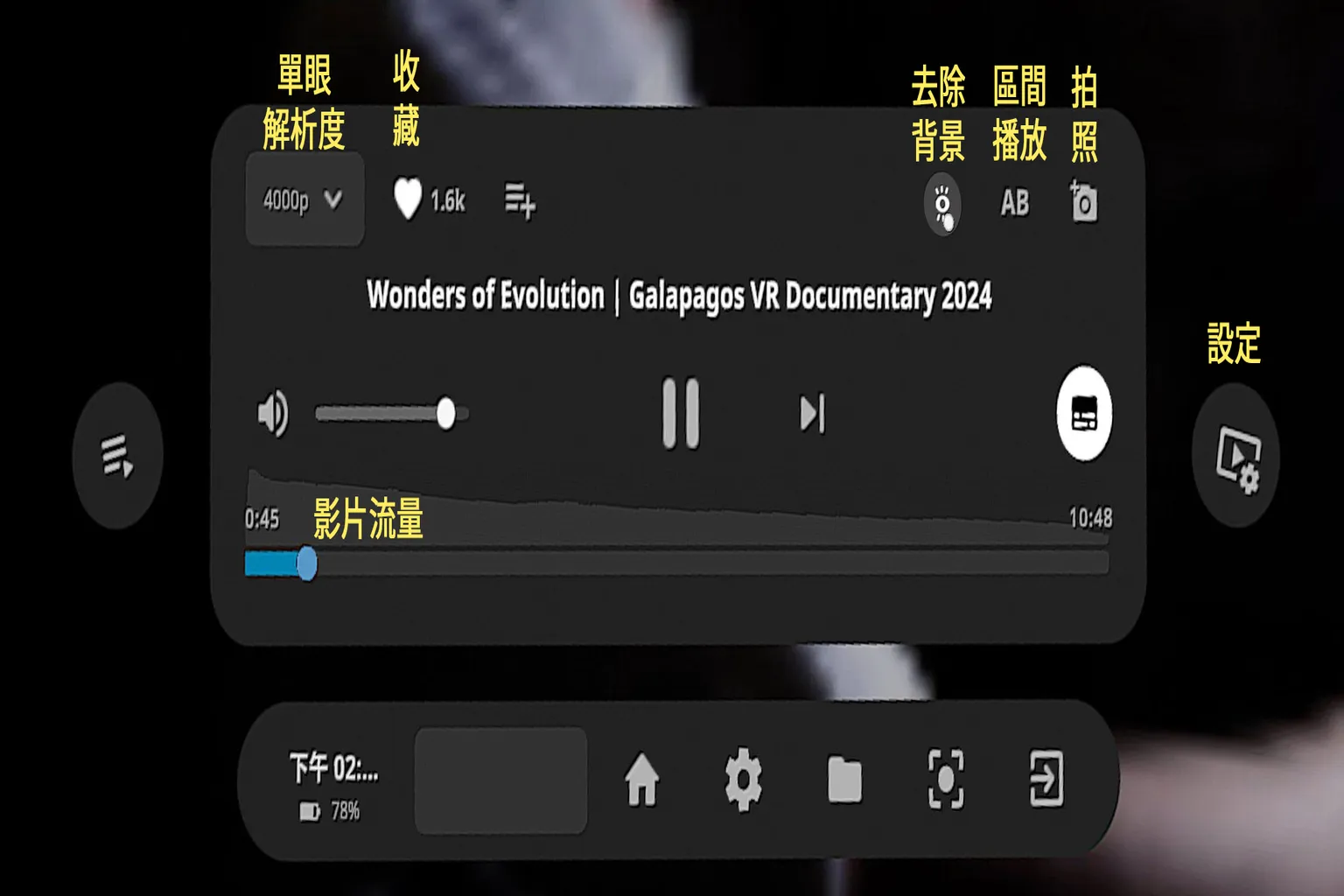
Quick
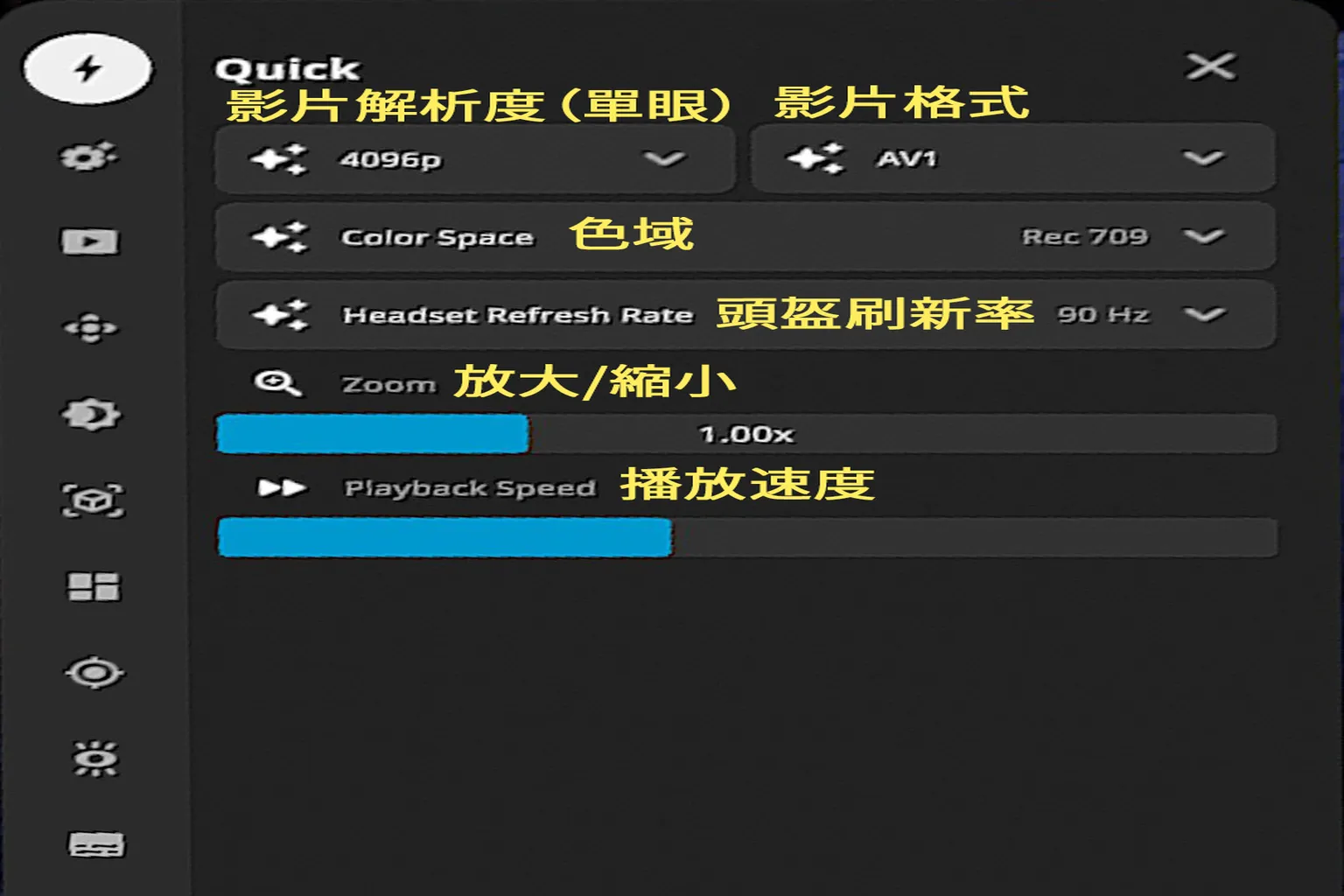
播放设置的左边是功能区,分别有 10 种功能,第一种是快速设置,把常会用到的放在一起,除了头显刷新率外,其他的参数建议都不要改动。这里的功能如下:
分辨率:4320p:代表播放分辨率为 8K(7680×4320)
视频编码:使用 AV1、H.265(HEVC)编码播放视频,压缩率高、画质佳,比 H.264 更适合播放 4K/8K 视频。
色域:默认的 Unmanaged,表示不套用特定色彩空间管理,让视频依原始设定播放(有些视频可选 BT.709、BT.2020 等)
头显刷新率:刷新率越高,画面更新更顺滑,有助降低晕眩感。(建议调到最高)
放大/缩小:画面缩放倍率,可手动放大/缩小视频视野。
播放速度:默认为 1.0x,也可加快或减慢播放节奏(例如 1.5x 快进、0.5x 慢动作)。
Player options
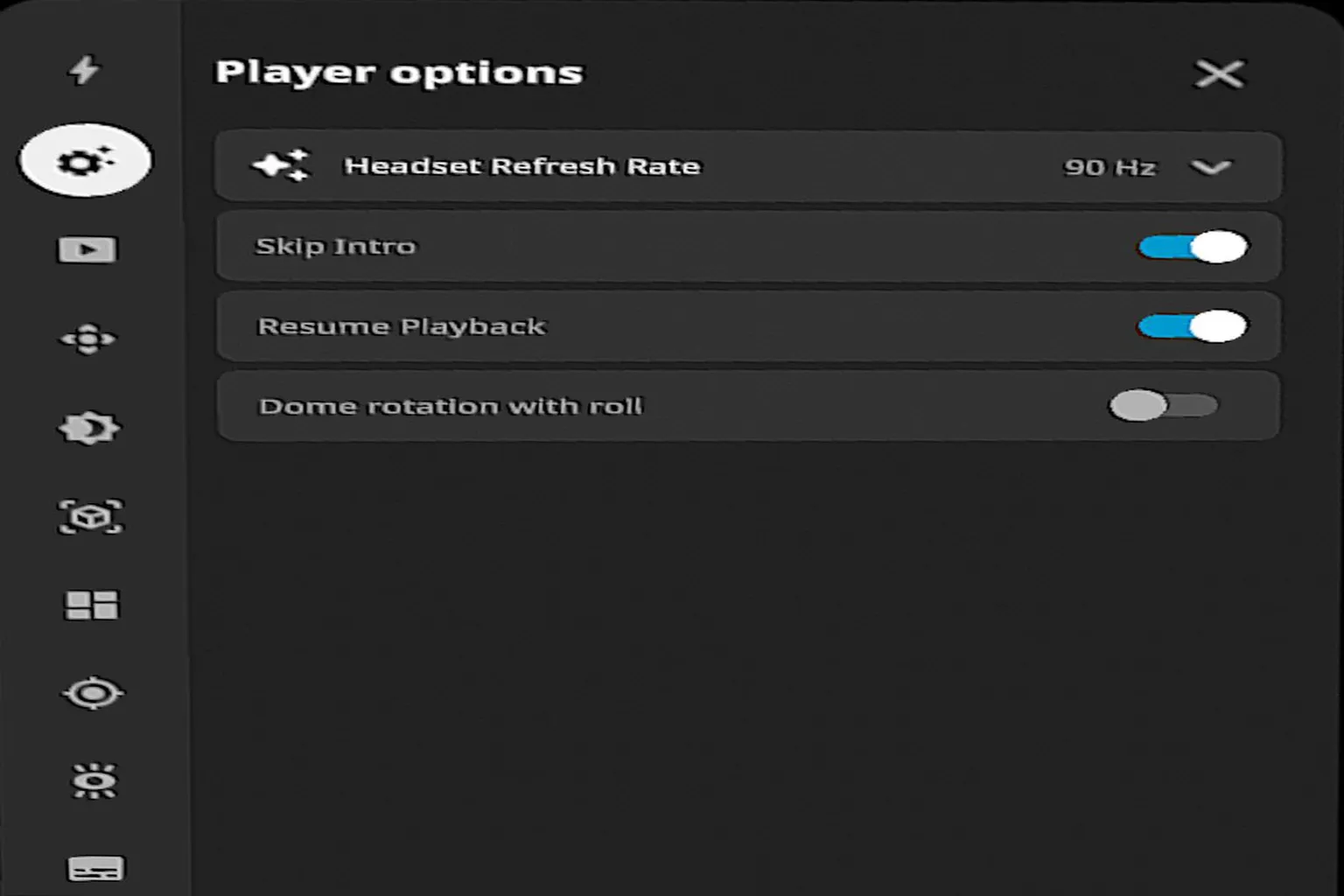
这区域是调整播放视频的基础状况,例如略过片头、继续播放等等。(建议都使用默认值)
Headset Refresh Rate:头显刷新率,刷新率越高,画面更新更顺滑,有助降低晕眩感。
Skip Intro:跳过片头,自动跳过视频开头的几秒(多数视频的 Logo/片头动画),节省等待时间。
Resume Playback:继续播放,如果你上次播放到一半关闭视频,开启后会从中断位置继续播放。
Dome rotation with roll:同步头部倾斜旋转,歪头时环境也会跟着旋转,模拟更真实的 360°。建议关闭,开了会很不舒服。
Video
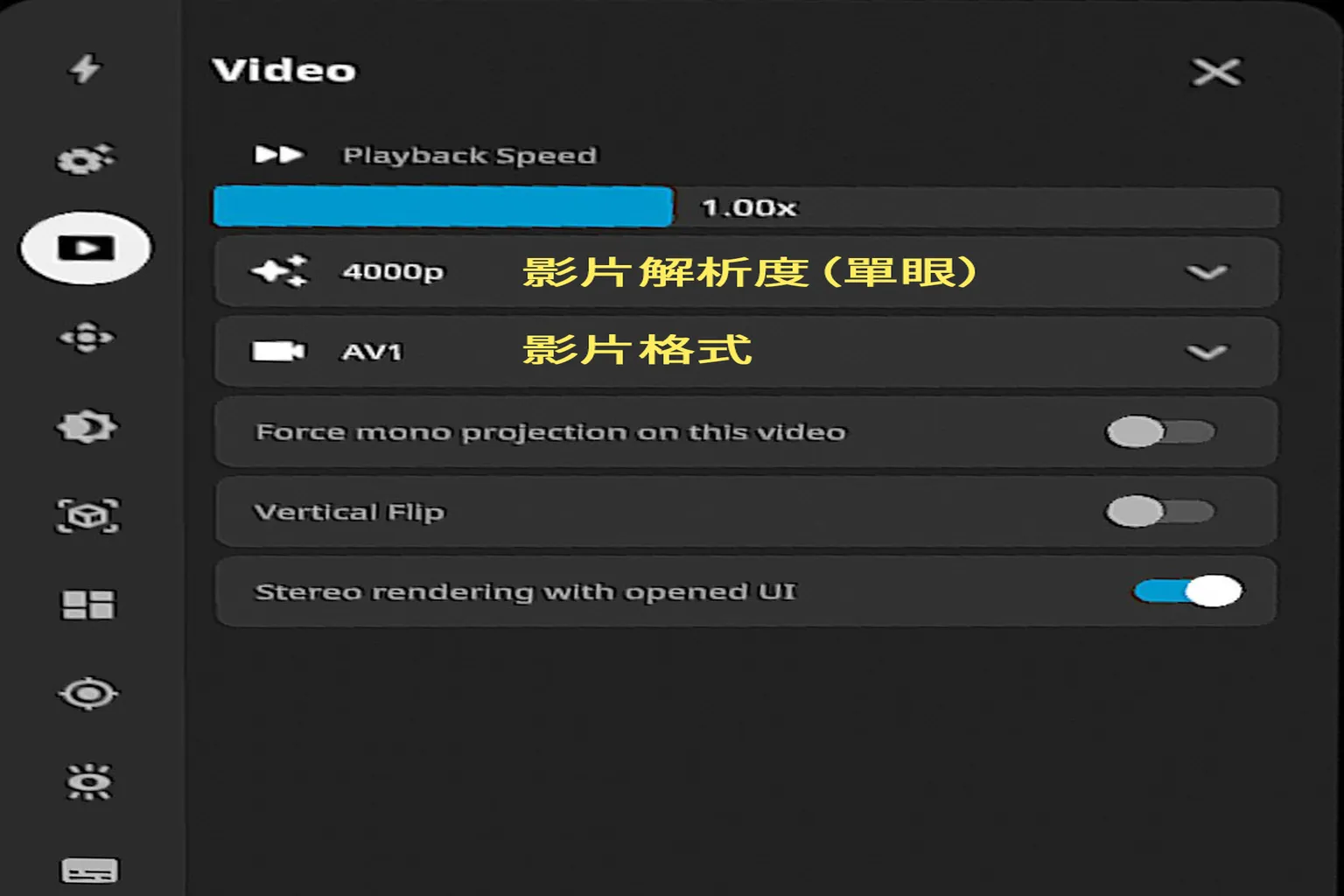
这区域是在调整视频分辨率、格式、播放速度等等,建议都不要改动,功能项目如下:
Playback Speed:调整视频播放速度(默认为1.00x)
分辨率:1920p:代表播放分辨率为 4K(3840×2160)
视频编码:显示视频所用的编码格式,可选 AV1、H.264、H.265 等。
Force mono projection on this video:强制将视频改为「单眼显示」模式(适用于取消 VR 功能)。
Vertical Flip:垂直翻转画面,上下颠倒(处理错误方向的视频)。
Stereo rendering with opened UI:开启 UI 时是否仍维持双眼立体显示。
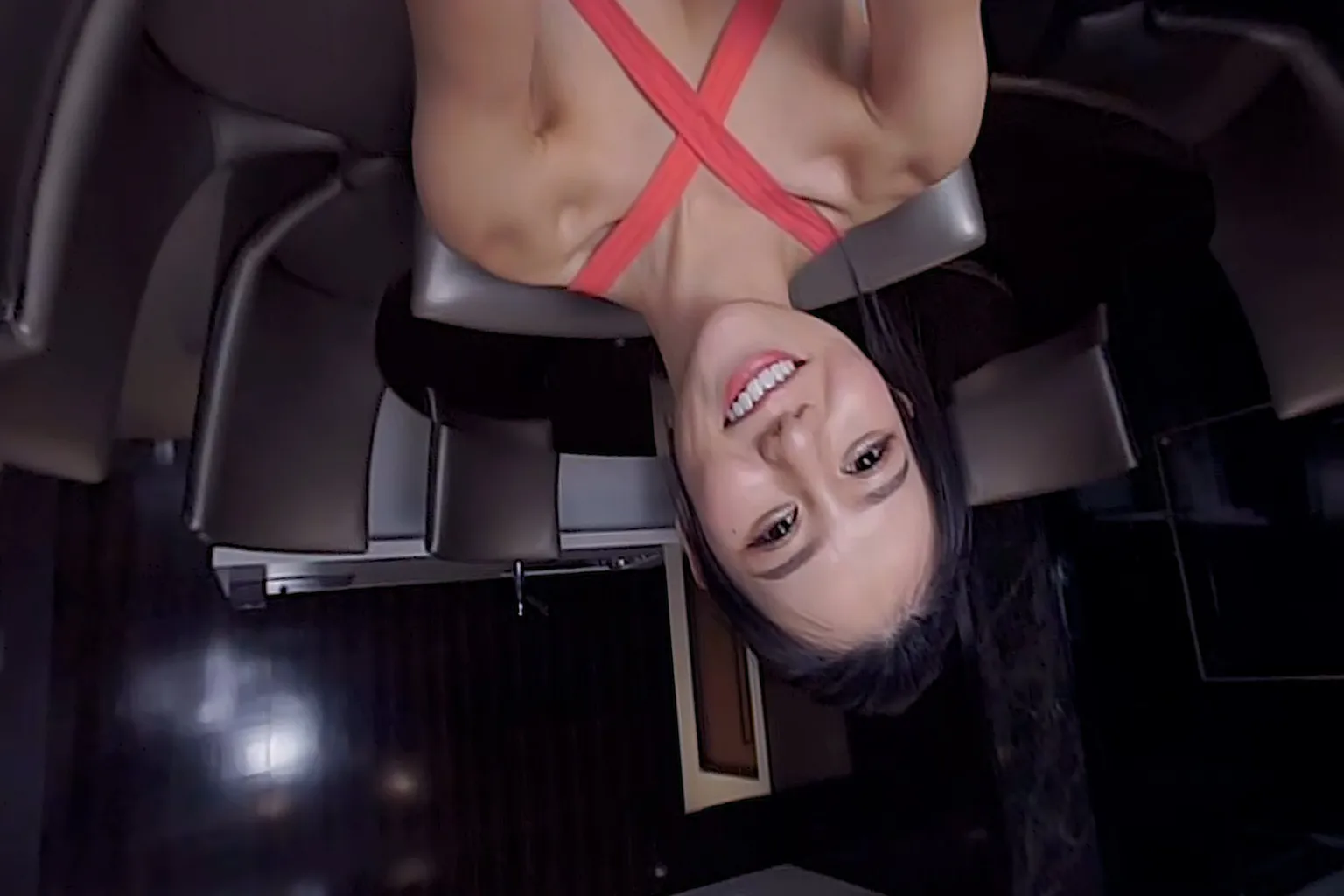
如果开到垂直翻转画面,画面会变成这样
Transform
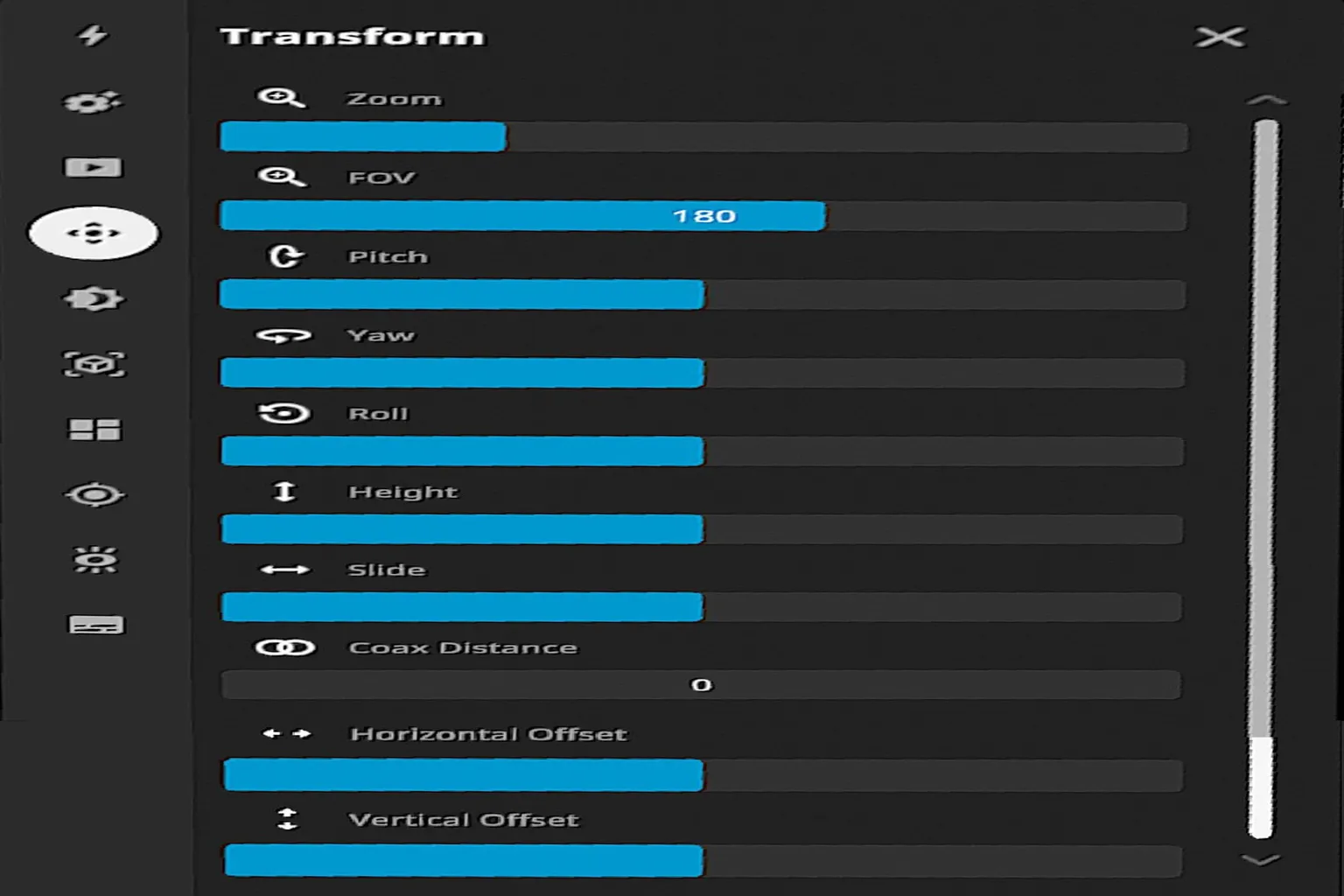
变形设置,这区域在控制影像的扭曲、平移等等的功能,建议全部默认,别去动他。我们只是看视频的,不要搞啥偏航角、翻滚角,那是玩《皇牌空战》这种空战游戏才在做的设置。可以调整试看看,不会喜欢的。
Zoom:缩放,调整视频显示大小,让画面向前靠近或往后远离。
FOV:视野角度,设置水平视角范围,数值越大代表能看到更广的画面。
Pitch:俯仰角,控制视频上下倾斜,用来修正视频抬头或低头的角度。
Yaw:偏航角,控制视频左右旋转,用来调整横向偏移。
Roll:翻滚角,控制视频左右倾斜,用来修正画面歪斜问题。
Height:垂直高度,调整视频的上下位置,让画面对齐视野高度。
Slide:水平滑动,让视频左右平移。
Coax Distance:双眼距离,调整立体画面左右眼的距离,改善 VR 视频的观看舒适度,Quest 主机对大多数的 VR 视频都控制得很好,调整这个反而会让影像分离,失去 VR 效果。
Image
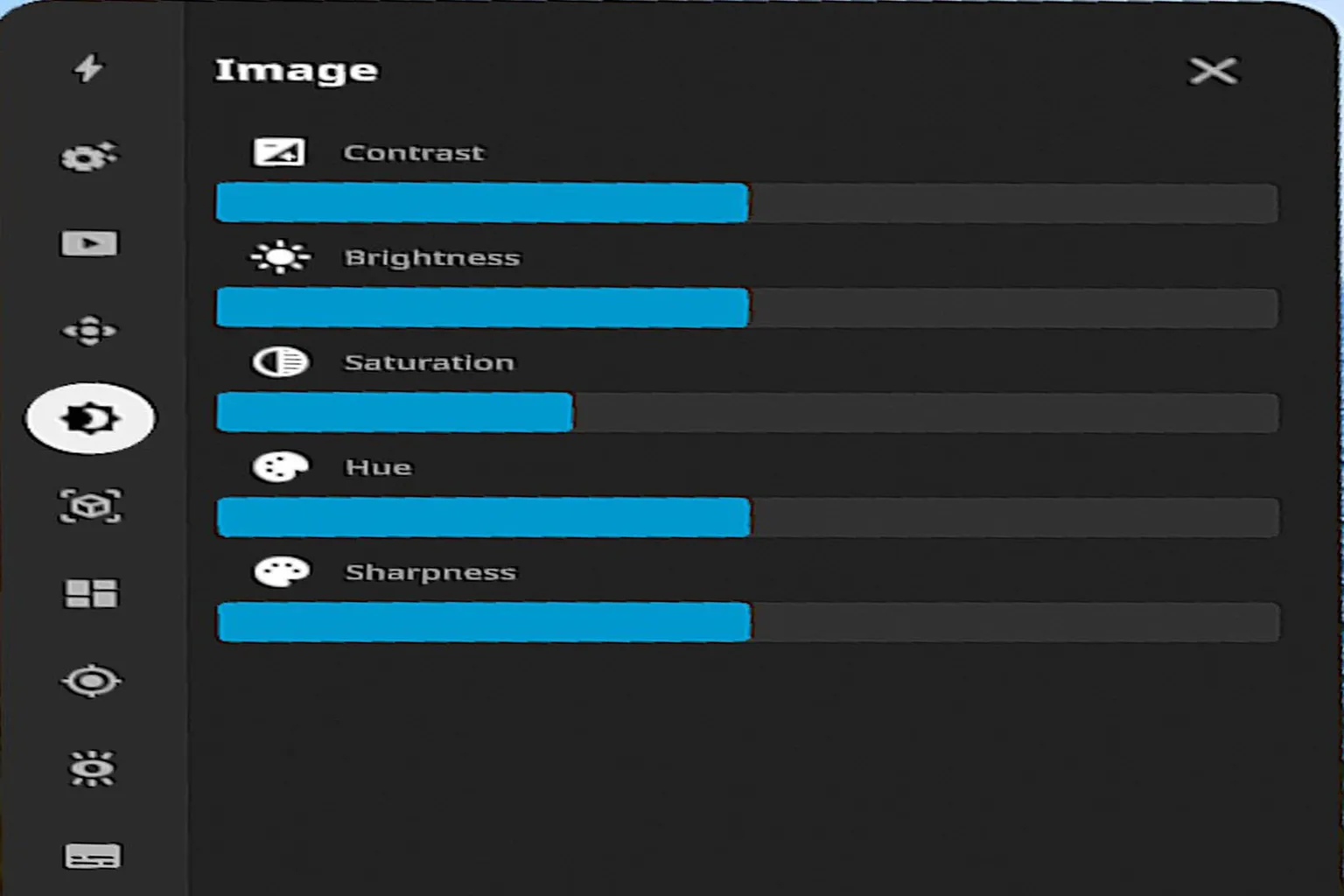
控制视频的颜色区域,这里比较有用的是亮度跟色彩饱和度,例如有些太暗的视频可以加强亮度,有某些视频的颜色太淡时,可以通过调高色彩饱和度让它的颜色恢复正常,例如 SLR 的 JVR-Porn 视频,这功能就相当有用。
Contrast:对比度,调整画面明暗差异,数值越高黑白分明,越低则画面较灰。
Brightness:亮度,调整整体画面的明暗程度,影响视频偏暗或过曝的感觉。
Saturation:色彩饱和度,控制颜色的浓烈程度,数值高时色彩鲜艳,低则变灰白。
Hue:色调,改变画面的整体色调,例如偏红、偏蓝等。
Sharpness:锐度,调整影像边缘的清晰程度,过高会让画面看起来像油画。
6DOF
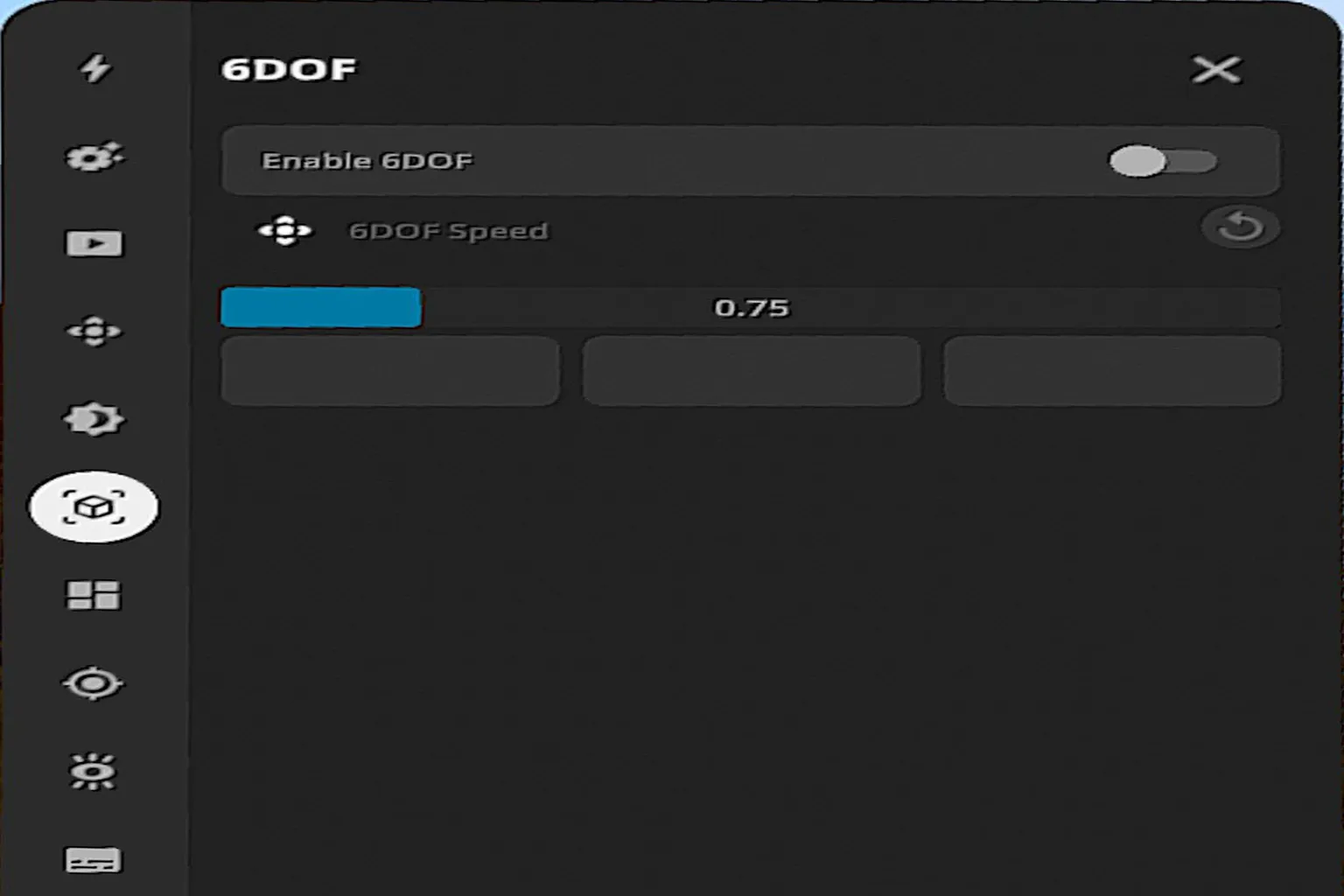
这是一个 VR 头显中,比较不常见的功能,它可以让我们的头部在转动时,把该区域的影像放大,类似视觉集中的效果。用讲的可能听不太懂,来看看以下的示范图片,当头部在平常位置时,6DOF 开或关看到的画面都是相同的。
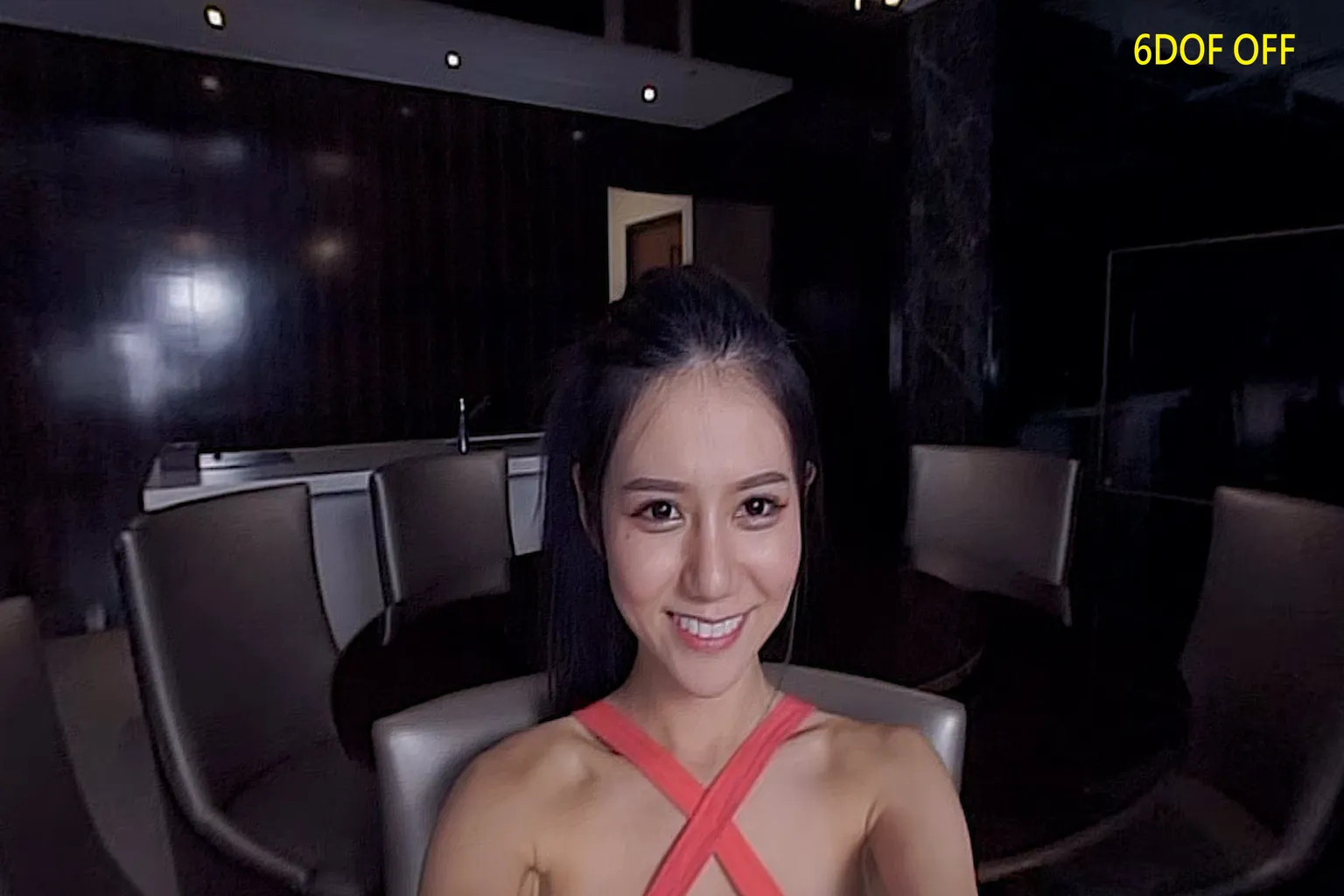
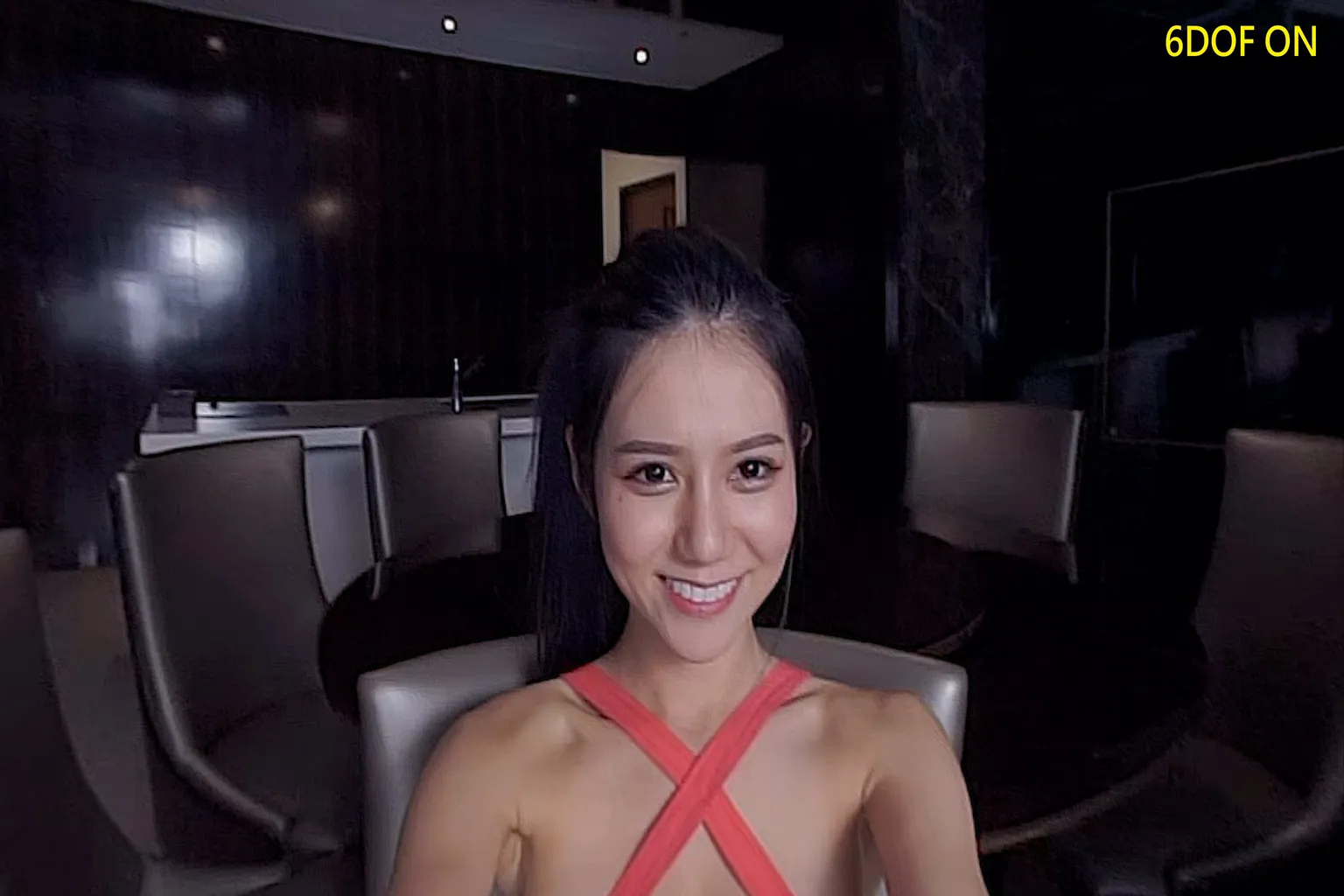
但当我想低头看看女孩的身体时,关闭 6DOF 看到的是正常的视角。
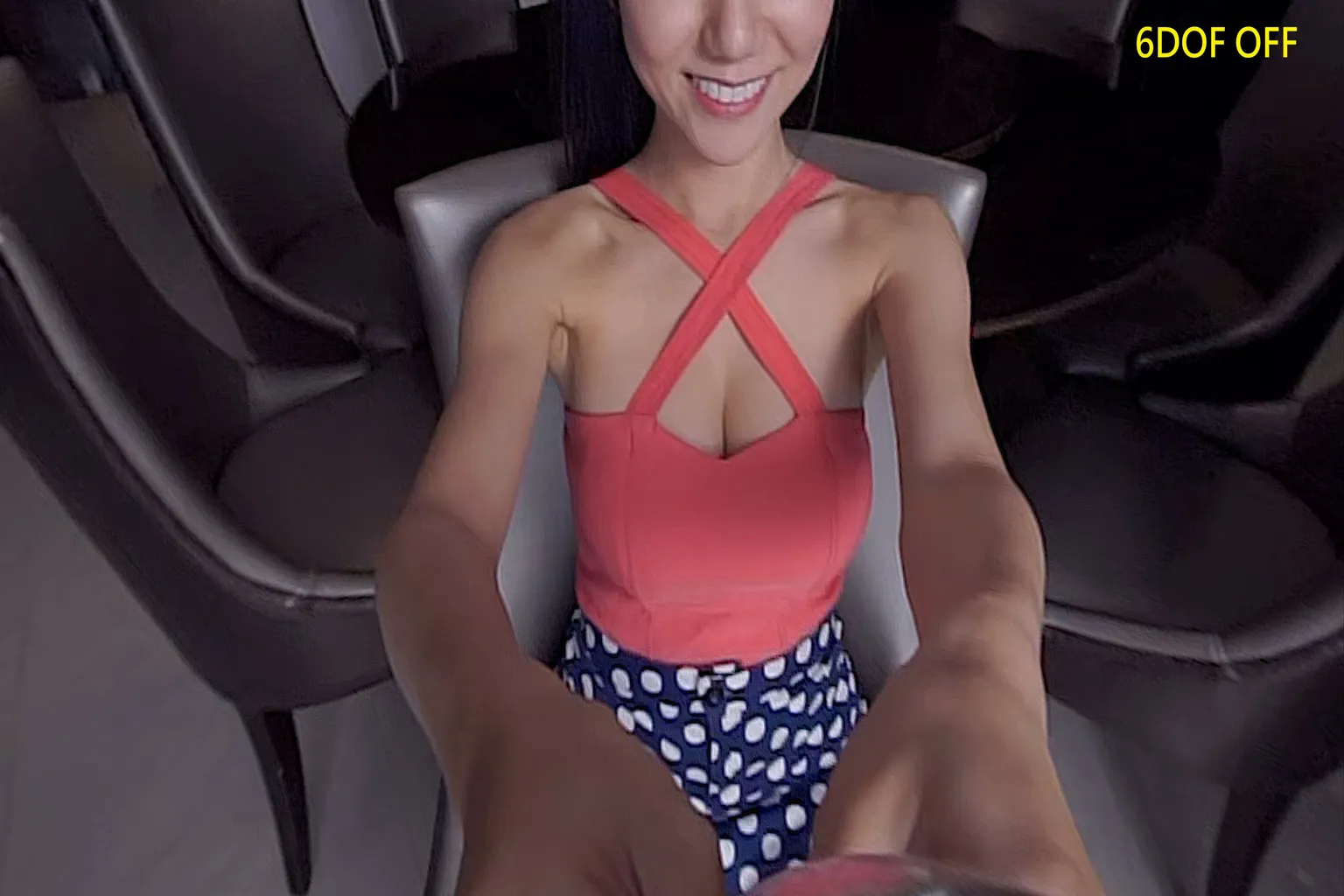
打开 6DOF 后,眼睛就像装了放大镜般,可集中在你想看的位置。这样的视觉效果差异,可以理解这功能用途了吧。
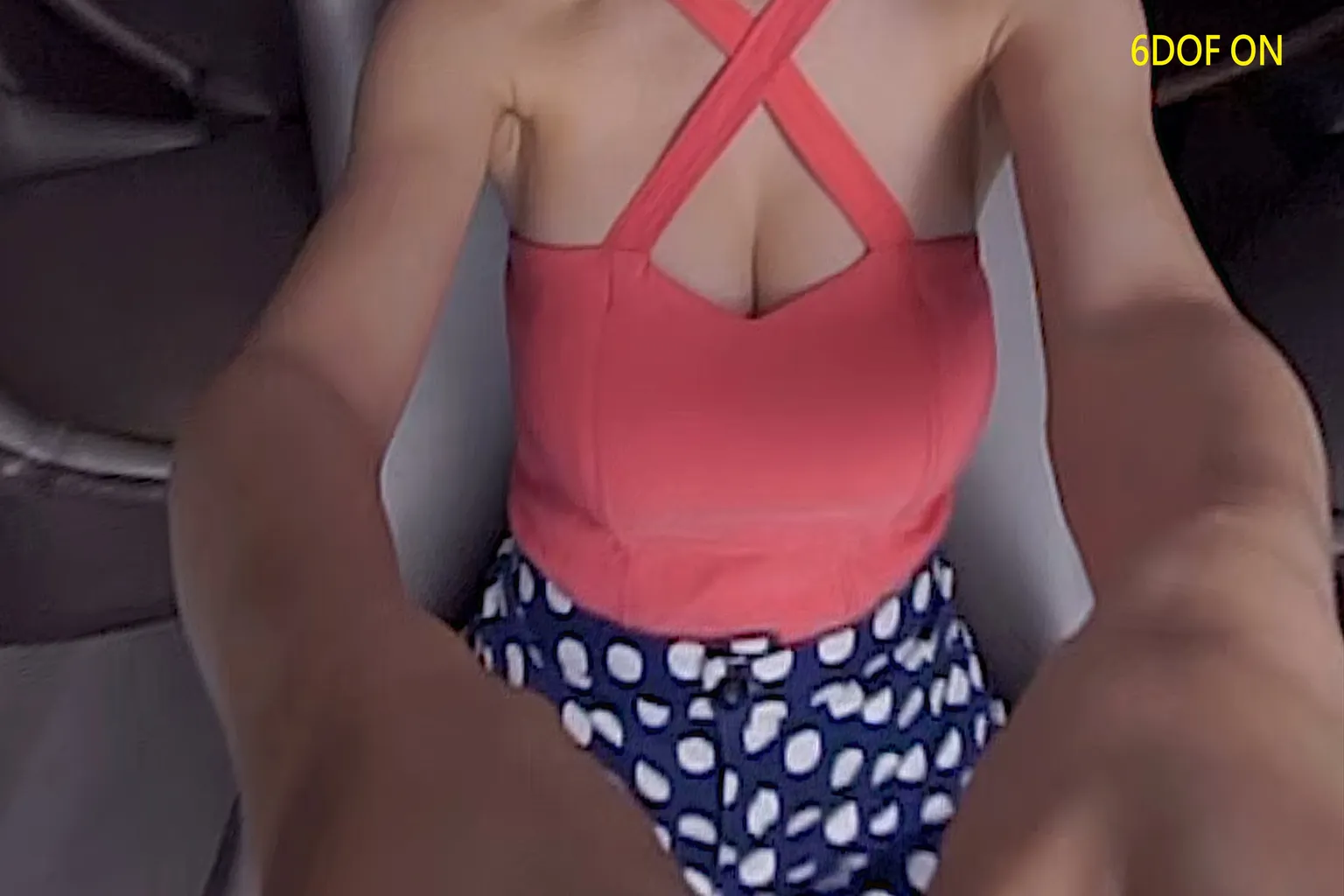 若再低头,则会有更大的放大效果
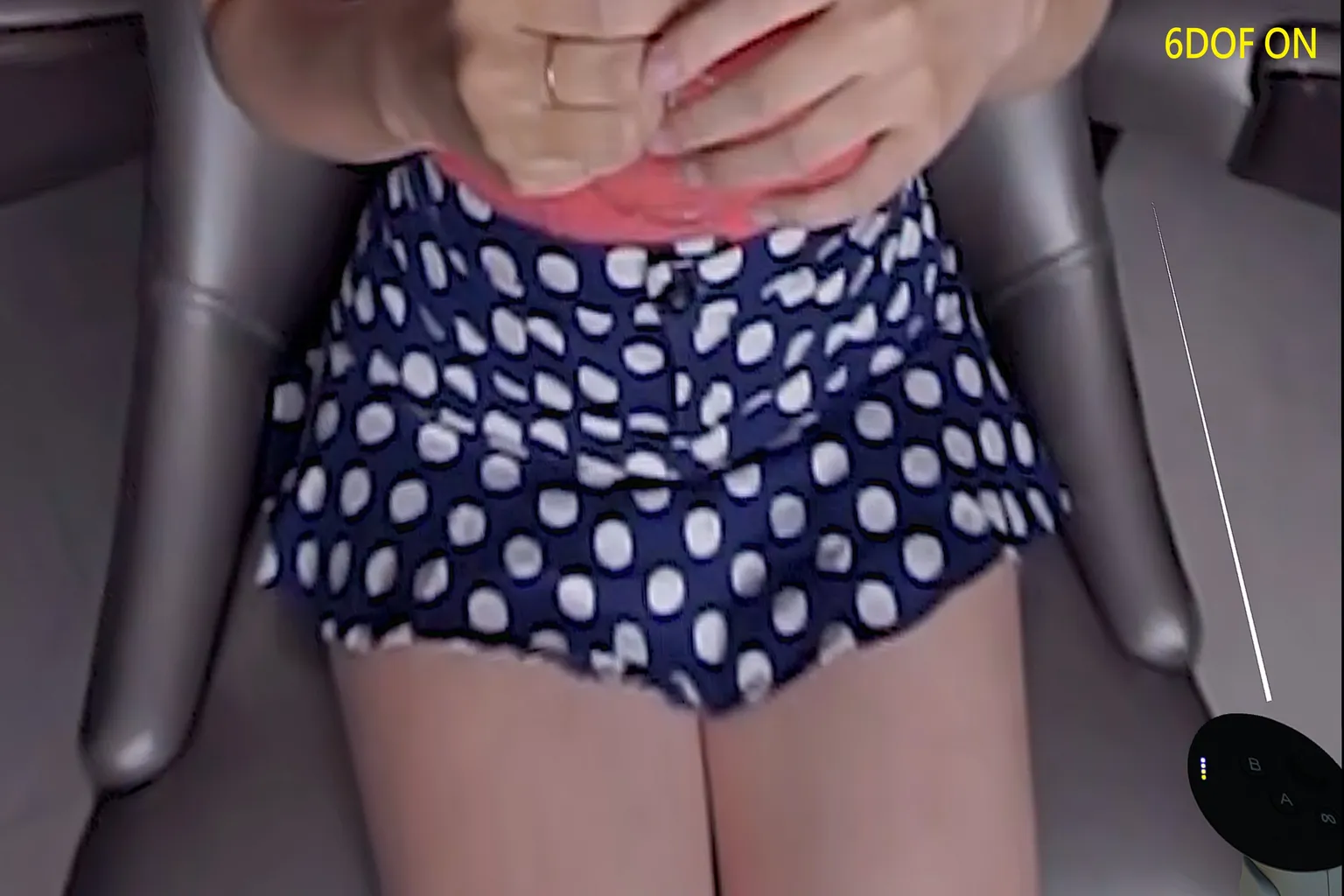
这功能看起来很炫,却不符合人类的视觉感,建议体验一下就好,平常关掉来看会比较舒适。
Personalize
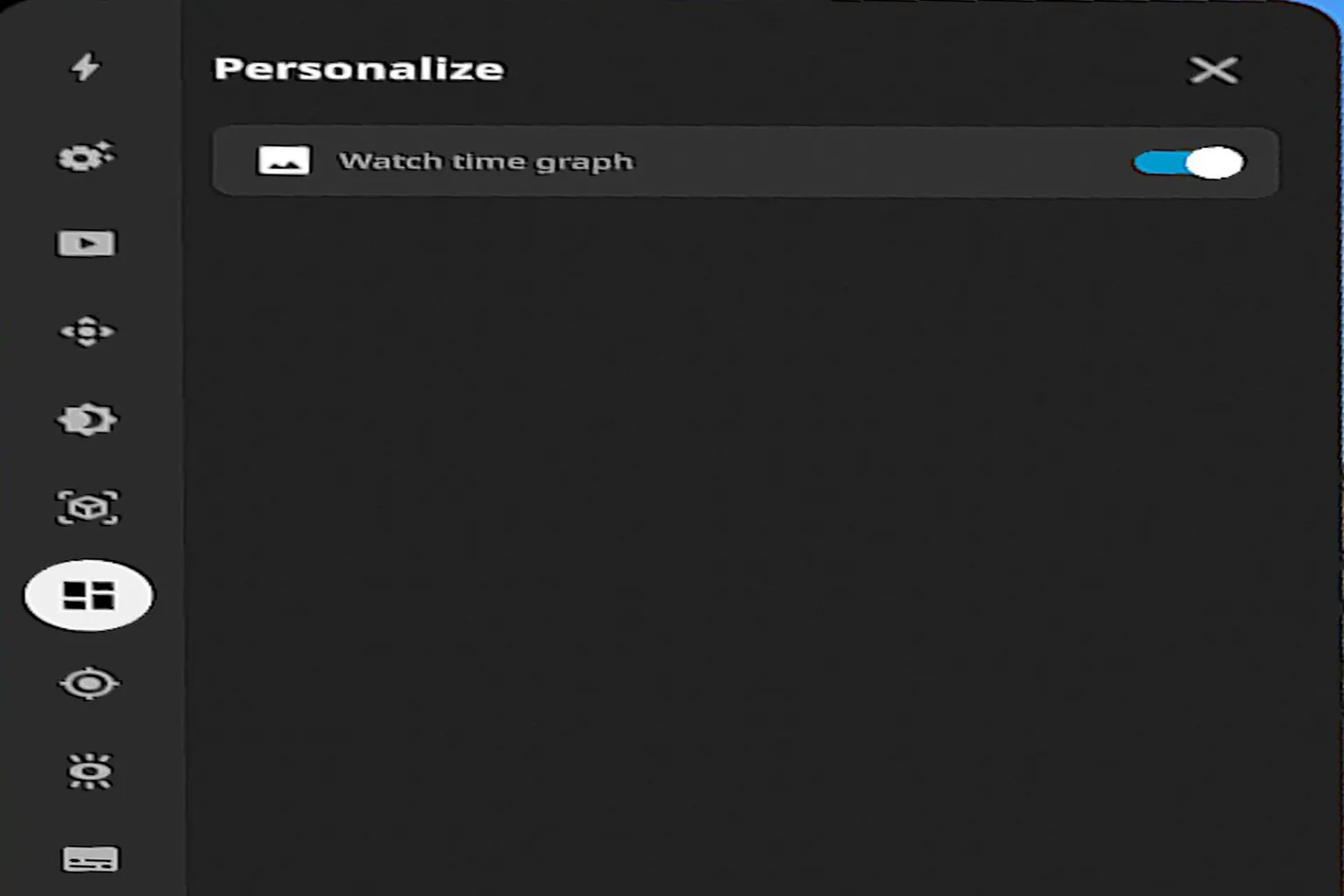
这里只有一个功能,就是启用观赏时间图(波浪图),打开后可以知道视频哪里的流量较高,能直接跳到大家喜欢看的地方。
下面这张图的视频流量,就是开启后的效果
AutoFocus
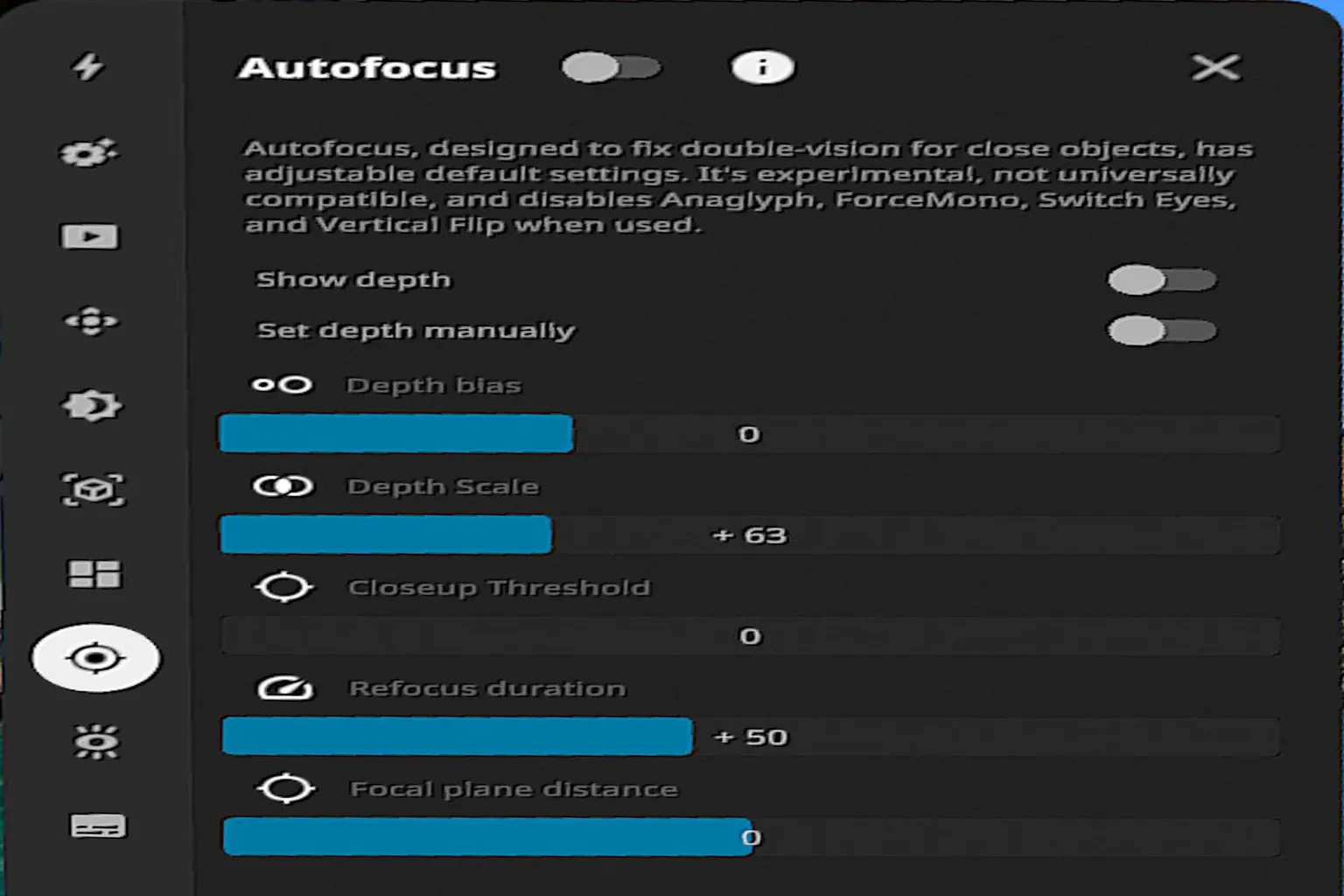
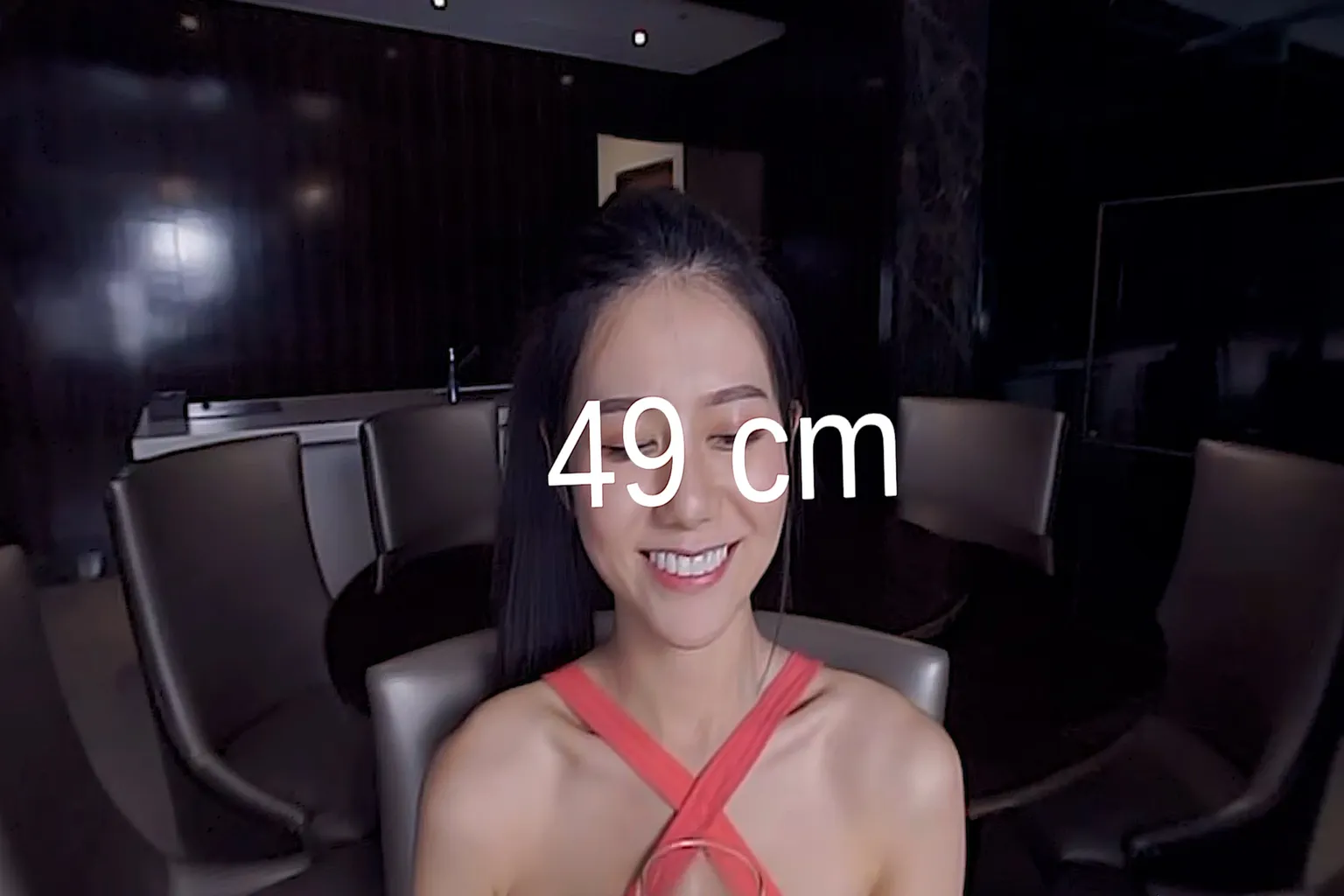
自动对焦,这又是另一个很炫的功能,依据我们视线的中央位置为准,自动将该位置的焦点调到最清楚。这里建议 Autofocus 可以打开,但其他的选项建议都不要改动,各项调整功能如下:
Autofocus:自动对焦功能的总开关,启用后可自动调整焦距来修正近距离物体的重影,但会停用 Anaglyph(红蓝立体)、ForceMono(强制单眼)、Switch Eyes(切换左右眼)与 Vertical Flip(垂直翻转)等功能。
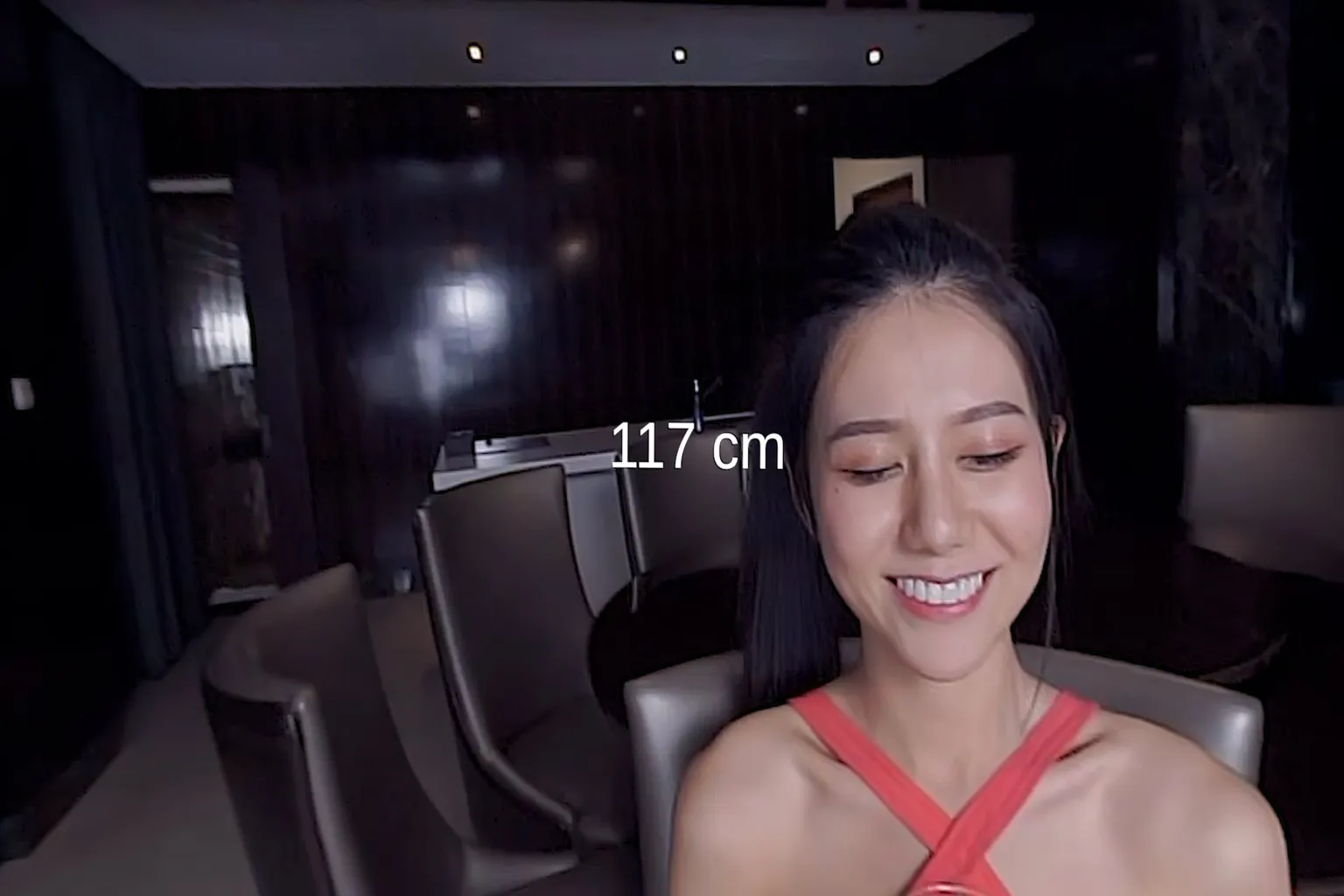
Show depth:显示景深距离,可以把焦点的距离描述出来,方便进行调整。
Set depth manually:手动设置景深,启用后可自由调整焦点位置,而不交由系统自动对焦处理。
Depth bias:景深偏移,微调焦点距离,调整整体景深的位置。
Depth scale:景深比例,控制景深强度,数值越高,景深变化越明显。
Closeup threshold:近距离门槛,设置多近的物体会被判定为需要重新对焦。
Refocus duration:重新对焦时间,控制对焦动画的速度,数值越高切换越慢。
Focal plane distance:焦平面距离,手动设置焦距所在的距离,用于控制画面清晰的范围。
自动对焦打开后,当看着女孩的脸,显示距离 49 公分,女孩的脸相当清楚。
如果把视线放到后面的椅子时,椅子会比较清楚一点。其实有没有这功能,画面的差距并不大,建议体验看看就好。
Passthrough
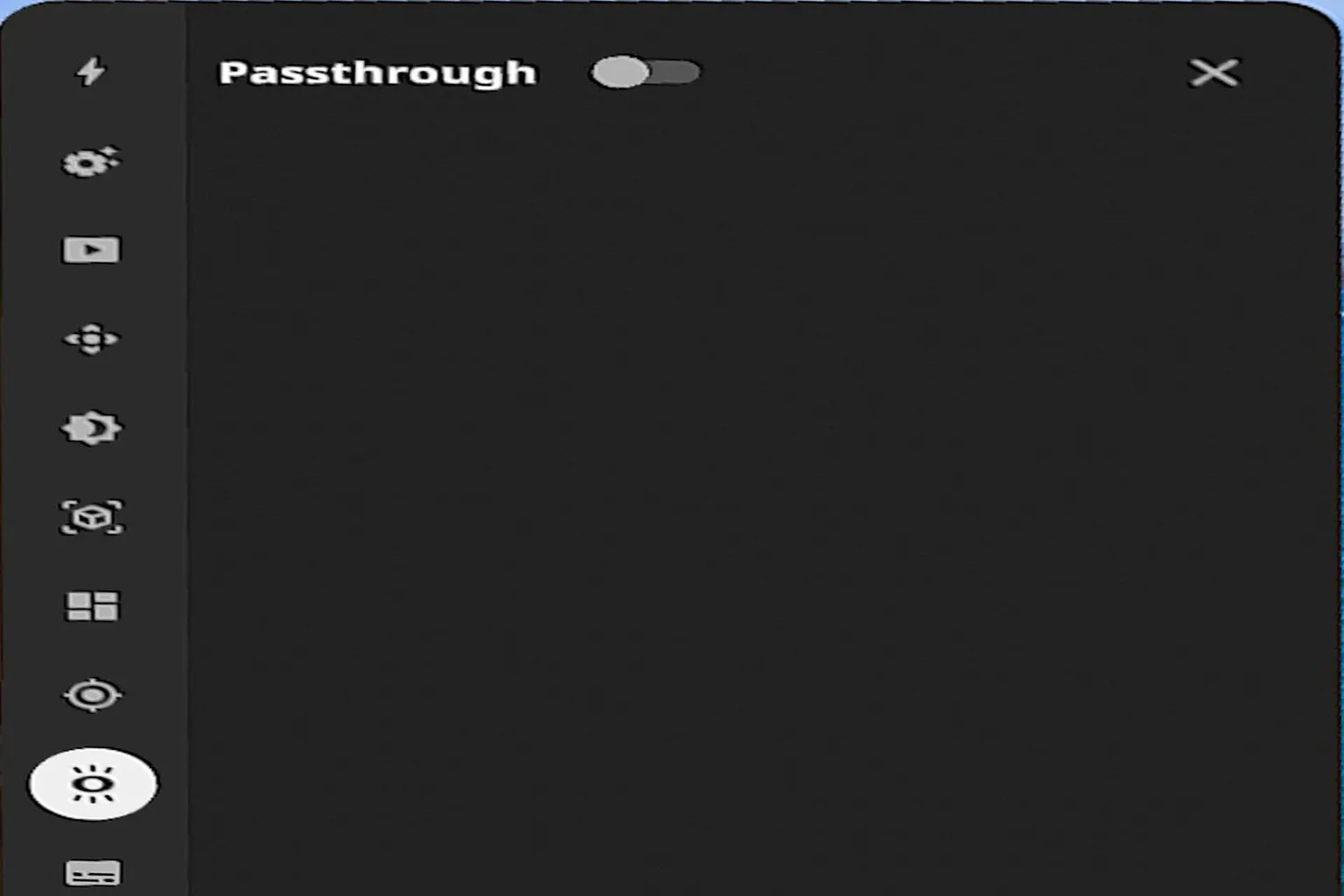
透视模式,启用后会显示头显的真实世界影像,让你在观看 VR 内容时也能同时看到现实环境,配合某些特殊的视频使用更佳,比如Passthrough VR视频,自带Alpha通道的,可以完美去除视频背景,让人物和现实环境融合。如果是普通VR视频也可以通过抠像来完成,比如一些纯色背景的效果就比较好。
Subtitles
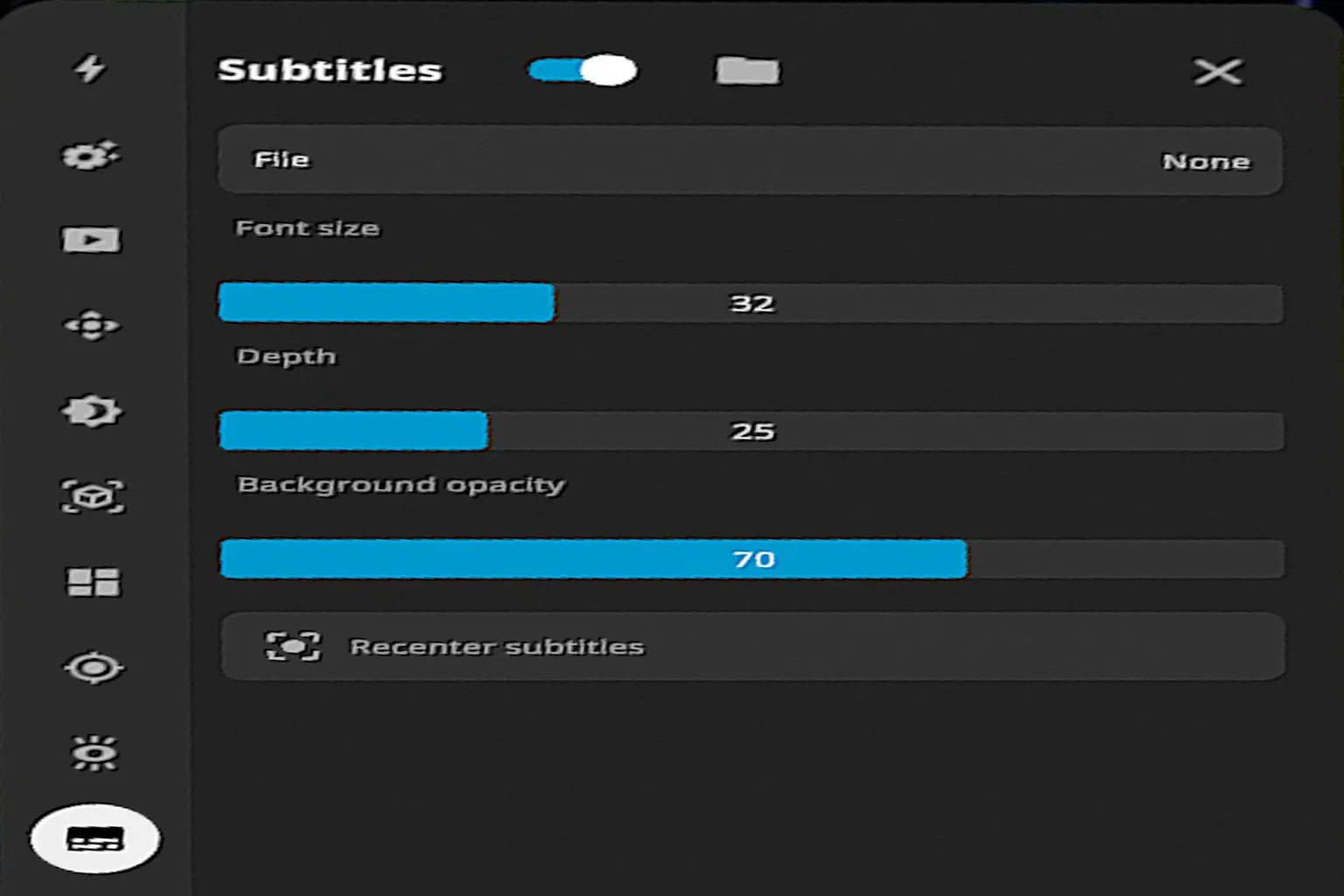
字幕功能,可以载入自定义字幕。
Subtitles:字幕开关,启用后可显示字幕文件。
File:字幕文件,可选择 .srt 文件)。
Font size:字体大小,控制字幕的显示文字大小。
Depth:深度,调整字幕与视野的距离,数值越高越靠近眼前。
Background opacity:背景透明度,调整字幕背景遮罩的透明程度。
Recenter subtitles:字幕重新居中,让字幕回到画面正中央位置。
以上就是 DEO VR 的设置功能介绍,实用的功能并不多,建议观看时不用花时间研究设置,默认值就能看得很开心了。